
搜尋「discord 加好友」或「dc 加好友」的人,最常卡在不知道該輸入什麼。以前的 Discord 會在名字後面加上 #1234 這樣的四位數標籤,大家把帶標籤的名字當成 ID 互相交換。
Discord 在 2023 年 5 月宣布改版使用者名稱之後,標籤就取消了,現在每個人都有一個不會重複的使用者名稱,用它來加好友;2024 年 3 月 4 日起,還沒自己選名稱的帳號也開始被分配新的使用者名稱。
這篇文章依照 Discord 官方說明,整理電腦版和手機版傳送好友請求的步驟、自己的使用者名稱在哪裡看、在哪裡接受收到的請求,以及如何取消傳錯的請求。
「好友請求失敗」等錯誤訊息的原因和解法整理成表格;常有人搜尋的「discord 加好友 連結」放在文末的常見問題,假 Nitro 連結、QR Code 登入詐騙、冒充官方人員等手法怎麼分辨,則整理在檢查清單。最後會帶你從加好友一路到一起開一場英雄聯盟或特戰英豪。
結論:Discord 加好友只要一個使用者名稱
Discord 加好友需要的只有對方的使用者名稱。使用者名稱只能用英文小寫、數字、底線(_)和句點(.),長度 2 到 32 個字元,而且每個名稱只會屬於一個人。聊天時看到的大字是顯示名稱,可以和別人重複,也能用中文和表情符號,所以新增好友的欄位一定要填使用者名稱。
電腦版按左上角的 Discord 標誌,在好友分頁按「新增好友」,貼上使用者名稱後按「傳送好友請求」就完成了。手機版則是在訊息畫面(聊天泡泡)點「新增好友」,再點「以使用者名稱新增」。
就算沒有共同伺服器,只要對方在好友請求設定裡允許「每個人」,光靠使用者名稱也能送出請求;如果對方只開「好友的朋友」,就需要共同好友,只開「伺服器成員」則需要共同伺服器。開發者模式複製出來的一長串數字是使用者 ID,主要在聯絡官方客服時使用,加好友用不到。所以大家說的「discord 加好友 id」,指的其實就是使用者名稱。
傳送或接受好友請求前的檢查清單
- 是使用者名稱還是顯示名稱: 新增好友欄位要填由英文小寫、數字、底線、句點組成的使用者名稱。伺服器暱稱只在那個伺服器裡顯示,好友暱稱只有你自己的畫面看得到,填進新增好友欄位都會失敗。
- 對方的好友請求設定: 在使用者設定的「內容與社交」、好友請求裡,可以選每個人、好友的朋友、伺服器成員。收的人三個都關掉的話,任何請求都送不到。
- 假 Nitro 與免費遊戲連結: 「送你免費 Nitro」「點連結領遊戲」常常是假的網址,目的是騙走你的登入資料。就算是朋友傳來的連結,也先確認網址拼字,帳號可能已經被盜。
- 冒充官方人員: 自稱 Discord 員工、說可以幫你「申訴帳號處分」,再要你提供個人資料、付款或更改登入資料,這是常見的詐騙。Discord 官方人員不會為了客服問題在 App 裡主動私訊你。
- QR Code 登入詐騙: Discord App 裡的掃描 QR Code 是用來登入其他裝置的功能。有人說「掃這個 QR Code 就能加好友」時千萬不要掃;跳出不是自己發起的登入確認畫面,馬上按取消。
- 不想收到的請求: 想在不通知對方的情況下隱藏訊息和通知,用「忽略」;想完全斷開聯絡,用「封鎖」。陌生請求太多時,好友請求設定只留「好友的朋友」會清靜很多。
Discord 加不了好友時:錯誤訊息、原因與解法
| 看到的訊息或狀況 | 原因 | 解法 |
|---|---|---|
| 「嗯…沒有成功。再次確認使用者名稱正確」 | 使用者名稱打錯、填成顯示名稱或伺服器暱稱、前後多了空白 | 逐字核對數字、字母、底線和句點,直接複製對方傳來的使用者名稱貼上 |
| 「好友請求失敗」 | 對方停用了好友請求設定,不接受好友請求 | 把自己的使用者名稱傳給對方,請對方加你 |
| 輸入舊的名字#1234 加不到 | 2023 年改版後標籤取消,帳號已換成新的使用者名稱 | 問對方現在的使用者名稱再輸入一次 |
| 請求送出了,好友名單卻沒有對方 | 對方還沒接受 | 到「等待中」確認請求還在,對方接受後就會出現在名單裡 |
| 手機版找不到新增好友按鈕 | 手機版的畫面配置和電腦版不同 | 訊息畫面的「新增好友」,或右下角「您」、您的好友、新增好友 |
| 不認識的人傳來好友請求 | 自己的設定是「每個人」,知道使用者名稱或同伺服器的人都能送請求 | 設定改成只允許「好友的朋友」,對方則用忽略或封鎖處理 |
| 想把以前封鎖的人加回來 | 對方還在封鎖名單裡(使用者設定的「內容與社交」>「您已封鎖或忽略的帳號」) | 先在封鎖名單解除封鎖,再傳送好友請求 |
從加好友到一起開打的 6 個步驟
- 1確認自己的使用者名稱並傳給朋友電腦版在左下角齒輪(使用者設定)的「我的帳號」可以看到使用者名稱,手機版在右下角「您」分頁的帳號選單裡。這就是加好友用的 ID。用 LINE 傳給朋友時,直接複製貼上,不要自己打,才不會打錯。
- 2打開新增好友畫面電腦版按左上角的 Discord 標誌,在選好好友分頁的狀態下按「新增好友」。手機版在左上角聊天泡泡(訊息)點「新增好友」,再選「以使用者名稱新增」。手機版還有用手機聯絡人尋找好友的功能,不過要你和對方都開啟,才會互相看到。
- 3填入使用者名稱並傳送好友請求貼上對方的使用者名稱,按「傳送好友請求」即可。如果你們已經在同一個伺服器或群組訊息裡,從對方的個人資料傳送請求最不會打錯。電腦版也可以在成員名單的名字或對方發的訊息上按右鍵,選「新增好友」,這時不會跳出確認視窗,請求會直接送出。
- 4接受收到的好友請求電腦版到好友分頁的「等待中」,按勾勾接受、按 X 拒絕。手機版在下方通知分頁打開好友請求後接受。和你沒有共同好友、也沒有一起待在小型伺服器(少於 200 名成員)的人送來請求時,接受前會先跳出提醒,請同時看顯示名稱和使用者名稱,確認真的是認識的人。
- 5取消傳錯的好友請求電腦版依序進入 Discord 標誌、好友分頁、「等待中」,按要取消的請求旁邊的 X。手機版依序點右下角「您」、您的好友、好友請求,按已傳送請求旁的 X,會跳出確認視窗,請求就會從等待中名單消失。對方已經接受的請求就無法取消了。
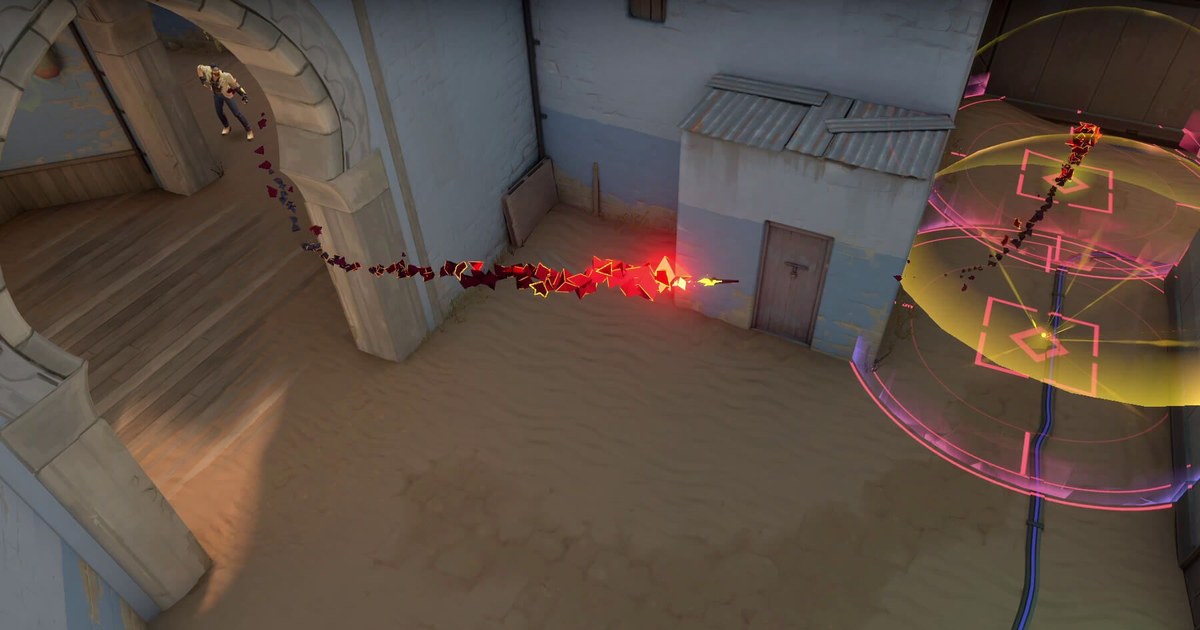
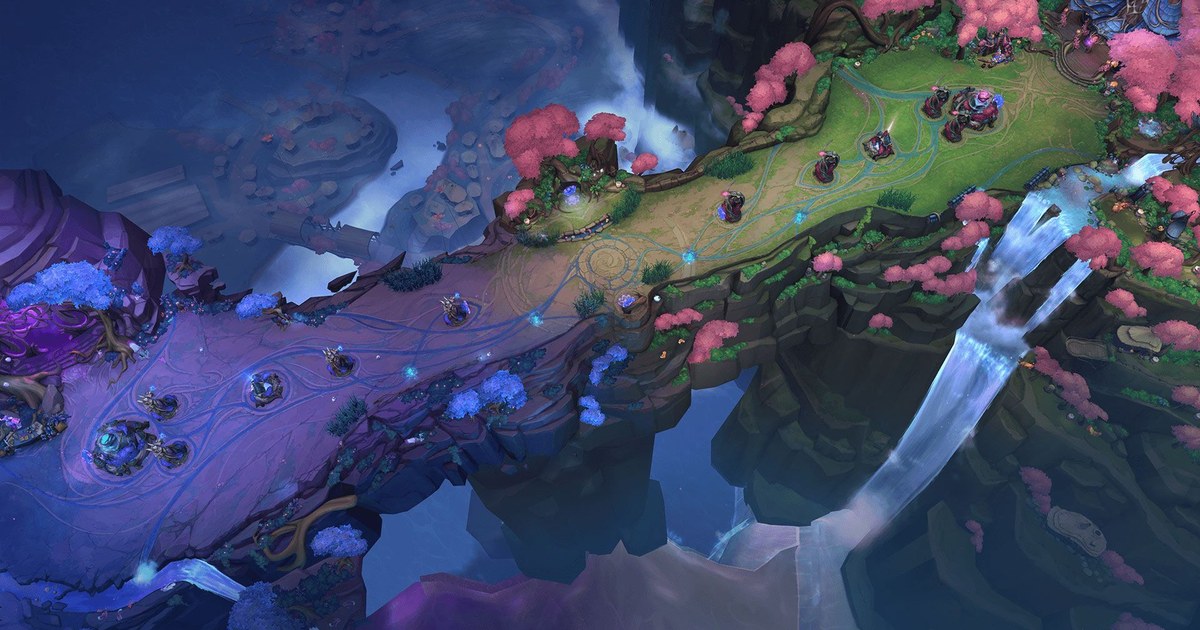
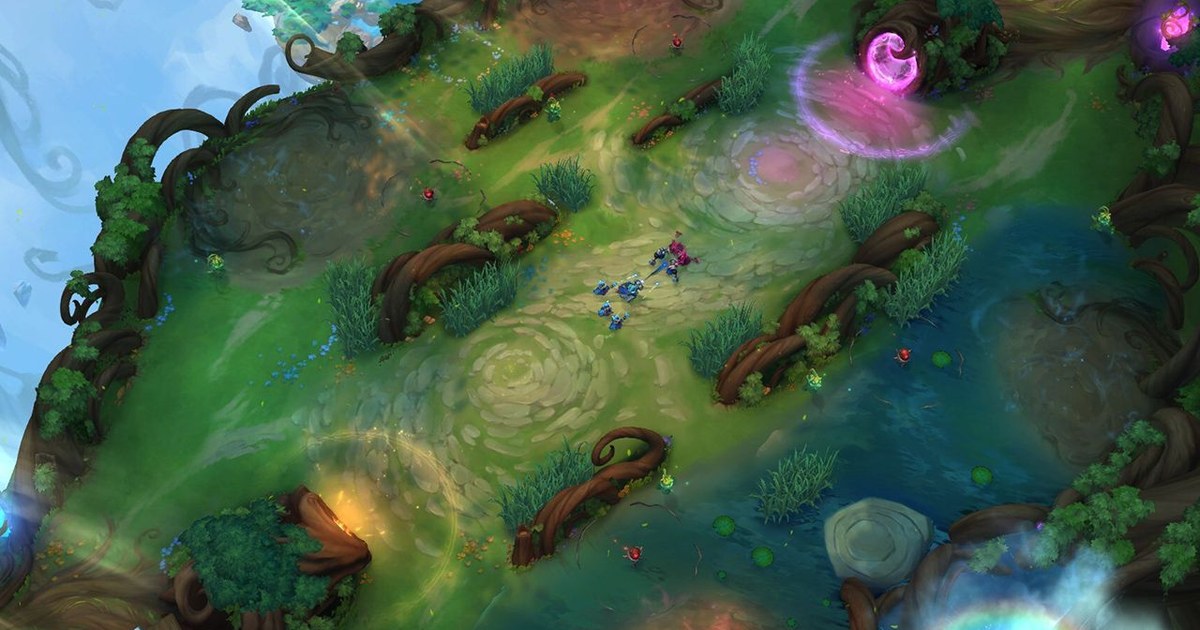
- 6和好友一起開始玩成為好友後可以直接在私訊裡通話,人多的話就開一個群組私訊一起進來。還想找更多隊友,可以參考英雄聯盟 Discord 伺服器怎麼找挑選活躍又安全的伺服器,在伺服器裡聊得來的人再從個人資料加好友。組好英雄聯盟或特戰英豪的隊伍後,如果想把通話聲音也錄進影片,可以看Discord 語音一起錄的方法。
加好友之後:用 DOR 錄下一起打的那場再傳給朋友
DOR 是免費的 Windows 遊戲錄影軟體。在 Discord 加好友後一起玩英雄聯盟或特戰英豪,DOR 會自動偵測遊戲並錄下整場對戰,英雄聯盟的擊殺、多殺、目標物,特戰英豪的擊殺畫面會自動變成精彩片段,收進 App 的「我的剪輯」。一起打的那一場,可以用 Party Clip 把每位好友的視角合成一支精華影片。
不用把大檔案上傳到 Discord 聊天室,改傳 dor.gg 連結,朋友用手機瀏覽器就能直接播放,做法整理在把片段分享到 Discord。
在 DOR 連結 Discord 後,和你在同一個 Discord 伺服器的 DOR 使用者會出現在推薦名單,可以馬上追蹤、看他們的影片;推薦卡片上會顯示對方的 Discord 顯示名稱、使用者名稱和共同伺服器的圖示,一眼就知道是誰。