先說結論,邊玩遊戲邊把和朋友們的 Discord 語音也收進影片裡,最可靠的方法就是把桌面(系統)音訊一起錄下來。Discord 語音是混在透過喇叭或耳機輸出的系統聲音中發出的,所以只要設定讓錄製程式去抓桌面音訊,就算沒有額外的機器人,通話內容也會原樣進到影片裡。在這基礎上,再把遊戲聲音、麥克風和 Discord 語音分成不同音軌,之後剪輯時會輕鬆許多。
本文會從用桌面音訊抓 Discord 語音的設定,到分音軌錄製的理由與方法,再到錄製前該注意的禮貌,一步步整理。不論是特戰英豪雙排合錄,還是英雄聯盟 5 人組隊剪輯,都能做出連通話氣氛都活靈活現的影片。
Discord 通話錄音的 3 種方法:機器人、PC 擷取、DOR 比較
Discord 官方支援文件裡沒有介紹任何能儲存整段通話的功能。唯一的儲存功能 Clips 僅限 Windows、只對 Nitro 會員搶先開放,而且只在 Go Live 直播時儲存剛過去的 30 秒到 2 分鐘,和通話錄音不是同一回事(2026 年 9 月 14 日依 Discord 官方 Clips 說明確認)。所以方法要看你想得到什麼:只留語音,還是連遊戲畫面一起錄,依需求從下面三種挑一種即可。
| 方法 | 得到什麼 | 需要什麼 | 優點與限制 |
|---|---|---|---|
| ① Craig 機器人 | 只有語音。每位參與者各自一條音軌(FLAC 或 AAC),免費版最長錄 6 小時、保存 7 天 | 伺服器擁有者或「管理伺服器」權限,邀請機器人 | 不要畫面只要語音,可以分別剪輯每個人的聲音 / 錄製對象是伺服器的語音頻道和舞台頻道 |
| ② PC 桌面音訊擷取(OBS 等) | 以我這台電腦輸出為準的通話語音(對方所有人混成一個聲音)+ 我的麥克風,存成影片檔 | Windows 電腦,不需要機器人或權限 | 不用機器人馬上能用 / 無法分離對方的聲音,只想要聲音還得從影片裡抽出音訊 |
| ③ DOR | 遊戲畫面 + 遊戲聲音、我的麥克風(開啟桌面音訊後連 Discord 語音也在)的整場影片,以及擊殺精華自動剪輯 | Windows 電腦,特戰英豪、英雄聯盟等支援的遊戲 | 開著就自動錄製、自動剪輯,免費 / 只想存語音的話有點大材小用 |
如果只需要通話語音,首選是 Craig。它是收錄在 Discord 應用程式目錄裡的多軌錄音機器人,會把每個說話的人分別存成獨立音軌。步驟如下。
- 1把 Craig 邀請進伺服器 — 在應用程式目錄裡把 Craig 加進伺服器。你必須是伺服器擁有者或擁有「管理伺服器」權限,而且應用程式目錄只能在桌面版和瀏覽器開啟。邀請時要求的權限是傳送訊息、連線、變更暱稱。
- 2在要錄音的語音頻道集合 — 參與者進入伺服器的語音頻道。Craig 錄製的對象是伺服器的語音頻道和舞台頻道。
- 3輸入 /join — 在聊天輸入框輸入 /join,Craig 就會進入頻道開始錄音。錄音期間它的暱稱會加上 [RECORDING],頻道裡所有人都看得到正在錄音。
- 4用 /stop 結束 — 通話結束後輸入 /stop 停止錄音。
- 5從連結下載 — 打開錄音開始時 Craig 私訊傳來的連結(私訊被關閉就用 /recordings),選擇 FLAC 或 AAC 多軌,或直接以 Audacity 專案開啟。沒有直接匯出 MP3 的選項,需要的話從 FLAC 轉檔。免費版要在 7 天內下載。
很多人是在手機上搜「Discord 怎麼錄音」,但 Discord 手機版官方文件同樣沒有介紹儲存通話的功能,Clips 也僅限 Windows。相對地,機器人方式在手機上照樣能用:點聊天輸入框左側的應用程式啟動器按鈕,或輸入「/」選擇指令即可,桌面版、瀏覽器、手機版操作一致(見 Discord 官方的應用程式使用說明)。OBS、DOR 這類 PC 擷取方式在手機上用不了,只能在電腦上使用(DOR 僅支援 Windows)。
用 OBS 不錄畫面、只留通話語音
如果不需要畫面只想留語音,又沒有邀請機器人的權限,用 OBS 也行。想單獨抓 Discord 應用程式的聲音,可以加入 OBS 28 以上版本的應用程式音訊擷取(Application Audio Capture,測試版)來源,並依 OBS 官方指南的建議,在設定 → 音訊裡關掉全域的桌面音訊以避免回音(Windows 10 2004 以上、Windows 11)。如果桌面音訊來源本身就抓不到聲音,先看遊戲錄製沒聲音的解決方法。
- 在一個空場景裡只開啟桌面音訊(或應用程式音訊擷取)和麥克風來源,然後錄製。沒有畫面來源也照樣能錄。
- 得到的是影片檔。OBS 的重新封裝(檔案 → 重新封裝錄影)只是把容器換成 mp4,並不是抽出音訊,需要 mp3 這類音訊檔的話要在剪輯軟體裡另外匯出。
- 這種方式裡對方所有人的聲音會混成一個。如果需要依參與者分別剪輯,答案還是 Craig。
總結一下:只要語音就用 Craig,不想用機器人、只在自己電腦上解決就用 OBS 的桌面音訊擷取。遊戲聲音和麥克風一起錄的基本設定請見遊戲和麥克風一起錄製,在 OBS 裡分音軌的細節請見遊戲聲音、麥克風分離錄製:OBS 音軌設定。反過來,如果想把遊戲畫面和通話氣氛一起留下來,就不必再另外開錄音軟體。把 DOR 自動錄製(同時錄麥克風)開著,並讓它一起抓桌面音訊,它就會偵測特戰英豪、英雄聯盟等支援的遊戲,把整場錄下來,擊殺畫面自動存成剪輯,再從收藏庫挑一段用 dor.gg 連結直接分享。
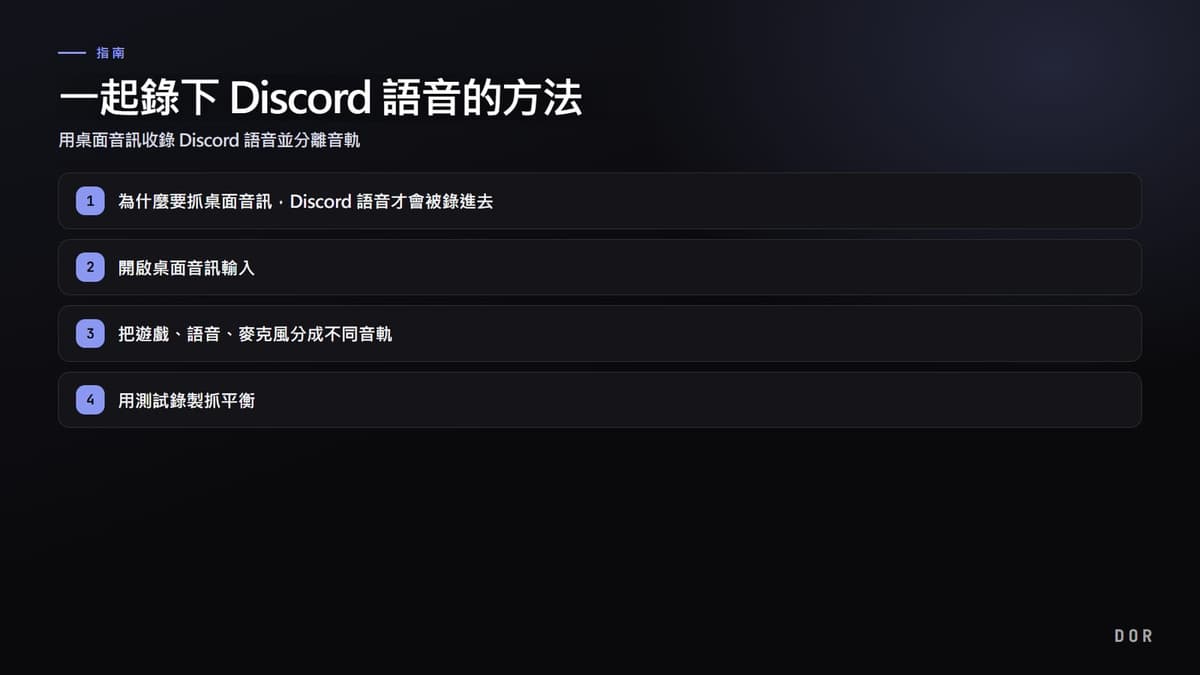
為什麼要抓桌面音訊,Discord 語音才會被錄進去
Discord 沒有把通話存成影片的內建錄製功能。所以要把通話語音收進影片,就需要外部錄製程式。重點在於聲音流出來的路徑。朋友們的聲音是透過 Discord 輸出到我的喇叭或耳機的系統聲音,也就是桌面音訊發出的。因此只要開啟讓錄製程式擷取這個桌面音訊,通話語音就會自動一起被錄下來。
反過來,如果設定成只錄我的麥克風音軌,就只會收到我的聲音,朋友們的語音會被漏掉。合錄影片中只聽得到一邊聲音的常見失誤,正是出在這個差別上。
第 1 步:開啟桌面音訊輸入
在你使用的錄製程式音訊設定中,開啟桌面音訊或系統音效輸入。這個項目就是抓住包含 Discord 語音在內、所有電腦輸出聲音的關鍵。同時也另外啟用麥克風輸入,讓我的聲音單獨進來。
- 在音訊設定中開啟桌面音訊(系統音效)輸入
- 把麥克風輸入啟用為獨立項目
- 確認 Discord 輸出的裝置和錄製抓取的裝置是同一個
- 把取樣率設成 48kHz,避免和 Discord 語音對不上
第 2 步:把遊戲、語音、麥克風分成不同音軌
從這裡開始就是決定影片品質的關鍵點。如果把所有聲音混在同一個音軌錄,剪輯時就無法只調小遊戲聲音或只調大 Discord 語音。把遊戲聲音、Discord 語音、自己的麥克風各自分成不同音軌錄製,在剪輯階段就能只挑出想要的聲音來調整。
舉例來說,在特戰英豪團戰瞬間調大遊戲音效、clutch 之後保留朋友的歡呼但只把罵髒話的段落靜音,這種剪輯沒有音軌分離幾乎不可能。如果你在做特戰英豪剪輯合集或特戰英豪精華,這個結構會特別發光。
第 3 步:用測試錄製抓平衡
正式錄製前,先跑一次 30 秒的測試錄製。朋友的聲音被遊戲聲音蓋過聽不到,或反過來通話語音太大聲蓋過遊戲,都是常見狀況。用各音軌的音量試聽抓好平衡,就能大幅減少剪輯時間。
- 確認朋友的聲音不會被遊戲聲音蓋過
- 檢查我的麥克風是否混進過多鍵盤聲或雜訊
- 確認 Discord 語音不會斷斷續續或聽起來像機器人聲
- 確認結果檔案是否各音軌分開儲存(分離錄製)
錄製前一句話:對方同意是禮貌也是安全機制
通話錄製在大多數情況下只要所有參與者同意就沒有問題,而依地區不同也可能要求所有參與者同意,所以在開始錄製前用一句「我要錄這通通話喔」告知並取得同意,會比較乾淨俐落。之後要公開剪輯時心裡也比較踏實,朋友們也能拿捏玩笑尺度,對彼此都好。
用 DOR 連 Discord 語音都一起錄進去
DOR 會把遊戲聲音和我的麥克風一起錄下來,只要設定成一起抓桌面音訊,Discord 通話語音也會原樣進來。遊戲畫面、遊戲聲音、朋友的聲音和我的聲音都在同一支影片裡,所以可以在免安裝就能開啟的瀏覽器剪輯器裡只剪出想要的片段,馬上分享。這就是上表的③,想把遊戲畫面和通話氣氛一起留下來時的選擇。

多虧這一點,要做出 Discord 語音活靈活現的合錄剪輯就輕鬆許多。像 5 人組隊玩的英雄聯盟團戰瞬間,或特戰英豪 clutch 這種遊戲聲音和朋友反應同時爆發的畫面,都能原樣剪下來保留。
總結:桌面音訊 + 音軌分離就是正解
把 Discord 語音一起收進影片的關鍵有兩點。開啟桌面音訊抓住通話語音,並把遊戲、語音、麥克風分成不同音軌以確保剪輯自由度。再加上錄製前一句話的告知顧好禮貌,就能穩定做出通話氣氛原樣保留的好剪輯。