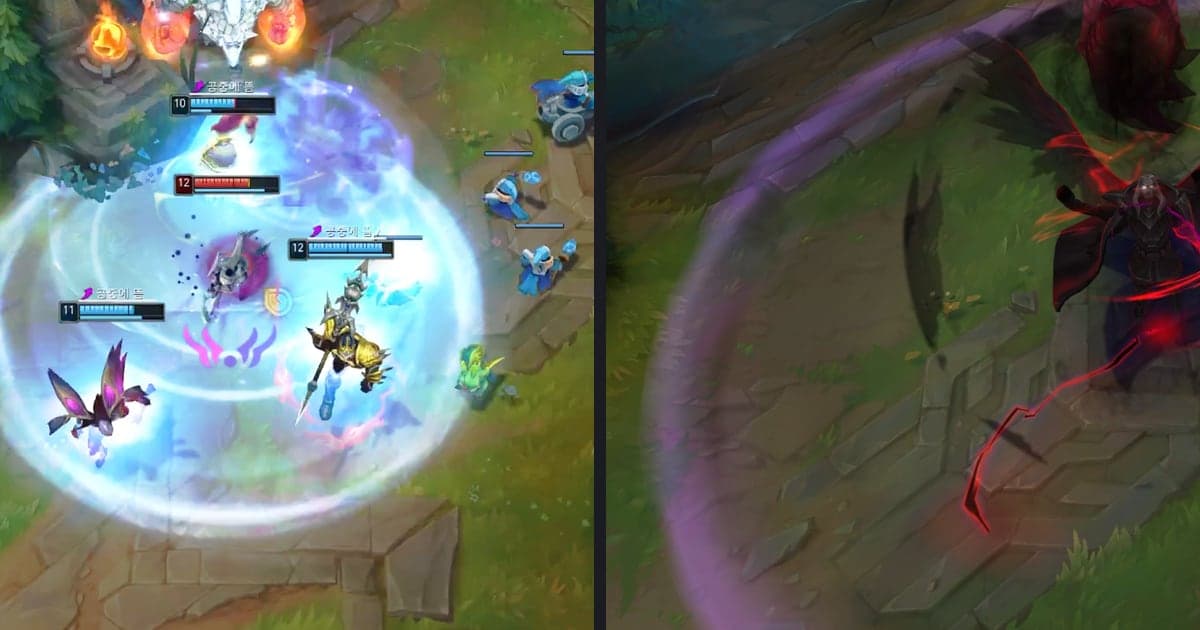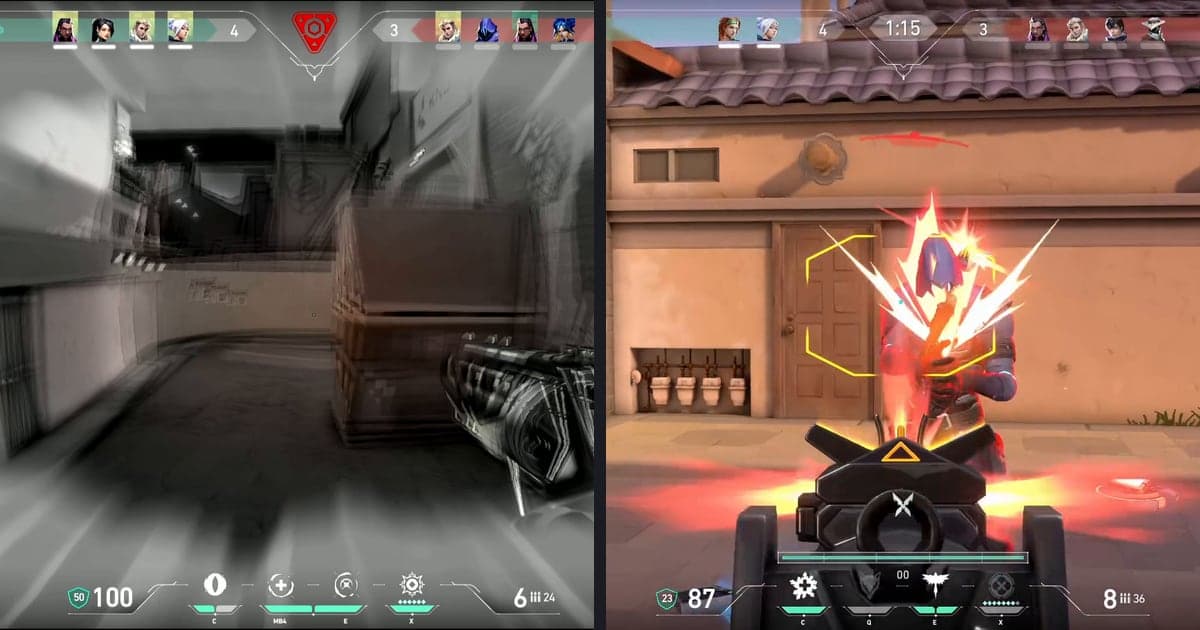
想替遊戲片段加上閃光或衝擊特效,最快的做法是點擊現成的特效,再在時間軸上把它移到關鍵瞬間。在 DOR 工作室裡,Effect 中的 Moment(瞬間)分頁有 Flashback、Glare Impact、Radiant Hit 可以用在這個目的,而在 Premiere Pro 這類通用剪輯軟體裡,則要自己用變白的轉場或亮度變化來組出類似效果。如果想先了解完整的剪輯流程,可以先看遊戲精華剪輯流程;這篇文章只聚焦一件事:在一個關鍵瞬間加上一次閃光。
結論:閃光要克制,比例先定
閃光類特效比較適合加在片段裡的一個關鍵瞬間,而且只用一次,而不是鋪滿整支影片。如果還需要把多支影片接在一起,建議先依照遊戲片段合併方法完成接合,再決定特效的時機,這樣位置比較不容易被打亂。「衝擊影格」並不是 Adobe 或 CapCut 官方文件裡有定義的術語,而是剪輯中常見的泛稱,指在關鍵瞬間讓畫面瞬間強烈切斷以示強調的做法。本文介紹的三個 DOR 特效並不等同於這個說法,只是可用於同一目的的候選。
在 DOR 工作室套用閃光特效的步驟
- 1匯入要編輯的片段 — DOR 工作室不需要安裝,在瀏覽器裡就能使用。如果是特戰英豪這類由 DOR 自動產生擊殺片段的遊戲,就匯入那個片段;否則匯入你錄好的影片。適合加閃光的片段,最好有一個清楚的關鍵瞬間。以下分頁與特效名稱以英文介面標示。
- 2先選擇影片比例 — 在影片比例的下拉選單裡,依發布平台先選好 16:9、9:16 或 1:1。比例最好依發布平台先定好;之後再更改的話,特效會依新比例重新載入,部分特效可能會有所不同。
- 3開啟 Effect 裡的 Moment 分頁 — 開啟編輯選單裡的 Effect,會看到 Theme、Moment、Highlight、Filter、Transition 幾個分頁。Moment 分頁的用途是瞬間的畫面切換,所以閃光類特效就在這裡找。
- 4點擊一個特效來套用 — 點擊 Flashback、Glare Impact 或 Radiant Hit 其中一個。依照畫面提示,是「點擊套用特效,然後在時間軸中調整時機」,也就是說不會自動加入,而是套用你自己選的特效。三個特效實際的樣子,可以播放後自行比較。
- 5在時間軸上對準時機 — 這三個特效不是可以拉長或縮短的類型,所以要把特效的起始位置移到擊殺命中或回合分出勝負的瞬間。同一段多播放幾次,直到看起來自然為止。
- 6檢查後匯出 — 特效時機對好之後,需要的話再加上文字或背景音樂並調整音量,然後下載 mp4 或用連結分享。匯出前再完整播放一遍,確認特效的時機沒有和聲音錯開。
Premiere Pro、CapCut 與 DOR 工作室對照(2026 年 10 月 6 日確認)
| 工具 | 官方文件或介面中確認的做法 | 未能確認的部分 |
|---|---|---|
| Premiere Pro 套用特效(Adobe 文件中的名稱是 Premiere Pro,搜尋時常寫 Premiere Pro) | 在時間軸上選取片段,開啟 Window > Effects 找到特效並拖放到片段上,再到 Effect Controls 面板調整數值 | 該頁面沒有提到專門的閃光特效名稱 |
| Premiere Pro 白色閃光 | Video Dissolve 裡的 Dip To White 會讓片段 A 淡入白色,再從白色轉場到片段 B;也可以用 Toggle Animation 與關鍵影格讓 Brightness & Contrast 的數值隨時間變化 | 官方文件沒有說 Dip To White 被廣泛用作衝擊影格 |
| CapCut 閃光效果 | CapCut 官網的 Flash Effect 範本頁面彙整了閃光類範本,也列出 White Flash Transition 範本,並說明範本可以調整時機、強度與顏色 | 官方頁面上沒有找到閃光特效的逐步選單操作 |
| DOR 工作室閃光效果 | 開啟 Effect 的 Moment 分頁,點擊 Flashback、Glare Impact 或 Radiant Hit 套用,再於時間軸上調整時間 | 閃爍次數與持續時間沒有確認的數值,因此不寫 |
挑選適合加閃光的場景
- 擊殺命中或回合分出勝負這樣的視線焦點,是否只有一個清楚的位置?
- 同一個片段裡是否已經用過閃光類特效?每個片段一次是比較穩妥的起點。
- 特效的起始位置是否和擊殺畫面、聲音出現的時間點對上了?是否已經播放確認過?
- 強烈的閃爍可能讓觀看的人不舒服,把它和前後畫面接起來看時,是否顯得克制?
- 套用特效之前是否已經定好比例?之後更改比例的話,特效會依新比例重新載入,部分可能會有所不同。
錄製與擊殺片段自動完成,特效點擊即可
特戰英豪是 DOR 能辨識遊戲、自動把整場比賽錄成 mp4,並且自動產生擊殺、回合等精華片段的 7 款遊戲之一。這樣就不必為了找出值得加閃光的畫面而從頭翻看一整段長影片。不過特效本身不會自動加入,需要在工作室的 Moment 分頁自己點擊套用。使用 NVIDIA 顯示卡時預設採用 NVENC 硬體編碼,並且同時錄製遊戲聲音與麥克風,所以在帶有槍聲和隊友語音的片段裡,很容易對照聲音確認閃光的時機。工作室在瀏覽器裡使用,不需要安裝,裁剪長度、文字、背景音樂等其餘剪輯可以繼續在 DOR 瀏覽器片段編輯器裡完成。
確認依據與官方來源
本文關於 Premiere Pro 與 CapCut 的內容以 2026 年 10 月 6 日的確認為準,選單與頁面結構可能會變動。Adobe 說明頁面裡的產品名稱寫作「Premiere Pro」(搜尋時常寫 Premiere Pro)。依據的頁面是 Adobe 套用特效頁面、Adobe 的 Video Dissolve 轉場列表與 CapCut 的 Flash Effect 範本頁面。Brightness & Contrast 與關鍵影格的說明來自同一份 Adobe 說明裡的色彩校正效果頁面與 Add keyframes 頁面,同日確認。DOR 工作室的分頁與特效名稱使用英文介面的官方寫法。特效對觀看時長或播放數的影響沒有確認過的資料,因此本文不討論。