想每天上傳遊戲短影音,並不需要每天剪輯。錄影在每次玩的時候做,挑選、裁剪、轉成 9:16 和加文字每週集中做兩次,發布則交給 YouTube 工作室的預約功能每天上線一支,這樣一週的遊戲錄影就能做出 7 支短影音。本文把這套流程拆成每天的行程、素材筆記規則、集中製作的順序,以及預約上傳的步驟。持續更新為什麼對頻道成長重要,請看 如何快速經營遊戲 YouTube 頻道,這裡只談讓持續更新更省力的製作系統。如果同時發到 TikTok 或 IG Reels,各平台的預約條件請以官方說明為準。
結論:錄影、製作、發布分在不同天
玩遊戲的日子讓錄影保持開啟,每場結束後只留一行筆記。週三晚上留約 90 分鐘、週日晚上留約 2 小時,把從筆記挑出的畫面裁剪、轉成 9:16、加上文字和音樂後,一次上傳到 YouTube,並把發布日期錯開、一天一支預約好。週三做 3 支、週日做 4 支就能填滿一週 7 天,而且每次集中製作到來時,至少還有一支已預約的短影音在等著,所以晚一天製作也不會斷更。像前 3 秒鉤子或循環這類單支短影音的結構,請參考 遊戲 Shorts 爆紅的模式;本文的流程則是把那套結構每週重複的框架。
一週做出 7 支短影音的製作順序
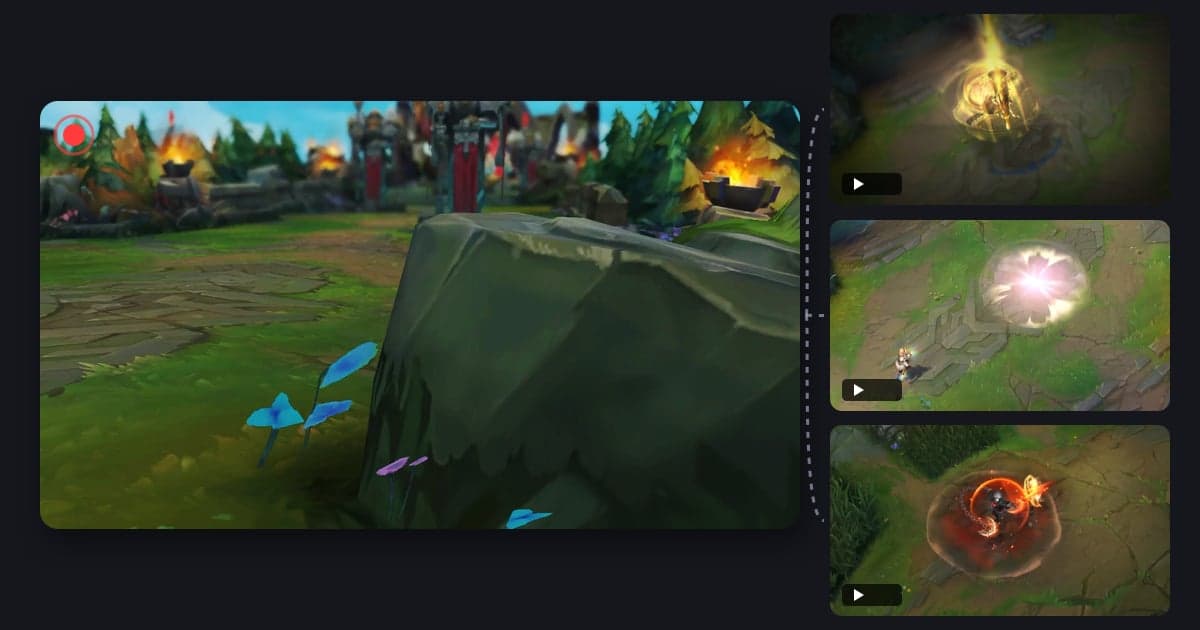
- 1讓錄影在每場遊戲自動開始玩的時候不去想剪輯。哪一場值得用,往往打完才知道,所以與其每場手動按錄影,不如設定成遊戲一啟動錄影就跟著開始,把整場完整留下來。擔心儲存空間的話,也一併訂好規則:集中製作完成的那週,原始檔只保留用到的區段,其餘清掉。如果使用 DOR,執行支援的遊戲時整場會自動錄成 mp4,這一步不需要另外做什麼。
- 2每場結束後留一行素材筆記筆記格式固定成「遊戲與場次/位置/畫面/星等」四欄。位置要寫事後能在整場錄影裡馬上找到的值,例如英雄聯盟寫遊戲時間、特戰英豪寫回合數。例:「特戰英豪 第 3 場/第 14 回合/1 打 3 逆轉/★3」。三顆星是這週一定要做的素材,兩顆是候補,一顆是素材不夠時的備用。沒發生什麼的場次不寫,並規定自己在每場結束後 1 分鐘內寫完。
- 3集中製作那天先把挑選做完集中製作依挑選、裁剪、加工、匯出與預約的順序進行,一個步驟在所有影片上做完再進下一步。比起一支一支從頭做到尾,重複同一個動作手會更快。挑選只花 15 分鐘左右,從筆記的三顆星開始,挑出要做數量的 1.5~2 倍當候補,再實際打開影片確認開頭幾秒能不能立刻吸睛,縮減到 3~4 支。YouTube 說明中心關於 Shorts 上傳時間表的建議,也鼓勵批次拍攝 Shorts,並把還在製作的影片先存成草稿。
- 4依 Shorts 規格裁剪並轉成 9:16每段候補只留一個畫面,裁好開始與結束,輸出比例設為 9:16。YouTube 會把 2024 年 10 月 15 日之後上傳、正方形或直式且在 3 分鐘以內的影片歸類為 Shorts,16:9 這類較寬的比例則不會歸為 Shorts。另外,收到版權聲明的 Shorts 如何處理要看長度,超過 1 分鐘的 Shorts 規則在 2026 年 9 月 24 日有所調整,所以有放音樂的那幾支,控制在 1 分鐘內,或到說明中心確認目前的條件。
- 5文字、音樂、特效用同一套設定一次加好這週的短影音把文字的字型、大小、位置定成一套,所有影片都照同樣方式套用。不必每次煩惱設計,頻道上的短影音看起來也像同一個系列。文字只在第一個畫面用一行簡短交代結果(例如「1 打 3 逆轉」),背景音樂和特效也從事先決定好的兩三種裡挑。音樂只用沒有版權疑慮的音源。
- 6在檔名放進發布日再匯出完成的影片匯出成 mp4,檔名依「發布日_遊戲_畫面」的順序命名。例:「1021_特戰英豪_1打3逆轉.mp4」。這樣上傳時不用重新打開,也知道哪個檔案要預約在哪一天。這週沒用到的兩顆星候補移到下一次集中製作的清單,有餘裕的週多做 1~2 支當備用,就算哪週沒時間玩,也能繼續發布。
- 7在 YouTube 工作室一次上傳並預約發布在電腦上從 YouTube 工作室右上角的「建立」選擇「上傳影片」,一次最多可選 15 個短影音檔案。發布前要逐一開啟草稿(「編輯草稿」)填好詳細資料,在瀏覽權限的畫面選擇「安排時間」,設定日期、時間與時區後確認。預約的影片在那個時間之前都是私人狀態,時間到了才會公開。如果在選好瀏覽權限之前關閉上傳視窗,該影片會儲存為私人,所以一次上傳多支時,要把每一支都預約好再關閉視窗。每天的發布時間固定在同一個時段,管理起來比較輕鬆。
把製作和發布分開的一週行程表
| 星期 | 製作(錄影與集中製作) | 當天公開的短影音(預約) |
|---|---|---|
| 週一 | 開著錄影玩遊戲,每場結束記一行素材筆記 | 週三那批的第 3 支 |
| 週二 | 錄影+筆記 | 週日那批的第 1 支 |
| 週三 | 集中製作 1(約 90 分鐘):從累積的筆記完成 3 支,預約在週六、週日、週一 | 週日那批的第 2 支 |
| 週四 | 錄影+筆記 | 週日那批的第 3 支 |
| 週五 | 錄影+筆記 | 週日那批的第 4 支 |
| 週六 | 錄影+筆記(週末場次變多,候補也會變多) | 週三那批的第 1 支 |
| 週日 | 集中製作 2(約 2 小時):完成 4 支,預約在下週二到週五 | 週三那批的第 2 支 |
結束集中製作前的檢查清單
- 在內容清單中,到下一次集中製作之前每天都有一支已預約,沒有因為沒設定瀏覽權限而停在私人狀態的影片。
- 每一支都是 9:16 直式,而且在 3 分鐘以內。
- 有放音樂的影片都用沒有版權疑慮的音源,超過 1 分鐘的那幾支又確認過一次。
- 預約的時區設定為自己所在地區的時區。
- 檔名裡的發布日和在 YouTube 預約的日期一致。
- 沒用到的兩顆星候補已移到下一次集中製作的清單。
用 DOR 跑這套流程的方法
DOR 是免費的 Windows 應用程式,執行支援的遊戲時會自動偵測,把整場錄成 mp4,並同時錄下遊戲聲與麥克風聲音。所以只要是支援的遊戲,「讓錄影在每場遊戲自動開始」這一步裝好應用程式就完成了。能縮短挑選時間的是自動精華片段。特戰英豪 會產生擊殺、死亡片段,以及帶有 ACE、殘局等回合結果標籤的回合片段;英雄聯盟 會產生擊殺、雙殺到五殺、助攻、死亡、地圖目標、防禦塔與遊戲結束的片段。兩款遊戲每場都會選出 1 支代表片段(POTG)。集中製作那天,不必從頭重看整場,先瀏覽這份片段清單和 POTG 就夠了。自動片段只在這兩款加上絕地求生、要塞英雄、Counter-Strike 2、鬥陣特攻、FC Online 共 7 款遊戲中產生,其他支援的遊戲只錄整場,要依照筆記的位置自己裁剪。在支援的遊戲中也能用快捷鍵手動儲存片段,可以取代筆記。不加文字、裁好就想馬上給朋友或社群看的片段,可以在應用程式影片庫的片段裁剪中設定開始、結束與 9:16 比例,用 dor.gg 連結分享(這個畫面的文字功能只能在 1:1 使用)。要上傳 YouTube 的影片,則在免安裝、用瀏覽器開啟的 DOR 工作室裡,完成長度調整、9:16 比例、文字、背景音樂、縮放與晃動類特效範本和音量設定,下載 mp4 後直接用於預約上傳。放進工作室的影片需為 3 秒以上、500MB 以下,每個專案能放的影片數量也有上限。整場原始錄影很容易超過這個大小,所以放進工作室的應該是自動片段或用快捷鍵儲存的片段這類短影片。把橫向影片轉成直式時如何保留畫面重點,整理在 製作遊戲直式(9:16)影片的方法。
 #特戰英豪
#特戰英豪