《英雄聯盟》在 Windows 電腦上的配備需求,依 Riot 官方文件為最低規格 RAM 2GB、VRAM 1GB、可用儲存空間 16GB(HDD),建議規格 RAM 4GB、VRAM 2GB、可用空間 16GB(SSD),兩種規格都需要 DX11 等級硬體與 x64 的 Windows。以上數值為 2026 年 10 月 6 日確認的結果,官方頁面本身的更新日期是 2026 年 9 月 22 日。比起 CPU 與顯示卡型號,作業系統欄位更容易被忽略,所以本文除了完整規格表,也整理了在自己電腦上確認 Windows 版本、TPM 2.0 與 DirectX 的順序。規格達標但 FPS 還是上不去時的具體設定值,請看另一篇英雄聯盟提升 FPS 設定。
官方最低與建議規格(Windows 電腦,2026 年 10 月 6 日確認)
| 項目 | 最低規格 | 建議規格 |
|---|---|---|
| CPU | Intel Core i3-530 / AMD A6-3650(ARM:不支援) | Intel Core i5-8250 / AMD Ryzen 3 1200(ARM:不支援) |
| GPU | GeForce 400 系列 / AMD HD 6570 / Intel HD 4600 | NVIDIA GeForce 560 / AMD Radeon HD 6950 / Intel UHD 630 |
| GPU規格 | DX11等級硬體設備 | DX11等級硬體設備 |
| VRAM | 1GB | 2GB |
| 可用儲存空間 | 16GB(HDD) | 16GB(SSD) |
| 作業系統版本 | 僅支援零售版本 · Win 10(Build 19041+)或 Win 11(必須啟用 TPM 2.0) | 僅支援零售版本 · Win 11(必須啟用 TPM 2.0) |
| 作業系統架構 | x64 | x64 |
| RAM | 2GB | 4GB |
| 建議畫面特效設定 | 低 | 高 |
| 建議解析度 | 1024x768 | 1920x1080 |
結論:該以哪一欄為目標
建議以「建議規格」那一欄為目標。官方頁面明確寫到,只符合最低規格的電腦仍可能遇到效能問題,另一份延遲說明也指出,未達建議規格的電腦至少會有一定程度的卡頓。此外,Riot 表示最低規格的調整會盡量提前數個月公告,但日期可能變動,所以在換電腦或買零件之前,請再看一次官方頁面的更新日期。如果讓你覺得卡的是連線延遲而不是畫面 FPS,規格表幫不上忙,請改看英雄聯盟降低 Ping 指南,另外檢查網路端。
對照自己電腦的檢查順序
- 1在裝置資訊確認 Windows 與硬體 — 在開始按鈕按右鍵,開啟設定 > 系統 > 關於。依 Microsoft 官方說明,Windows 規格會顯示版本與版次,裝置規格則列出處理器、已安裝的 RAM,以及系統是 32 位元或 64 位元。若版次是 Enterprise 或 Server,就不符合表中「僅支援零售版本」的條件,非 64 位元或 ARM 架構的電腦也無法滿足架構與 CPU 欄位。
- 2用 dxdiag 確認 DirectX 與顯示卡 — 在工作列搜尋輸入 dxdiag,開啟 DirectX 診斷工具。在「系統」索引標籤的系統資訊下方查看 DirectX 版本,再到「顯示」索引標籤確認顯示卡名稱,與表中的 GPU 欄位比對。官方表格要求 DX11 等級硬體,並在最低規格欄註明可用這個工具檢查。若不確定 VRAM 容量,可到顯示卡廠商的產品規格頁確認。
- 3確認可用空間與硬碟類型 — 開啟設定 > 系統 > 儲存空間查看可用空間。如果有多個磁碟機,請用進階儲存空間設定中的其他磁碟機使用的儲存空間,找出要安裝的那一顆。官方表格兩欄都是 16GB,差別在儲存裝置類型:最低為傳統硬碟 HDD,建議為固態硬碟 SSD。本文只採用表格上的數值,不討論安裝後的實際佔用大小。
- 4使用 Windows 11 時確認 TPM 2.0 — 按 Win+R 執行 tpm.msc,查看是否顯示「TPM 已可供使用」(英文為 The TPM is ready for use),且規格版本為 2.0。若是 1.2 以下,Vanguard 與 Windows 11 的條件都不符合。如果出現找不到相容 TPM 的訊息,需要進 BIOS 啟用 fTPM(AMD)或 PTT(Intel);tpm.msc 打不開時,改看 Windows 安全性 > 裝置安全性 > 安全性處理器詳細資料。若不熟悉 BIOS 操作,Riot 文件也建議尋求專業協助。
- 5無法啟動時:開始遊戲按鈕變灰與 VAN 9004 — Riot 公告,從 25.21 版本起,不符合 DirectX 11 feature level 11_0 的電腦,開始遊戲按鈕會變成灰色,並跳出需要更新硬體的視窗。Windows 10 若未達 Build 19041 以上,會顯示 VAN 9004 錯誤;該錯誤的說明指出 Vanguard 需要 Windows 10 20H1 以上,並建議安裝所有 Windows 更新、重新啟動電腦後再開啟遊戲。這兩種標示是否為同一版本,本文不作斷定,各自照原文引用。Vanguard 在你遊玩期間與用戶端開啟期間都必須保持啟用,電腦版聯盟戰棋也一樣。
- 6規格達標仍卡頓時的官方檢查順序 — Riot 官方文件 Troubleshooting Frame Rate Issues (PC) 的順序是:確認系統需求、更新顯示卡驅動程式、更新 Windows、用乾淨開機整理背景程式、調低遊戲內設定,仍無法改善再提交客服單。文件也提到,即使達到建議規格,把所有選項開到最高仍可能變慢。用戶端設定 > 一般索引標籤中的 Enable Low Spec Mode 選項(實際中文表述以所用用戶端顯示為準)只能在用戶端開啟,不能在對戰中切換。若設定太高導致無法進入遊戲,可用需求頁面上的 MinConfig.zip,裡面的 game.cfg 與 PersistedSettings.json 覆蓋到 Config 資料夾(預設為 C:\Riot Games\League of Legends\Config),設定就會換成最低配置,原有設定會被取代。
安裝前最後檢查清單
- 已確認官方需求頁面的更新日期為 2026 年 9 月 22 日之後,且沒有最低規格調整的預告。
- Windows 版次是零售版本,不是 Enterprise 或 Server。
- Windows 10 為 Build 19041 以上;Windows 11 則在 tpm.msc 看得到 TPM 2.0。
- 作業系統是 x64,且不是 ARM 架構的電腦。
- 顯示卡屬於 DX11 等級,GPU 名稱不低於表中的最低或建議欄位。
- RAM 至少 2GB(建議 4GB),VRAM 至少 1GB(建議 2GB)。
- 安裝的磁碟機有 16GB 以上的可用空間,若以建議規格為目標則是 SSD。
如果同一台電腦還要錄影
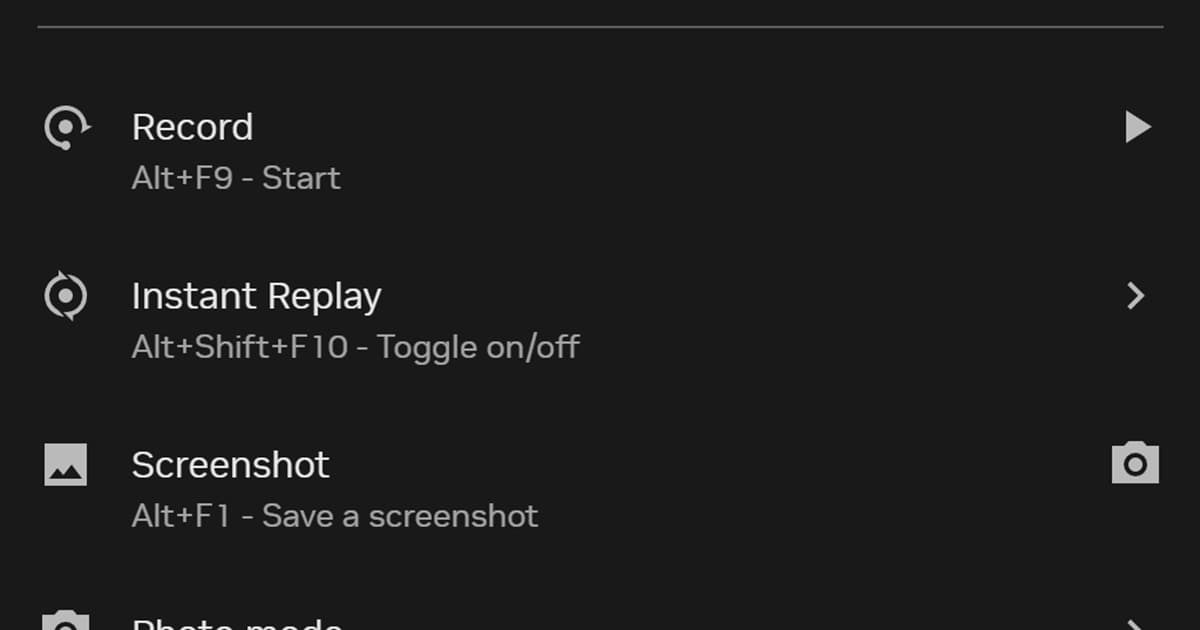
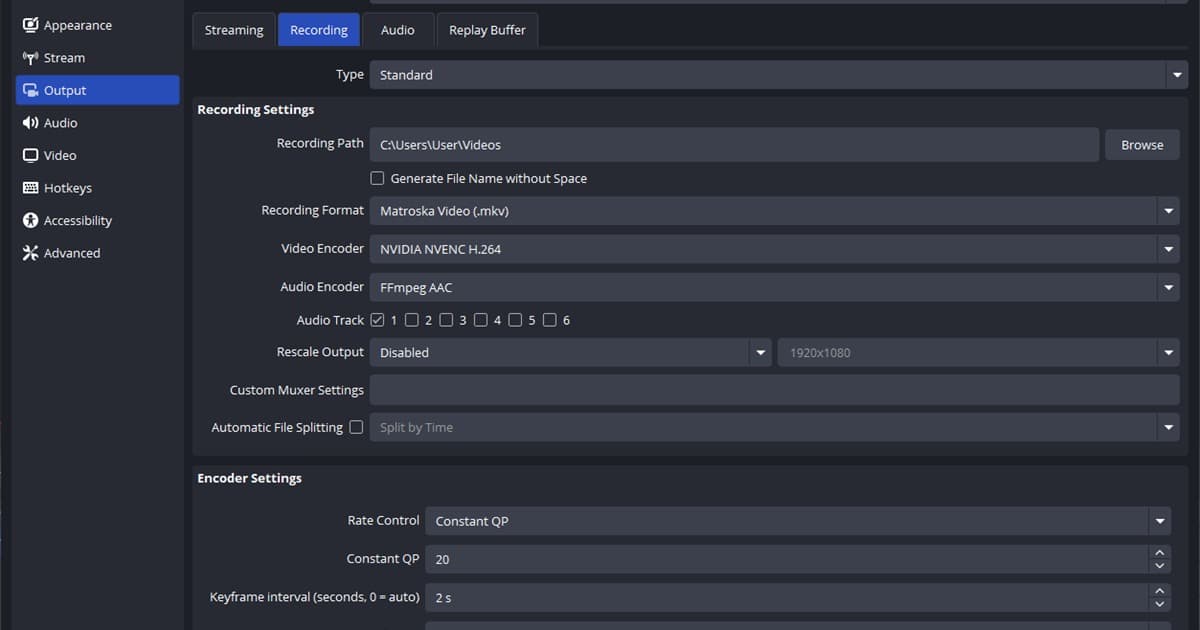
如同英雄聯盟的 DOR 頁面所示,DOR 會自動錄下整場《英雄聯盟》並存成 mp4,擊殺等精彩片段也會自動剪成片段。看規格表的玩家多半會好奇,遊戲之外還有多少餘裕可以同時錄影。使用 NVIDIA 顯示卡時,DOR 預設採用 NVENC 硬體編碼,影像壓縮由顯示卡上的專用硬體負責。不過開啟錄影後實際感受差多少,每台電腦都不同,所以本文不會說 DOR 能減少卡頓,也不提供 DOR 自身的規格數字。儲存空間請與表中的 16GB 分開規劃:錄下的影片同樣會以檔案累積,要另外確認存放影片的磁碟機剩多少。遊戲聲音與麥克風會一起錄進去,設定流程整理在英雄聯盟錄影方法。
官方來源與確認依據
規格數值取自 2026 年 10 月 6 日實際開啟的 Riot 官方頁面最低與建議系統需求(《英雄聯盟》),頁面更新日期為 2026 年 9 月 22 日。TPM 2.0 檢查與 BIOS 設定參考 Riot 的 Enable TPM 2.0 文件,dxdiag 步驟則依 Microsoft 的 DirectX 版本查詢說明。數值可能調整,購買前請重新開啟官方頁面確認。實測 FPS 與安裝後容量在官方文件中沒有提供,因此未列入。影格速率檢查順序依據 Riot 文件 Troubleshooting Frame Rate Issues (PC),低規格模式依據 Riot 文件 Fix My League,VAN 9004 依據 Riot 文件 Error VAN 9004,25.21 版本內容依據《英雄聯盟》25.21 版本更新說明,設定 > 系統 > 關於的步驟依據 Microsoft 官方說明 Find information about your Windows device。