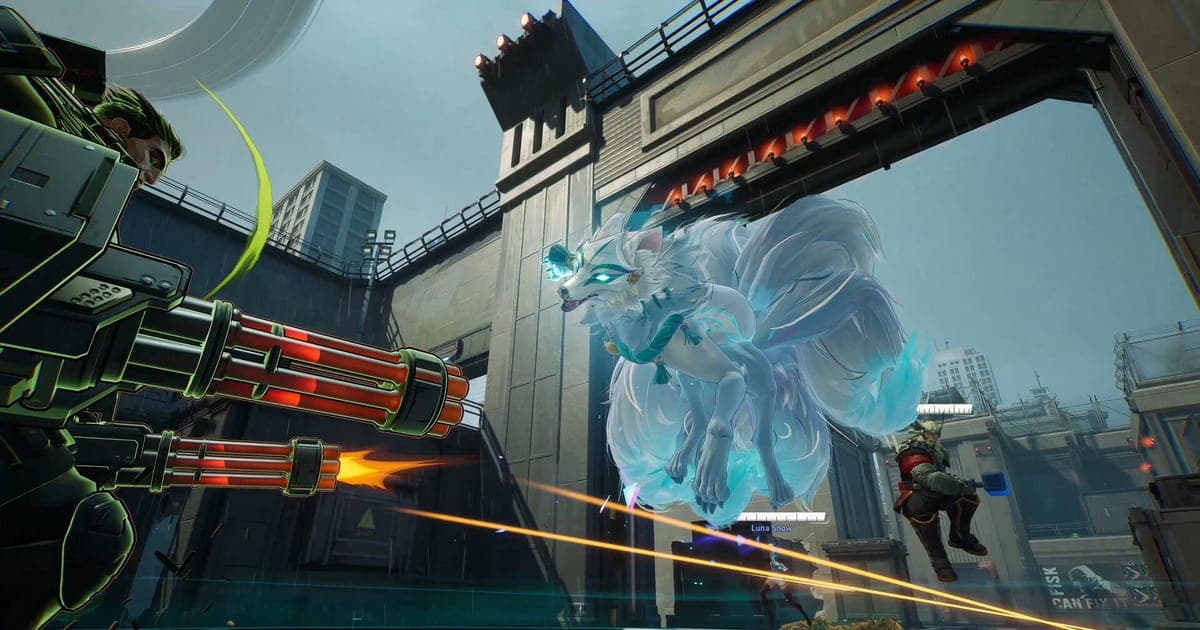
漫威爭鋒幀數不夠時,官方資料能提供依據的調整點有三個:把更新公告中為效能新增的 Anti-Aliasing、Model Detail、Global Illumination、Reflection Quality 往效能方向調整,在 Windows 圖形設定中把 Marvel.exe 指定為 high-performance,以及記憶體 16GB 以下時在啟動器中開啟 Switch Shader Compilation Mode。本文以 PC 版為準,內容為 2026 年 9 月 30 日確認。官方資料中沒有各選項的具體數值,也沒有所謂職業選手設定,所以只說明選項調低後幀數餘裕會變大這個方向。如果還打算邊玩邊錄影,配備較低的電腦可以一併參考低配電腦錄製遊戲的方法。
結論:調整選項之前先了解的事
官方頁面既沒有各選項提升幀數的百分比,也沒有所謂職業選手設定,所以表中的建議都只是方向,不是標準數值。更新公告能確認的,只是哪些選項是為效能而新增的。不屬於你顯示卡廠商的超解析與幀生成條目,以及記憶體或 CPU 條件不符的實驗功能,可以直接跳過。如果同時錄影,可以接著看錄影時降低 GPU 負載的方法,從負載角度繼續檢查。
設定順序
- 1先乾淨重裝顯示卡驅動 — 依你的顯示卡型號,用 clean installation 模式重新安裝最新驅動。官方 2024 年 12 月 11 日的說明建議 NVIDIA 使用 clean installation,AMD 使用 factory reset 選項,並提醒部分內建顯示晶片(如 Intel Iris Xe、UHD)可能無法正常執行遊戲。最低與建議配備的具體數值,請直接查看 Steam 商店頁面。
- 2在 Windows 圖形設定中指定 Marvel.exe — 依官方文件寫法,進入 Windows Settings - System - Display - Graphics,在 custom options for applications 中用 Add Application 加入遊戲資料夾裡的 Marvel.exe,並選擇 high-performance。不同 Windows 版本的中文選單名稱可能不同。依照官方 2025 年 8 月 11 日的指南,也要確認螢幕線接在獨立顯示卡的接口上,而不是主機板接口。
- 3逐個調低四個效能選項 — 不要一次改動 Anti-Aliasing、Model Detail、Global Illumination、Reflection Quality,而是逐個往效能方向調整,並在相同情境下比較幀數。這四項在 2025 年 1 月 8 日的更新公告中,被明確說明為提升效能而新增了 Off 或 Performance 選擇。其他選項沒有在官方資料中確認到,本文不涉及。
- 4只查看與你顯示卡對應的超解析 — 如果圖形設定裡出現 DLSS、FSR、XeSS 相關項目,只看與自己顯示卡廠商對應的即可。更新公告只說明支援哪些功能,沒有提供選單路徑,因此本文不斷言它們的位置。幀生成會影響操作手感和畫質觀感,請自行比較開啟與關閉。
- 5筆電使用 Frame Rate Limit 與遊戲模式 — 官方筆電指南指出,不限制幀數長時間遊玩會導致過熱,引發 CPU 與 GPU 的 thermal throttling,並建議啟用 Frame Rate Limit。2024 年 12 月指南中的路徑寫作 Menu > Options > Display Settings > Frame Rate Limit,可能與目前畫面不同。指南同時提到廠商的 Game Mode 或 Performance Mode 以及散熱措施。
- 6記憶體、CPU、空間條件合適時再用實驗功能 — 記憶體 16GB 以下且常卡頓或閃退,可考慮啟動器中的 Switch Shader Compilation Mode;CPU 為中高階,可考慮 Settings > Other 中的 Performance Optimization (Beta)。硬碟空間緊張時,可取消 Steam DLC 改用低解析度包,但畫質可能下降。官方公告把前兩項稱為實驗功能,遇到問題請聯絡客服回報。
各選項的作用與調整方向
| 選項 | 作用與建議方向 | 依據(官方發布日期) |
|---|---|---|
| Anti-Aliasing(抗鋸齒) | 讓物體邊緣更平滑的選項。幀數不足時可考慮 Off。 | Version 20250110 更新公告(2025/01/08),新增 Off 選項 |
| Model Detail(模型細節) | 決定模型繪製精細程度的選項。以效能優先時可考慮 Performance。 | Version 20250110 更新公告(2025/01/08),新增 Performance 選項 |
| Global Illumination(全域光照) | 與光照表現的計算有關的選項。需要更多幀數餘裕時可考慮 Off。 | Version 20250110 更新公告(2025/01/08),新增 Off 選項 |
| Reflection Quality(反射品質) | 決定反射表現品質的選項。可以選 Off,選 Off 時部分場景的地面亮度已做最佳化。 | Version 20250110(2025/01/08,新增 Off)與 Version 20250221(2025/02/18)更新公告 |
| Switch Shader Compilation Mode(啟動器) | 只在新遊戲版本或驅動更新後的首次啟動時編譯著色器,可減少記憶體用量和卡頓的實驗功能。記憶體 16GB 以下,且上一季出現明顯掉幀、當機或頻繁閃退時建議使用。CPU 執行緒 6 個以下並與 AMD FSR3 Frame Generation 併用,可能增加卡頓。 | 官方公告(2025/04/10)、Version 20250411 更新公告(2025/04/08) |
| Settings > Other > Performance Optimization (Beta) | 針對中高階 CPU、提升戰鬥中 CPU 渲染效能的 PC 專屬實驗功能。開啟後需同意隱私權條款並下載,重新啟動遊戲後生效。 | Version 20260320 更新公告(2026/03/18)、公告(2026/03/19),測試版狀態僅確認到當時 |
| High-Resolution Resource Pack(Steam DLC) | 取消勾選該 DLC 就會使用低解析度資源包,總安裝容量會有一定程度的減少,但某些情況下畫質可能下降。在 Steam 中對遊戲按右鍵 > 內容 > DLC 分頁切換。 | 官方公告(2026/05/15),Epic 當時標示為 coming soon |
| DLSS、FSR、XeSS(依顯示卡廠商) | NVIDIA 是 DLSS 4.5 Super Resolution(Performance Mode、Quality Mode)與 DLSS Frame Generation Auto,AMD 是 FSR 4(僅限 Radeon RX 9000 系列)與 Anti-Lag 2(RX 5000 系列以上),Intel 是相容顯示卡的 XeSS 3 Frame Generation。不是你的顯示卡就不用看。 | 更新公告 Version 20260612(2026/06/10)、20260625(2026/06/24)、20250411(2025/04/08)、20250221(2025/02/18)、20260911(2026/09/09) |
設定後的檢查清單
- 已用 clean installation 模式重裝顯示卡驅動
- 已在 Windows 圖形設定中把 Marvel.exe 設為 high-performance
- 螢幕線已接在獨立顯示卡接口上
- 四個效能選項已逐個調整,並在相同情境下比較過幀數
- 只查看了與自己顯示卡廠商對應的超解析與幀生成
- 記憶體 16GB 以下時已考慮 Switch Shader Compilation Mode
- 已對照確認日期(2026 年 9 月 30 日)查看最新官方發布
用設定換到幀數餘裕之後再開啟錄影
在 DOR 中,漫威爭鋒屬於支援整場自動錄影的遊戲,不提供自動精彩片段剪輯。想保留的畫面,可以在應用程式內的媒體庫用區間裁切,或在瀏覽器裡的 DOR 工作室手動剪出,再透過 dor.gg 連結分享。設定換到幀數餘裕之後,請開啟錄影,在相同情境下再確認一次幀數能否維持。使用 NVIDIA 顯示卡時,DOR 預設採用 NVENC 硬體編碼,把編碼工作交給顯示卡處理,還能同時錄下遊戲聲音和麥克風,隊內語音也能一併保留。遊戲介紹見漫威爭鋒頁面。
官方來源與確認日期
內容為 2026 年 9 月 30 日確認。四個效能選項來自 Version 20250110 更新公告,驅動與 Windows 圖形設定來自官方上線 FAQ,著色器編譯模式來自Switch Shader Compilation Mode 公告。NVIDIA 與 AMD 的驅動安裝選項和內建顯示晶片說明,見 Announcements 中 2024 年 12 月 11 日的通用 FAQ;筆電 Frame Rate Limit 說明,見 Guide 中 2024 年 12 月 1 日的筆電最佳化指南;螢幕線連接說明,見 2025 年 8 月 11 日的獨立顯示卡切換指南。Performance Optimization (Beta)、資源包以及 DLSS、FSR、XeSS 項目,請到 www.marvelrivals.com 的 Game Update 與 Announcements 中尋找表中所標日期的發布。此時最新更新為 Version 20260924,本文未逐條核對其內容,請到 Game Update 查看最新更新公告中是否有畫質相關變動。測試版和實驗功能的狀態隨時可能變化。


