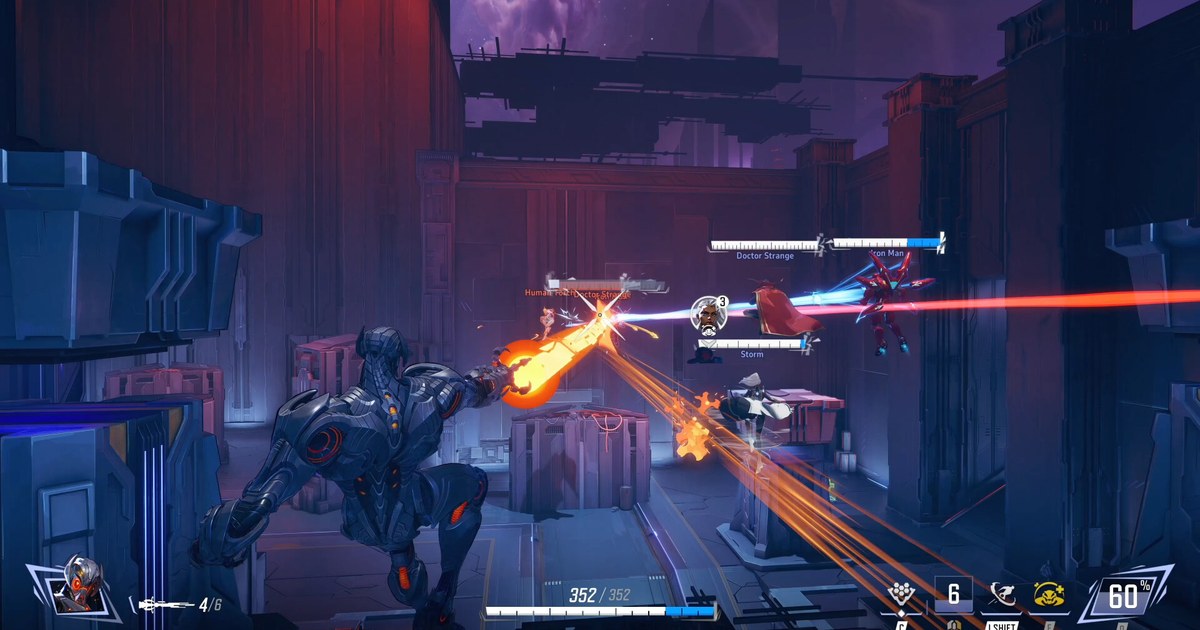
先說結論:漫威爭鋒的準星在設定的鍵盤(或控制器)、戰鬥、HUD(英文為 Settings > Keyboard or Controller > Combat > HUD)裡修改,初期用青色或螢光綠的細十字或圓點,關閉動畫,中心間隙調小就可以。預設是白色,多篇攻略都認為它在明亮背景與技能特效裡容易看丟。
樣式只要依英雄類型區分即可,遇到喜歡的準星代碼,在PC上可以直接匯入。如果你更在意幀數,可以看漫威爭鋒畫質設定;想知道每個選項在畫面上改變了什麼,可以看鬥陣特攻2準星進階選項辭典。選單名稱會隨更新與平台略有不同,本文內容截至2026年11月24日。
結論:青色或螢光綠,細十字或圓點,依英雄類型儲存
最穩妥的起步組合是青色或螢光綠、細十字或圓點、中心間隙較小、開啟描邊。顏色屬於個人喜好,但綠、藍、粉、黃色系因為容易和背景及英雄模型區分,常被推薦。紅色只有在能與敵方特效區分時才比較安全。
樣式方面,不少攻略建議精準射擊英雄用圓點或細十字,近戰與範圍英雄用較大的圓形。設定好之後一次只改一項再比較,才能知道哪項改動真的有幫助。換了準星後瞄準有沒有變好,要回看自己的對局才能確認。免費保存對局的方法整理在無浮水印錄製遊戲的方法。
修改並儲存準星的步驟
- 1打開準星選單在設定裡選擇鍵盤或控制器,進入戰鬥,往下拉到HUD就能看到準星選項。對局中也可以從暫停選單進入。名稱會隨更新與平台略有不同。
- 2選樣式並關閉動畫從圓點、十字、圓形、圓形加十字中選一個,準星動畫先關閉。固定的準星讓瞄準位置保持一致,更容易適應。
- 3調整顏色與描邊展開進階選項,調整顏色、不透明度、描邊、粗細與中心間隙。顏色可以在自訂裡輸入RGB值,記得在明亮與昏暗地圖上都確認能看清。
- 4另存為新方案,或匯入代碼做好的準星用另存為新方案儲存,就不會覆蓋原本的設定。在PC上打開準星儲存,點匯入並貼上代碼即可生效。主機不支援匯入,需要手動輸入數值。
- 5依英雄指定並在訓練場測試用左上角的全部英雄選擇器選好英雄,就能為這個英雄單獨儲存準星。在訓練場追蹤移動的機器人幾分鐘,練習視角切換,打一場非排位,再帶進排位。
依英雄類型的準星起步值
| 英雄類型 | 推薦樣式 | 顏色與間隙 |
|---|---|---|
| 精準射擊(即時命中) | 圓點或細十字 | 青色或螢光綠,中心間隙較小 |
| 彈道類英雄 | 小十字 | 中心間隙較小,開啟描邊 |
| 近戰與範圍英雄 | 圓形 | 間隙較大,粗細適中,開啟描邊 |
| 支援英雄 | 細十字 | 不會被特效淹沒的黃色或粉色 |
| 混合型 | 圓形加十字 | 線條較細,間隙適中 |
| 顏色被淹沒時 | 換成黃色、洋紅或粉色 | 在明亮與昏暗地圖上都確認一遍 |
| 紅色 | 僅在能與敵方特效區分時使用 | 預設避開,用描邊增加對比 |
進排位前確認
- 準星顏色在明亮與昏暗地圖上都看得清
- 已經關閉準星動畫
- 已依英雄類型儲存樣式
- 已在訓練場用移動機器人測試過
- 一次只改一項設定來比較
如果匯入的代碼沒有生效,先確認是不是PC端,以及代碼是否被完整貼上沒有被截斷。主機端需要手動輸入數值。新準星有沒有幫助,最準確的方法是依場景回看自己的對局,具體步驟整理在遊戲檢討方法(錄影檢討)。
用DOR確認換準星之後的對局
DOR是免費的Windows遊戲錄影軟體。啟動支援的遊戲後會自動偵測並錄下整場,錄影都集中在「我的片段」裡。把換準星前後的對局放在一起,看看交戰時準星有沒有擋住視野,丟失目標的時刻是不是變少了。不在支援清單裡的遊戲可以用螢幕錄影保存,再自己裁切想要的畫面,輸出結果沒有浮水印。詳細用法見DOR自動錄影。

