
先講結論:只有在 GPU 使用率頂滿的 GPU 受限情況下,低延遲模式才值得調到超高;如果遊戲內有 NVIDIA Reflex 選項,別動驅動程式,直接在遊戲裡開 Reflex 才是正解。只有英雄聯盟這類沒有 Reflex 的遊戲,NVIDIA App 或控制面板裡的低延遲模式才真的派得上用場。
NVIDIA 控制面板說明把這項設定定義為「藉由限制 GPU 處理框架之前 CPU 所能準備的框架數目來減少延遲」。也就是說,它只碰滑鼠移動到畫面改變這條鏈裡的算繪佇列這一環,跟 Ping 或螢幕反應時間無關。整條鏈逐段縮短的全貌放在遊戲降低輸入延遲的方法,這篇只聚焦低延遲模式這一項該在什麼時候設成什麼值。
文中所有 NVIDIA 用語與設定路徑都是 2026年9月14日核對官方文件時的狀態,驅動程式與 NVIDIA App 更新後位置可能改變。
各情況低延遲模式判斷表(2026年9月14日確認)
| 我的情況 | 建議值 | 理由與核對指標 |
|---|---|---|
| GPU 使用率接近 100%,畫面更新率在 60~100 FPS | 超高 | NVIDIA 明確寫出效果最大的條件。用 NVIDIA App 覆蓋層(Alt+R)看 GPU 使用率 |
| 遊戲選項裡有 NVIDIA Reflex(特戰英豪、Apex、CS2、鬥陣特攻 2、要塞英雄等) | 遊戲內 Reflex 設為開啟,驅動程式端的值無關 | Reflex 在遊戲引擎端連 CPU 背壓一起減少,兩者都開時 Reflex 會覆蓋超高 |
| 沒有 Reflex 選項的 DX9、DX11 遊戲(英雄聯盟、聯盟戰棋等) | 超高 | NVIDIA 官方指南把驅動程式的超高列為沒有 Reflex 時的次佳方案 |
| DX12、Vulkan 遊戲 | 設哪個值都一樣 | 遊戲自己決定框架排入佇列的時機,驅動程式設定不生效 |
| GPU 使用率低,瓶頸在 CPU | 關閉或開啟,先把 FPS 拉上來 | 沒有可砍的算繪佇列,效果很小。支援 Reflex 的遊戲可用開啟 + Boost 對付 CPU 受限 |
| 用畫面播放速率上限鎖幀 | 鎖在平均 FPS 略低處 + 超高 | NVIDIA 支援文件給出的 GPU 受限下延遲降幅最大的組合 |
| 使用 G-SYNC 螢幕 | 控制面板垂直同步開啟 + 超高(或 Reflex),遊戲內 V-SYNC 關閉 | 畫面更新率會自動鎖在更新頻率之下,不撕裂且延遲維持低 |
| 改成超高後覺得卡頓 | 改回關閉(預設值)比較 | 官方說明關閉是優先呈現輸送量。錄下同一段比較兩個值 |
那到底該設哪個值
三個選項的差別,照官方原文理解最準。關閉(預設值)允許遊戲把框架排入佇列,優先處理呈現輸送量;開啟把已佇列框架限制為一個;超高則把已佇列框架減到最少,優先處理延遲。NVIDIA 說明「開啟」等同於舊版驅動程式的「Max Pre-rendered Frames = 1」,而超高是讓框架剛好趕在 GPU 取用時送出。
官方也明確寫出效果最大的條件:遊戲處於 GPU 受限,且畫面更新率介於 60~100 FPS。如果 GPU 使用率不高、瓶頸在 CPU,那根本沒有算繪佇列可砍,這時該先把 FPS 拉上來而不是調低延遲模式。特戰英豪裡若出現 Low Client FPS 圖示,先照特戰英豪提升 FPS 的設定把畫面選項調好再回來。
依遊戲分優先順序很清楚:特戰英豪、Apex 英雄、絕對武力 2、鬥陣特攻 2、要塞英雄這類遊戲內提供 NVIDIA Reflex 的遊戲,官方建議在遊戲選項把 Reflex 設為開啟,Reflex 與超高同時開啟時 Reflex 會覆蓋超高的功能。
英雄聯盟截至 2026年9月14日確認不在 NVIDIA 的 Reflex 支援清單裡,且自 25.21 版起要求 DirectX 11,因此屬於控制面板或 NVIDIA App 低延遲模式能作用的 DX9、DX11 範圍。反過來,DX12、Vulkan 遊戲由遊戲自己決定何時把框架排入佇列,這項設定插不上手。
在 NVIDIA App 與控制面板的設定順序
- 1先確認是不是 GPU 受限在 NVIDIA App 的 Settings > Features 啟用 In-Game Overlay,遊戲中按 Alt+R 叫出統計覆蓋層,會顯示 GPU 與 CPU 使用率和 PC 延遲。GPU 使用率一直頂著不下來就是 GPU 受限。官方寫明支援的顯示卡是 GeForce RTX 與 GTX 600 系列以上。
- 2先到遊戲選項裡找 Reflex看影像設定裡有沒有 NVIDIA Reflex Low Latency 這一項。特戰英豪是 off、on、on + boost 三段,CS2 在 Settings > Video > Advanced Video,Apex 英雄在 Advanced Video 把 Nvidia Reflex 設為 Enabled 是 EA 官方建議。有這一項就到此為止,驅動程式端的低延遲模式不用碰。
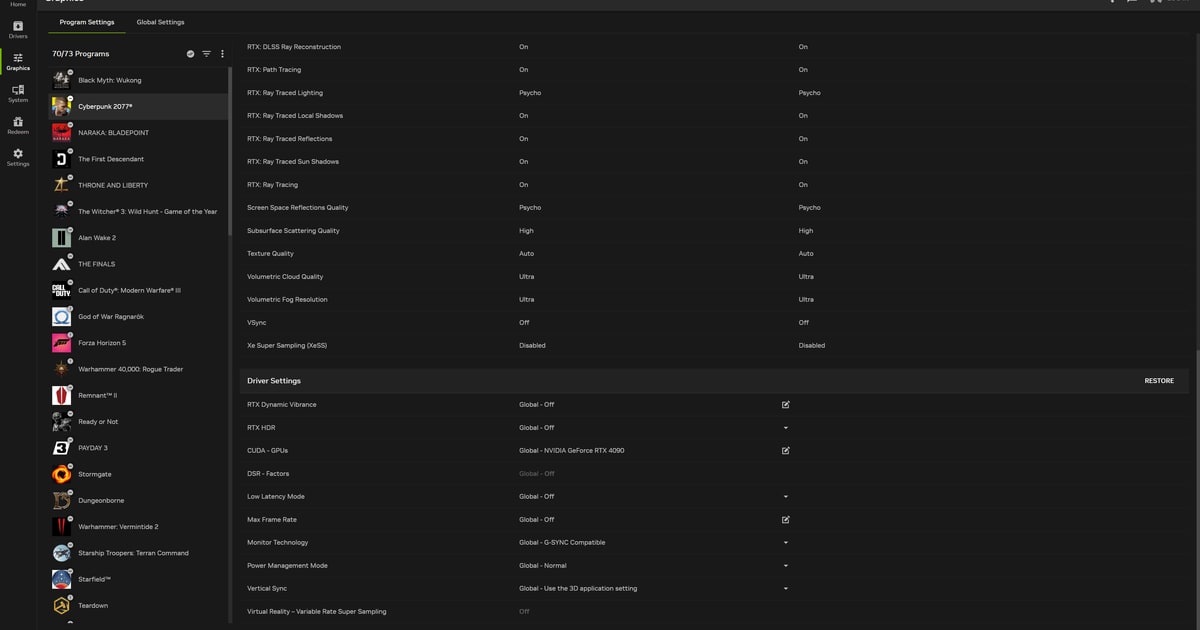
- 3在 NVIDIA App 依遊戲設定低延遲模式進入 Graphics > Program Settings 選取遊戲,右側清單往下捲到 Driver Settings,找到 Low Latency Mode;找不到就按 Show Legacy Settings 展開舊項目。要全域套用則用 Global Settings。實際位置可能隨 App 版本改變。
- 4用控制面板就到管理 3D 設定開啟 NVIDIA 控制面板 > 管理 3D 設定 > 程式設定分頁,選取遊戲,把低延遲模式設為關閉(預設值)、開啟或超高。NVIDIA 官方 FAQ 說明 NVIDIA App 與控制面板裝在同一台電腦沒有相容性問題。
- 5把畫面更新率上限與電源管理一起調好把畫面播放速率上限(20~1000 fps,R440 驅動程式引入)設在平均 FPS 略低處,電源管理模式選對應 Prefer maximum performance 的最高效能選項。用 G-SYNC 螢幕的話,控制面板垂直同步開啟、遊戲內 V-SYNC 關閉,這是 NVIDIA 官方給的配置。
- 6前後各錄一場同一段來比較一次只改一項設定,同一張地圖在改前改後各打一場留下錄影。搭配覆蓋層的 PC 延遲數值,體感分不出的差異就能靠數字和畫面判斷。
選項反灰或找不到時先核對
- 確認驅動程式是 R435 以上。低延遲模式在 2019年8月20日的 Game Ready 436.02 WHQL 引入,更早的驅動程式根本沒有這一項
- 遊戲跑在 DX12 或 Vulkan 時改了也沒反應是正常的,NVIDIA 官方說明由遊戲決定排入佇列的時機
- 遊戲內已開 Reflex 時驅動程式端的值會被覆蓋,看不到效果很正常,只要確認遊戲裡 Reflex 已開啟
- NVIDIA App 裡把 Driver Settings 清單捲到底,沒有就按 Show Legacy Settings 展開舊項目
- 檢查程式設定分頁是否真的選到遊戲執行檔,別只改了全域而遊戲單獨的值還留著
- 設成超高後卡頓變多,就改回關閉(預設值)再測同一段,決定哪個比較好
用同一段的剪輯比較設定前後
幾毫秒的差別靠體感分不出來,最穩的做法是改設定前後各在同一張地圖打一場,把畫面留下來。DOR 是免費的 Windows 應用程式,啟動特戰英豪這類支援的遊戲時會自動偵測並把整場完整錄下來。
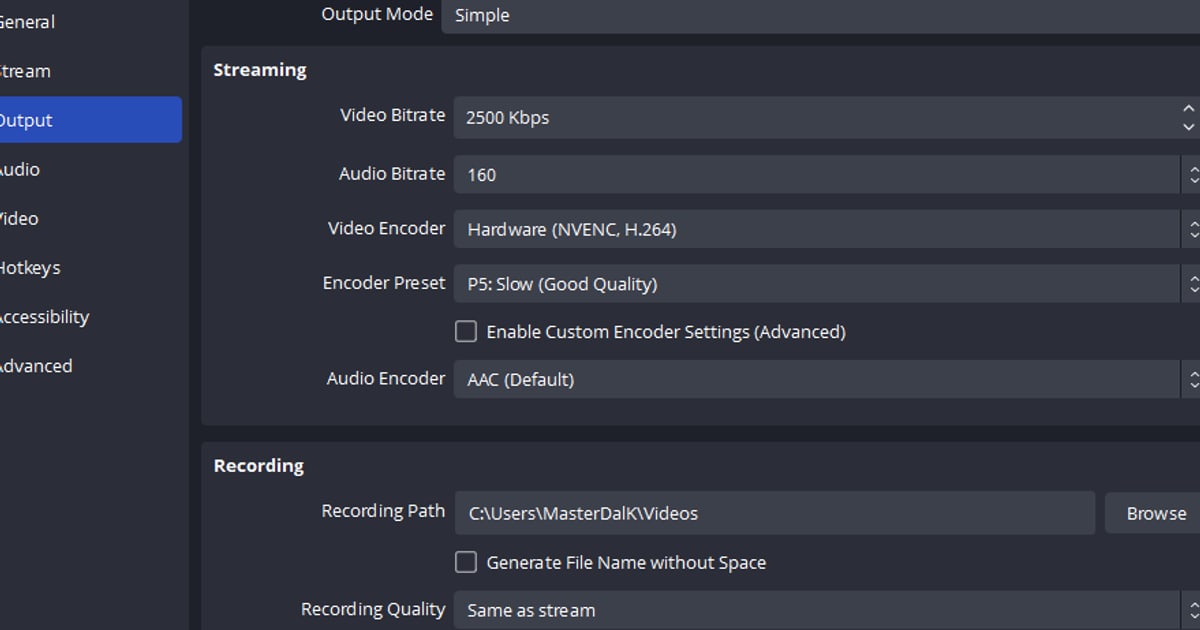
不用按錄影鍵,前後兩場就直接躺在應用程式內的保管庫裡;使用 RTX 系列等支援的 NVIDIA 顯示卡時,編碼會走 NVENC 硬體,錄影的 CPU 負載不容易干擾這篇文章講的 GPU 受限判斷。從保管庫打開兩場,用免安裝的瀏覽器剪輯器把同一段交火剪出來,產生 dor.gg 連結留著,哪個值適合你的電腦就有了依據。精華片段怎麼自動剪出見DOR 自動精華片段說明。