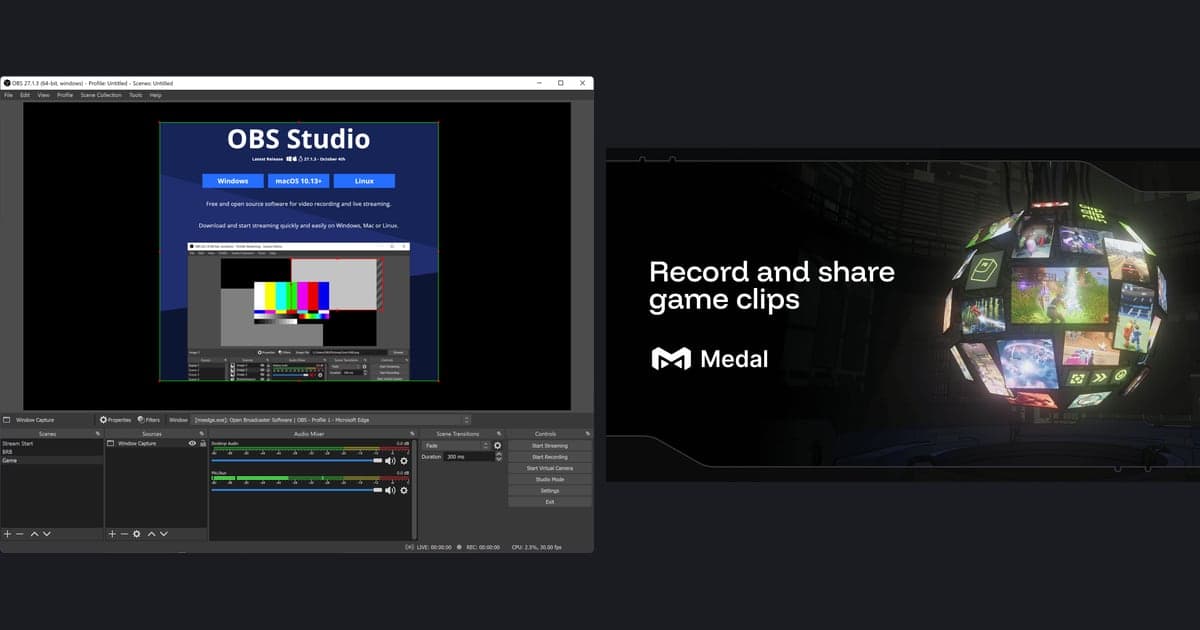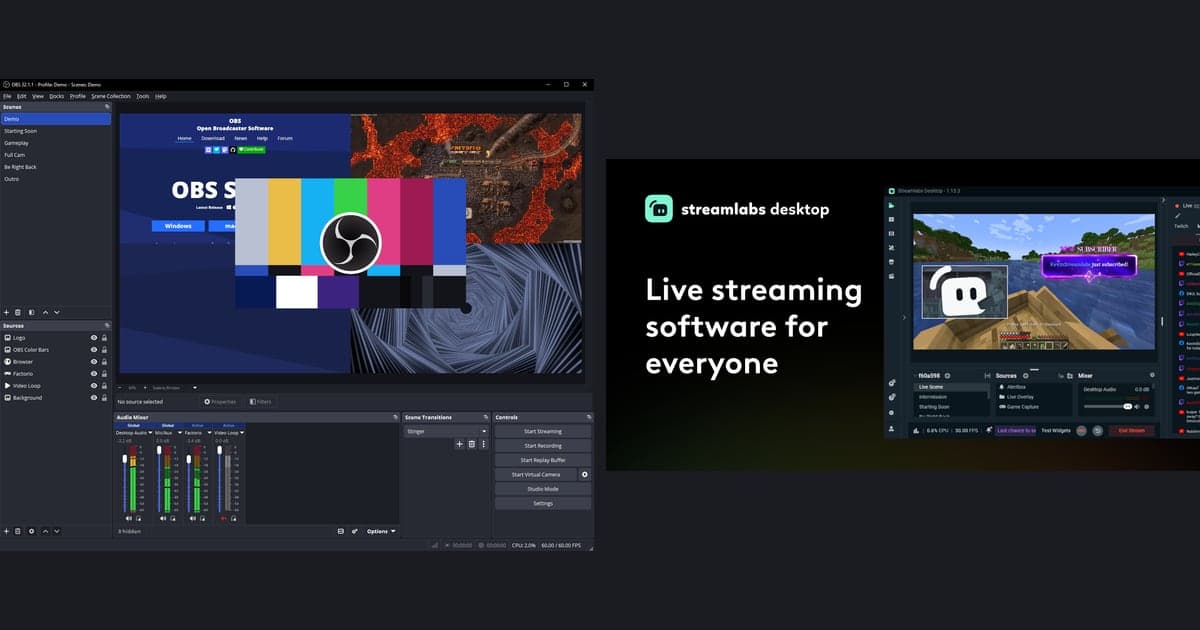
只看錄影的話,並沒有誰更好的統一結論,要依需求來選。想自己搭建場景與外掛,選 OBS Studio;想一開始就有提醒、疊加層與小工具,選 Streamlabs Desktop,兩者的本機錄影都可以免費開始。本文只比較這兩款產品,數值均為 2026 年 9 月 30 日在各官方頁面核實的結果。想看更多軟體,可以參考OBS 替代軟體整理。
結論:依情況選擇
與其宣布贏家,不如依情況區分,更符合實際。想用免費開源工具,自己組合場景切換、音訊濾鏡與外掛,OBS Studio 比較適合。想盡快把直播準備好,Streamlabs Desktop 比較適合,Streamlabs 把自家應用程式描述為設定簡單、內建提醒、疊加層與小工具的 OBS 系應用程式。如果只需要本機錄影,Streamlabs 官方 FAQ 表示沒有浮水印與時間限制,而 OBS 官方頁面沒有提到浮水印或付費方案。想在這兩款之外依排名來看,可以參考錄影軟體推薦整理。
OBS Studio 與 Streamlabs Desktop 比較表(2026 年 9 月 30 日核實)
| 項目 | OBS Studio | Streamlabs Desktop |
|---|---|---|
| 價格 | 官方首頁介紹為免費的開源軟體,沒有提到價格或付費方案。 | 下載按鈕顯示 Free。同時串流到多個平台、進階疊加層等選用功能屬於 Streamlabs Ultra,Ultra 頁面顯示 Starting at $15.75/mo(與同頁資料中的年費 $189 除以 12 相同)。 |
| 本機錄影的浮水印與時間限制 | 核實過的官方頁面沒有關於浮水印或付費層級的說明。 | 官方 FAQ 寫明本機錄影既沒有浮水印,也沒有時間限制。Ultra 頁面裡的浮水印項目對應 Video Editor、Podcast Editor 等另外的網頁工具。 |
| 定位與基礎 | 由 OBS Studio 貢獻者開發的開源專案,介紹為用於影片錄製與直播。 | 依 Streamlabs 的說明,這是建立在 OBS 核心引擎之上的開源應用程式,內建提醒、疊加層、小工具等創作者功能。 |
| 支援系統(Windows) | 需要 Windows 10 或 11,以及支援 DirectX 10.1 的 GPU。首頁顯示的最新版本為 32.2.2。 | 最低需求為 Windows 10 或更新版本、8GB 記憶體。 |
| 規格說明方式 | 即使系統相容也不保證能順利錄影或直播,CPU 需求會隨編碼器、解析度、FPS 與場景複雜度而變化。核實過的頁面沒有給出建議數值。 | 建議規格為 Intel Core i5(第 11、12 代)或 Ryzen 5000 系列以上,RTX 20、30 系列或 RX 5000、6000 系列顯示卡,16GB 以上記憶體,512GB 以上 SSD。兩邊的寫法不同,不能當作效能高低的依據。 |
| 主要功能 | 無限場景與轉場、附濾鏡的音訊混音器、快捷鍵、工作室模式、最多 8 個場景的多畫面監看、外掛以及 Lua、Python 腳本。 | 支援 Twitch、YouTube、Kick、TikTok、X、Trovo、Facebook、Instagram 的原生整合與自訂 RTMP,免費的 Dual Output(一個橫向加一個直向),同時串流到多個平台的 Multistream 屬於 Ultra。 |
| 帳號與雲端 | 核實過的官方頁面沒有關於帳號或雲端儲存的說明。 | 只用來錄影時不需要帳號,登入後可使用提醒、小工具、雲端備份與各類整合。雲端儲存顯示為 Free 1GB、Ultra 10GB。 |
| 搭配使用 | Streamlabs 表示,提醒、小工具、疊加層與贊助工具可以透過 Streamlabs Plugin for OBS 在 OBS 裡使用。 | 作為獨立應用程式安裝使用,一個 Streamlabs ID 即可登入 Desktop、Mobile、Plugin for OBS 等。 |
選擇適合自己一邊的清單
- 你只需要本機錄影,還是也需要直播提醒、疊加層與小工具?
- 免費範圍夠用嗎?如果需要同時串流到多個平台或進階疊加層,請確認 Streamlabs Ultra 包含的內容。
- 你的系統是 Windows 10 或更新版本,顯示卡與記憶體符合各自官方的說明嗎?
- 你想自己搭建場景、外掛與腳本,還是想用內建功能快速開始?
- 你有時間在新應用程式裡手動重新設定慣用的快捷鍵與輸出選項嗎?
- 價格與免費範圍可能變動,付款之前重新查看過官方頁面的顯示了嗎?
在兩者之間切換時要遷移的四件事
- 1先匯出現在的設定 — 如果你正在用 OBS Studio,可以透過「場景群組」選單裡的「匯出場景群組」與「設定檔」選單裡的「匯出設定檔」,把目前的組態存成檔案。同樣的選單裡也有匯入,所以也算一份備份,方便日後切換回來。
- 2能否匯入要看各自的官方說明 — 官方頁面只能確認 OBS 有匯出與匯入選單。OBS 與 Streamlabs Desktop 能否直接讀取對方的檔案並未得到確認,所以不要預設它們相容,遷移之前先查看各自應用程式的官方說明。
- 3重新檢查快捷鍵與輸出設定 — 在 OBS 中,可以在「設定 > 快捷鍵」查看開始與停止錄製、切換場景、靜音等按鍵,在「輸出」的「輸出模式」查看錄影相關選項。Streamlabs Desktop 的預設快捷鍵以及設定能否遷移,在官方頁面沒有核實到,建議在新應用程式裡打開並手動重新設定。
- 4用一段簡短的測試錄影收尾 — OBS 首次執行會出現自動設定精靈,之後可以從「工具 > 自動設定精靈」重新開啟,快速入門指南也建議在正式錄影前先測試幾分鐘。在新應用程式裡同樣先錄一小段,確認畫面與聲音正常,再正式遷移。
想要免設定的自動錄影
如果你不想花心力去選場景與輸出項目,DOR 可以作為第三個選擇。DOR 是免費的 Windows 桌面應用程式,會自動偵測受支援的遊戲,並把整場比賽錄製為 mp4。在 NVIDIA 顯示卡上預設使用 NVENC 硬體編碼,並且同時錄製遊戲聲音與麥克風,適合想把自己的說話聲一起留下來的玩家。直播提醒、疊加層與同時串流到多個平台屬於本文的比較範圍,沒有放進 DOR 的介紹裡。想了解免費開始錄影的方式,可以看免費錄製遊戲畫面的方法,想知道 OBS 為什麼會讓人覺得複雜,可以看OBS 太複雜時怎麼辦。這並不表示 DOR 比這兩款軟體更好,只是在目標是免設定的遊戲錄影時多一條路。
官方來源與核實日期
本文的價格、系統與功能數值,均為 2026 年 9 月 30 日實際打開下列官方頁面核實的結果,版本(OBS 32.2.2)與費用隨時可能變動。請到OBS Studio 下載頁面、OBS Studio 系統需求頁面、Streamlabs Desktop 官方頁面與Streamlabs Ultra 價格頁面再次確認目前的數值。由於 OBS 官方頁面之間對 macOS 的說明不一致,本文沒有涉及 macOS。