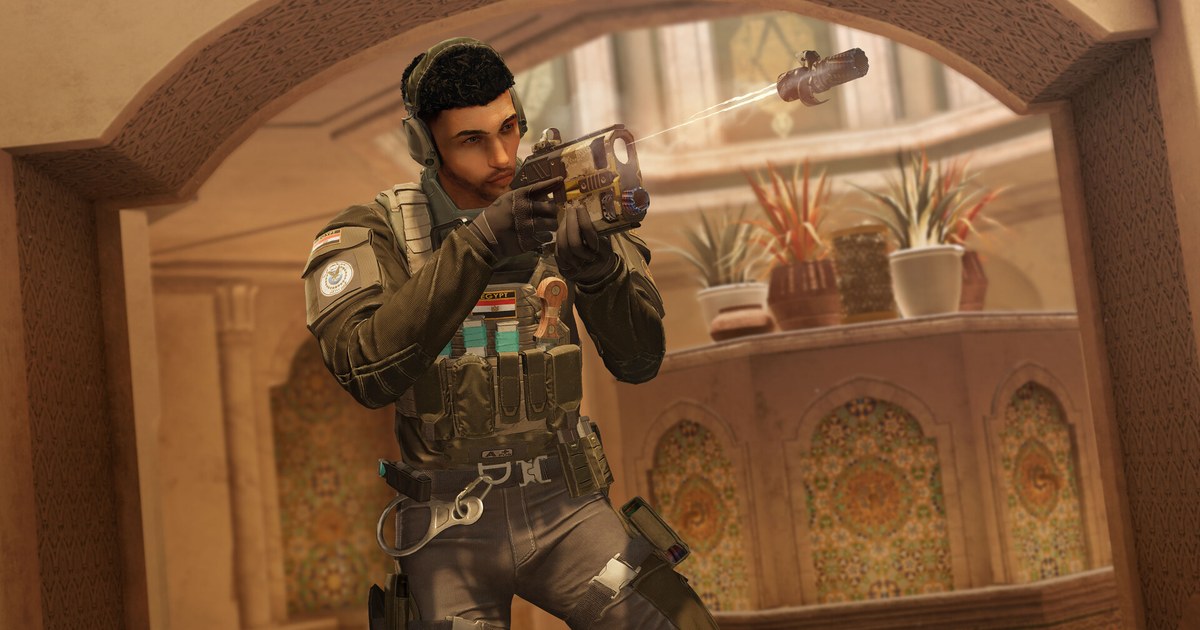
《虹彩六號:圍攻行動》(R6)啟動時要過的關卡比一般射擊遊戲多。電腦版就算是在 Steam 買的,也要透過 Ubisoft Connect 啟動;同時會跑 BattlEye 反作弊,而 Ubisoft 說明中心的 Ubisoft Anti-Cheat 疑難排解頁面也把圍攻行動列在裡面。
所以遇到虹彩六號打不開、一開就閃退,或打到一半突然跳回桌面時,畫面上跳出的訊息決定了要先修哪裡。與其把網路上看到的解法一口氣全試一遍,不如先分清楚症狀。
本文在 2026 年 11 月 10 日重新核對 Ubisoft 官方說明中心關於圍攻行動與 Ubisoft Connect 的文章,依症狀整理原因、先做的步驟,以及聯絡客服前要準備的檔案。對象是 Windows 電腦版,不談修改登錄檔、改 DLL 檔名的偏方,也不用非官方網站的檔案。
如果只有開著錄影軟體時才會閃退,從錄影端調整會比較快,請先看錄影時遊戲閃退或卡住怎麼辦。其他情況請先在下表找到自己的症狀,再照步驟一次只改一個地方,改完就重開遊戲確認,才知道是哪一步解決的。
虹彩六號打不開、閃退的症狀與解法(2026 年 11 月 10 日為準)
| 症狀或訊息 | Ubisoft 官方說明指出的原因 | 先試什麼 |
|---|---|---|
| 按開始沒反應,或出現「Unable to start game」「Unable to locate game」 | Ubisoft Connect 暫時性異常,或遊戲檔案損毀 | 重新啟動 Ubisoft Connect,驗證檔案後按更新,還是不行就重灌 Ubisoft Connect |
| 「Steam connectivity issue」或「We couldn't verify your access to this game」 | Steam 處於離線模式,或登入的 Ubisoft、Steam 帳號不是遊戲綁定的那一個 | 把 Steam 切回線上,用綁定的帳號登入,在 Steam 內容確認遊戲狀態,再驗證檔案 |
| BattlEye Service 安裝、啟動或初始化失敗 | BattlEye 服務檔案過舊或被封鎖 | 驗證檔案,在防毒軟體允許 BEService.exe 與 BattlEye 資料夾,刪除 BattlEye 服務資料夾後重開 |
| 錯誤 0-0x00001001,或 2-0x00019008 被踢出 | 與 BattlEye 的連線中斷,或掛機太久被 BattlEye 踢出 | 重開遊戲(掛機被踢就重新連回對戰),反覆發生就照 Ubisoft 的連線疑難排解處理 |
| Ubisoft Anti-Cheat 錯誤,或一開遊戲就閃退 | Ubisoft Anti-Cheat 安裝損毀,或被安全性軟體擋下 | 以系統管理員身分執行 Sentinel 資料夾裡的 UbisoftAntiCheatInstaller.exe 選「Repair」,並加入 Windows 安全性排除項目 |
| 錯誤 01102,或傳奇段位被安全性需求擋住 | R6 ShieldGuard 判定安全開機沒有正確啟用(傳奇段位需要 TPM 2.0、安全開機與記憶體完整性) | 到「開始遊戲」的「安全性需求」確認,把安全開機金鑰恢復預設,再以標準模式啟用 |
| 「Failed to load player profile」 | 本機存檔損毀 | 備份並刪除存檔資料夾(Steam 版 …\savegames\<UbisoftConnectID>\1843,Ubisoft Connect 版 \635),再照官方的重新同步步驟 |
| 對戰中閃退或卡住 | 硬體不足、驅動程式太舊,或背景、重疊介面、螢幕擷取程式 | 照 Ubisoft 的順序處理並關閉重疊介面,反覆發生就附上 DxDiag 與 MSInfo 聯絡客服 |
結論:先照 Ubisoft 列出的基本順序處理
Ubisoft 的電腦版技術問題疑難排解文章,對閃退與卡頓給了一套順序:確認系統需求、更新 Windows、以系統管理員身分執行遊戲、驗證遊戲檔案、更新顯示卡驅動程式、關閉背景程式,每做完一步就測試一次,最後才附上 DxDiag 與 MSInfo 報告聯絡客服。現在的圍攻行動比以前更需要先看系統需求。
以 2026 年 11 月 10 日為準,Ubisoft 與 Steam 商店列出的最低需求是 64 位元的 Windows 10 或 11、AMD Ryzen 3 3100 或 Intel Core i3-8100、8GB 記憶體、NVIDIA GeForce GTX 1650(4GB)、AMD RX 5500 XT(4GB)或 Intel Arc A380(6GB)、DirectX 12,以及 65GB 可用空間且必須是 SSD。
舊電腦最容易卡在 DirectX 12 這一行:遊戲已經沒有用 DirectX 11 啟動的選項,不支援 DirectX 12 的顯示卡根本開不了遊戲。
順帶說明價格:以 2026 年 11 月 10 日為準,Steam 上圍攻行動本體可免費遊玩,付費的菁英版(Elite Edition)為 NT$569,Y11 終極版(Ultimate Edition)為 NT$1,129,目前沒有特價。
不論免費或付費,都要經過同樣的 Ubisoft 帳號連結與 Ubisoft Connect 啟動流程。如果開得起來但很卡,可以看虹彩六號畫面設定指南,了解哪些選項最吃幀數。另外,一次只改一個地方。驗證檔案、更新驅動、加防毒例外一起做,下次再發生時就不知道是哪個有效。
虹彩六號打不開、閃退的處理步驟
- 1確認電腦能跑 DirectX 12按 Windows+R 輸入 dxdiag 後按 Enter。「系統」分頁會顯示 DirectX 版本與 Windows 版本,「顯示器」分頁會顯示顯示卡與驅動程式版本,這也是 Ubisoft 教大家查驅動程式的地方。對照上面的最低需求:GTX 1650、RX 5500 XT、Arc A380 等級以上,8GB 記憶體,SSD 剩 65GB。顯示卡比這更舊的話,本頁其他方法也很難讓遊戲穩定開起來。
- 2重開 Ubisoft Connect 並驗證遊戲檔案關掉遊戲,從系統匣把 Ubisoft Connect 完全結束後再打開。在 Ubisoft Connect 的「遊戲庫」選《虹彩六號:圍攻行動》,按「開始遊戲」旁的齒輪圖示,選「驗證檔案」。完成後如果有更新就按「更新」。Steam 版也可以在 Steam 端驗證:對遊戲按右鍵,開「內容」,到「已安裝的檔案」驗證完整性。跳出 Steam connectivity issue 時,確認 Steam 不是離線模式,而且登入的是綁定好的 Steam 與 Ubisoft 帳號。
- 3以系統管理員身分執行並加入防毒例外Ubisoft 客服常建議用系統管理員權限啟動 Ubisoft Connect、Steam 與圍攻行動,讓遊戲能讀寫需要的檔案。接著打開防毒軟體或 Windows 安全性,允許 Ubisoft Connect、遊戲資料夾、BEService.exe 與 BEService_x64.exe,以及 BattlEye 服務資料夾(通常在 C:\Program Files (x86)\Common Files\BattlEye)。安全性軟體默默擋掉服務,是進主選單前就閃退最常見的原因之一。
- 4修復 BattlEye 與 Ubisoft Anti-Cheat出現「Failed to install」或「Failed to start BattlEye Service」時,照圍攻行動官方的 BattlEye 常見問題,刪除 BattlEye 服務資料夾後重開遊戲讓它重新安裝;還是不行,就對遊戲資料夾裡檔名結尾是 _BE 的啟動檔按右鍵,在「相容性」分頁設定以系統管理員身分執行。不要單獨解除安裝 BattlEye,Ubisoft 說明沒有它遊戲就無法啟動。Ubisoft Anti-Cheat 則是到遊戲安裝資料夾裡的 Sentinel 資料夾,以系統管理員身分執行 UbisoftAntiCheatInstaller.exe 選「Repair」,沒好就選「Install」。
- 5關閉重疊介面與背景程式,更新 Windows 與驅動程式在 Ubisoft Connect 依序點「個人檔案」、「設定」、「介面」,取消勾選支援遊戲的遊戲內重疊介面,遊戲開著時改的話要關掉遊戲才會生效。其他重疊介面、燈效與監控工具、用不到的 FPS 顯示也先關掉。Ubisoft 的畫面問題說明提到,螢幕擷取與重疊介面軟體就算暫停中也可能影響遊戲。接著跑 Windows Update,再從 NVIDIA、AMD 或 Intel 官網裝最新驅動程式。如果是更新驅動後才開始閃退,就退回上一版再測。
- 6收集報告並聯絡 Ubisoft全部做完還是閃退,就存一份 DxDiag 報告(「儲存所有資訊」)和 MSInfo 報告(Windows+R 輸入 msinfo32,從「檔案」選「儲存」),一起附在 Ubisoft 客服單裡。遊戲內的錯誤可以送到圍攻行動的錯誤回報網站,官方請大家寫出發生前的操作、原本應該怎樣、重現步驟、暫時的解法,以及圖片或影片。附上閃退當下的短片,比只用文字描述清楚得多。
重開遊戲或聯絡客服前先確認
- 顯示卡支援 DirectX 12,達到 GTX 1650、RX 5500 XT 或 Arc A380 以上,SSD 有 65GB 空間。
- 完全重開 Ubisoft Connect 後驗證過檔案,有更新也已套用。
- Steam 在線上,並用與 Ubisoft 帳號綁定的 Steam 帳號登入。
- Ubisoft Connect、遊戲資料夾與 BattlEye 檔案已在防毒軟體允許,BattlEye 本身沒有被移除。
- DxDiag、MSInfo 報告和錯誤畫面的截圖或短片都放在同一個資料夾。
把閃退那一局的畫面留下來
DOR 是免費的 Windows 遊戲錄影軟體。啟動《虹彩六號:圍攻行動》時會自動偵測遊戲並錄下整場對戰,錄好的影片都集中在 App 的「我的剪輯」。如果打到一半閃退或卡住,重開遊戲前先打開「我的剪輯」看上一場。
閃退前的卡頓或畫面凍結有錄到的話,就在 App 裡只剪下那一段並按讚保留。儲存空間只有在整場錄影超過分配的容量(預設 5GB)時,才會從最舊的影片開始清理,最近的錄影與按讚的影片會留著。存在電腦裡的錄影原檔沒有浮水印,可以直接附在客服單或錯誤回報裡。等遊戲穩定之後,就讓它繼續每場錄影:一回合一回合剪出精華可以看虹彩六號殘局剪輯保存方法,想傳給隊友就看把虹彩六號影片分享給朋友。

