圍攻行動的精彩畫面,大多都在一個回合裡開始、也在一個回合裡結束。所以給朋友看的時候,只剪那一個回合傳過去,比傳整場比賽好懂得多。本文只介紹一種方法:用 DOR 錄下一場 虹彩六號:圍攻行動,在錄影中找到出現殘局或布置畫面的回合並剪輯出來,再透過 dor.gg 連結分享。圍攻行動在 DOR 中不會自動產生精華片段,所以回合的位置要你自己在整場錄影中找。
回合從哪裡開始、在哪裡剪斷
起點取決於你傳送的目的。想展示殘局,就從你成為最後倖存者的那一刻開始;想分享無人機情報戰或防守布置,就從準備階段開始。終點不論哪種都是顯示回合勝負的畫面。想把起點和終點抓準,可以參考 遊戲影片剪輯方法。
把圍攻行動的一個回合變成連結傳出去
- 1安裝 DOR 並啟動虹彩六號:圍攻行動DOR 是免費的 Windows 桌面應用程式。安裝後啟動圍攻行動,DOR 會自動偵測遊戲,從頭到尾錄下整場比賽。不需要每個回合重新開啟錄影。
- 2記住是第幾回合、當時是進攻還是防守圍攻行動一場比賽會連續打很多回合,中途還會交換攻守。只要記住殘局發生在第幾回合、當時你們隊是進攻方還是防守方,在錄影中要找的範圍就會大幅縮小。
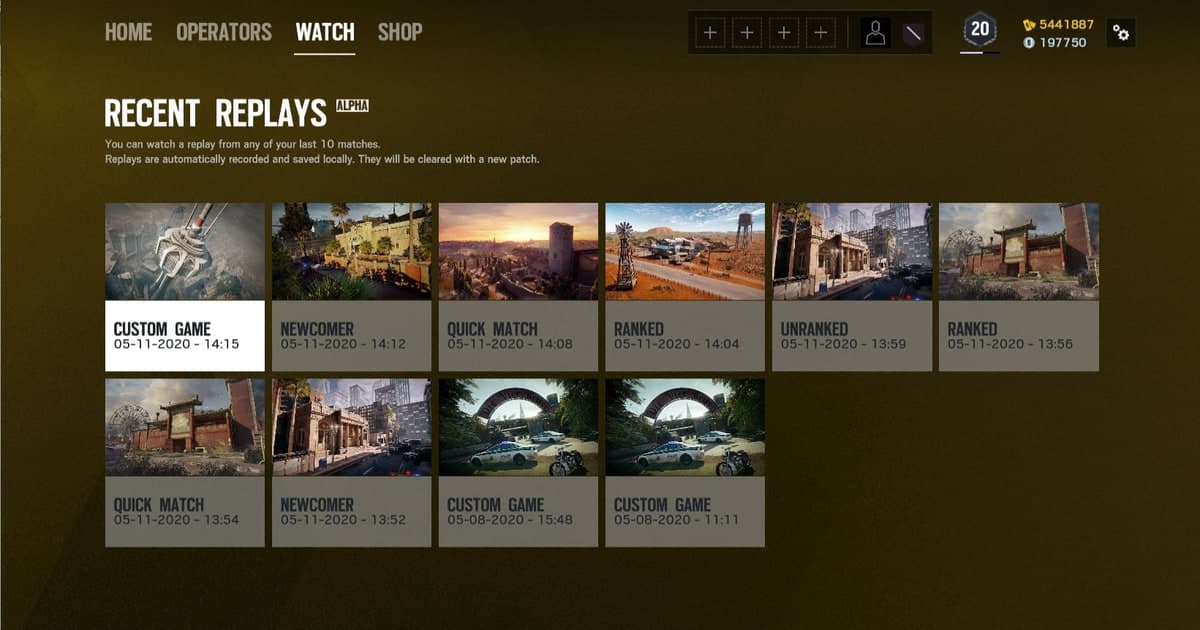
- 3在媒體庫打開比賽錄影,找到回合分界錄影以 mp4 格式儲存,可以在 DOR 應用程式的媒體庫中觀看。拖動進度條時,能看到一個回合結束、下一回合準備階段開始的切換點,數著這些分界就能找到想要的回合。沒有自動拆好的片段。
- 4依目的決定是否包含準備階段,再剪輯用區間剪輯設定開始與結束。分享防守布置或無人機情報,就從準備階段開始;展示殘局,就從成為最後倖存者前一點開始。結尾對齊回合勝負顯示在畫面上之後。
- 5分享布置用 16:9,手機觀看用 9:16輸出比例可以從 16:9、9:16、1:1 中選擇。展示強化牆位置或道具擺放的影片,用能看到更大地圖範圍的 16:9 比較適合;如果朋友只用手機看殘局,9:16 也可以。直式裁切會去掉畫面左右兩側,記得看一下預覽。
- 6把 dor.gg 連結貼到小隊群組剪輯完成後會產生 dor.gg 連結。貼到下一場之前要對布置的小隊群組,隊友不必安裝 DOR,也能在手機或電腦瀏覽器直接播放。
圍攻行動各類回合狀況要保留的前因後果
| 回合狀況 | 前後要保留的內容 | 傳送目的 |
|---|---|---|
| 1 打多回合殘局 | 從成為最後倖存者時的人數差到回合勝負顯示 | 展示一個人逆轉的結果 |
| 無人機情報戰 | 準備階段用無人機找到敵人位置的畫面,以及憑這個情報打進去的交火 | 展示報點和實際操作是怎麼銜接的 |
| 防守布置 | 準備階段的強化牆和道具擺放,以及進攻方被這套布置擋下的畫面 | 分享給隊友,下一場用同樣的布置 |
| 破牆突入 | 破牆前的站位和同時衝進去的瞬間 | 和小隊對齊突入時機 |
| 安裝與阻止拆彈器 | 開始安裝的那一刻到回合結束 | 展示拿下回合的判斷 |
| 首殺帶來的人數優勢 | 回合開局的第一場交火,以及之後全隊壓進去的過程 | 說明開局多一個人對回合的影響 |
傳送圍攻行動影片之前要確認的事
- 殘局影片要包含你成為最後倖存者的那一刻,確認看得出是幾打幾。
- 無人機影片要確認無人機畫面中看到的敵人位置和之後的交火在同一支影片裡連貫呈現。
- 防守布置影片要確認從一開始就能看到準備階段的擺放過程。
- 這款遊戲語音報點很多,如果錄到隊友的聲音,先討論好可以分享給誰。
- 如果在意比賽畫面中出現的其他玩家名稱,就只傳到小隊群組,不要放在公開場合。
- 原則上一個回合一個連結,免得隊友搞不清楚你說的是哪一回合。
分享防守布置時,可以在同一張地圖、同一個防守點上,各剪一個守住的回合和一個被突破的回合,用兩個連結並排傳過去。隊友對照兩段影片,不用你多解釋,就能看出是哪面強化牆或哪個道具位置造成了差別。
用 DOR 分享圍攻行動回合的流程
虹彩六號:圍攻行動一啟動,DOR 就會自動偵測,把整場比賽錄成 mp4,並同時錄下遊戲聲音和麥克風。使用 NVIDIA 顯示卡時,預設採用 NVENC 硬體編碼。想要的回合用媒體庫的區間剪輯剪好後,透過 dor.gg 連結傳送即可;如果想把進攻回合和防守回合合成一支影片,或加上文字,可以使用在瀏覽器中打開、免安裝的 DOR 工作室。把多個片段接起來的步驟請見 合併多個遊戲片段,想找能一起看影片、對齊布置的隊友,請見 虹彩六號:圍攻行動排位小隊組隊指南。