
《虹彩六號:圍攻行動》的對戰重播存放在遊戲安裝目錄下的 MatchReplay 資料夾。
Steam 安裝的預設路徑是 C:\Program Files (x86)\Steam\steamapps\common\Tom Clancy's Rainbow Six Siege\MatchReplay,Ubisoft Connect 安裝則是 C:\Program Files (x86)\Ubisoft\Ubisoft Game Launcher\games\[遊戲資料夾]\MatchReplay,如果你把遊戲裝在別的硬碟,位置會跟著改變。
Ubisoft 官方說明明確寫道,對戰重播檔案只有在 PC 上遊玩時才會儲存,位置是遊戲安裝位置的 MatchReplay 資料夾,所以官方文件指明的位置是遊戲安裝目錄,而不是論壇流傳的「文件\My Games」路徑(2026年9月14日確認)。打開資料夾也不會看到 mp4。
裡面是只有圍攻行動客戶端能透過遊戲內「觀看」分頁播放的重播資料,無法直接上傳到影音平台或用剪輯軟體開啟,Ubisoft 也沒有提供在遊戲外開啟的官方檢視器。本文依官方文件整理兩種安裝方式的路徑與確認方法、PC 端保存上限、只能在同一賽季內重播的條件,以及備份到底有多大用處。若你要的是把重播變成影片檔,操作步驟在圍攻行動重播存成影片的方法。
結論:檔案在本機,但賽季一結束就打不開
結論只有兩句。圍攻行動的重播存放在你電腦的 MatchReplay 資料夾裡,但這些檔案只能在錄下它們的那個賽季內播放。
Ubisoft 在 Y7S1 Operation Demon Veil 賽季頁面中定下的原則是:重播在整個賽季內保持相容,不會因更新或熱修復被刪除,可一直播放到賽季最後一天,此後沒有任何公告更動這項原則(2026年9月14日確認)。
目前的賽季是 2026年9月1日推出的 Year 11 Season 3 Operation Split Fire,所以你現在累積的重播,到 Split Fire 結束那天就全部失效。保存上限又疊加在這之上。
PC 端依 Y11S2 System Override 賽季頁面已提高到 30 場,存滿後從最早的開始覆蓋,每天打好幾場排名的玩家可能會發現上週的對戰早就不見了。所以判斷很簡單:這週內還要回顧的對戰,把 MatchReplay 資料夾放著就好;想跨賽季留下的殘局或有爭議的回合,別指望重播,直接錄成影片。把資料夾複製到別處也解除不了賽季限制,備份只能防覆蓋,防不了重置。從整場錄影裡單獨裁出一個回合的方法見遊戲片段裁剪方法。
從確認重播開啟到備份檔案
- 1確認對戰重播已開啟對戰重播預設開啟,但如果主選單「設定」圖示 →「選項」→「一般」裡的對戰重播被設為關閉,就什麼都不會儲存。資料夾是空的或根本不存在時,先查這一項。
- 2完整打完一場 PVP 對戰重播只會自動記錄 PVP 對戰。我們實測的電腦裝好遊戲後一場都沒打,MatchReplay 資料夾本身就不存在,所以找不到資料夾並不代表安裝出了問題。
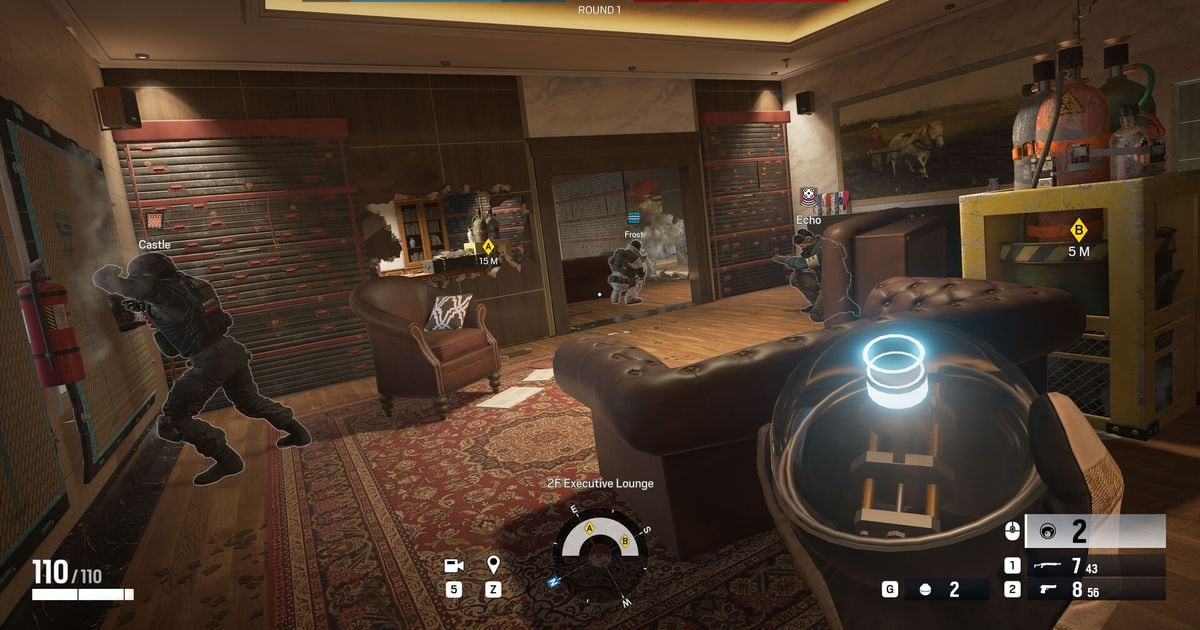
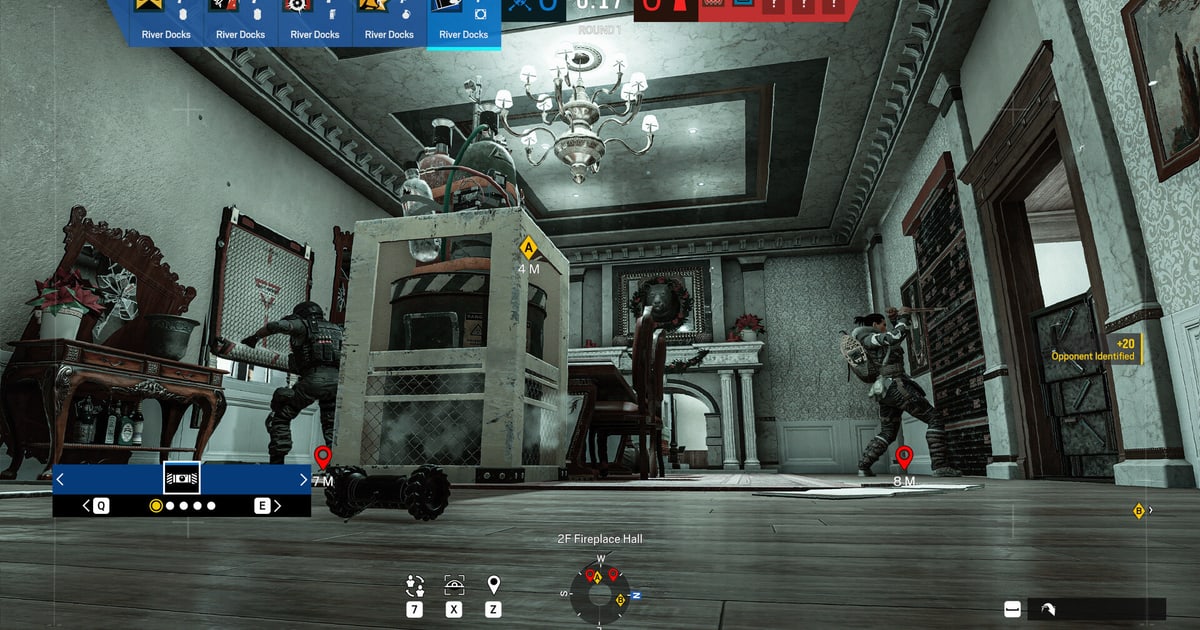
- 3在遊戲內「觀看」分頁播放在主畫面選擇「觀看」並挑一場對戰即可開始播放。可以用第一人稱或俯視視角、從任一玩家的角度觀戰,按鍵在「觀戰者視角與對戰重播」區塊裡查看。播放開始時螢幕左上角的那串英數字就是對戰 ID。
- 4找到安裝目錄Steam 在收藏庫對遊戲按右鍵,選管理 → 瀏覽本機檔案,安裝目錄會直接開啟。Ubisoft Connect 在收藏庫選取遊戲,進入管理 → 內容,使用「安裝目錄」欄位的路徑。如果你改過安裝硬碟,這是最可靠的方法。
- 5開啟 MatchReplay 並備份安裝目錄下的 MatchReplay 裡是每場對戰的重播資料。想在被上限覆蓋前留住,就把整個資料夾複製到別處。但要注意,官方說明並未說明備份或搬移重播的方法,而且無論在哪裡開啟,同一賽季的限制都不變。
- 6賽季結束前把對戰變成影片Split Fire 一結束,本賽季的重播就無法再播放。想留下的對戰,要嘛邊看重播邊錄製螢幕,要嘛更穩妥地在對戰進行時就整場錄下來。下個賽季的開始日期請查官方賽季頁面。
圍攻行動對戰重播存放資訊速覽(2026年9月14日確認)
| 項目 | 內容 | 確認方法 / 依據 |
|---|---|---|
| Steam 安裝路徑 | C:\Program Files (x86)\Steam\steamapps\common\Tom Clancy's Rainbow Six Siege\MatchReplay | 在 Steam 收藏庫對遊戲按右鍵 → 管理 → 瀏覽本機檔案 |
| Ubisoft Connect 安裝路徑 | C:\Program Files (x86)\Ubisoft\Ubisoft Game Launcher\games\[遊戲資料夾]\MatchReplay | Ubisoft Connect → 收藏庫 → 選擇遊戲 → 管理 → 內容 → 安裝目錄 |
| 檔案格式 | 圍攻行動客戶端專用的重播資料(不是 mp4 等影片檔) | 只能在遊戲內「觀看」分頁播放,沒有官方外部檢視器 |
| PC 端保存上限 | 最多 30 場(Y11S2 System Override 賽季頁面),官方說明仍寫 12 場 | 存滿後自動覆蓋最早的一場,實際格數請在「觀看」分頁確認 |
| 可重播期限 | 同一賽季最後一天為止(目前為 Y11S3 Operation Split Fire,2026年9月1日開始) | Y7S1 Demon Veil 賽季頁面,此後無變更公告 |
| 家用主機 | 最近 2 小時或最多 12 場,無法存取重播檔案 | Y7S1 Demon Veil 賽季頁面與官方說明 |
重播消失前要核對的事
- 確認「選項」→「一般」中的對戰重播沒有被設為關閉
- MatchReplay 資料夾不存在時,確認至少打過一場 PVP 對戰
- 透過 Steam 的瀏覽本機檔案或 Ubisoft Connect 的安裝目錄開啟了真實安裝路徑
- 在達到 PC 端上限(30 場,最早的先被覆蓋)之前複製了需要的重播
- 清楚備份也會隨賽季失效,已在賽季最後一天之前把必留對戰錄成影片
- 檔案操作只在 PC 上進行,因為家用主機無法存取重播檔案
不受賽季重置影響地留下對戰
重播隨賽季關閉,備份資料夾也改變不了這一點。能跨賽季留下的形式只有影片檔,而影片只有在對戰進行時另外錄製才會存在。DOR 是免費的 Windows 桌面應用程式,會自動偵測支援的遊戲,啟動虹彩六號:圍攻行動後就從頭到尾錄下整場對戰並存進應用程式內的保管庫。
遊戲一啟動就自動開始錄製,排名途中不用手動切換;使用 RTX 系列等支援的 NVIDIA 顯示卡時,會以 NVENC 硬體編碼錄影。遊戲聲音和麥克風同時錄製,殘局時刻的隊友語音也會原樣留在錄影裡。
圍攻行動不屬於 DOR 自動剪輯的遊戲,所以想留的那一回合,從保管庫開啟錄影,用不必安裝、直接在瀏覽器開啟的片段編輯器自己裁剪,再把 dor.gg 連結傳出去,隊友用手機瀏覽器就能直接播放回顧。不管對戰重播在第 30 場被覆蓋,還是 Split Fire 結束,保管庫裡的影片都還在。設定步驟見虹彩六號:圍攻行動錄影與剪輯方法。