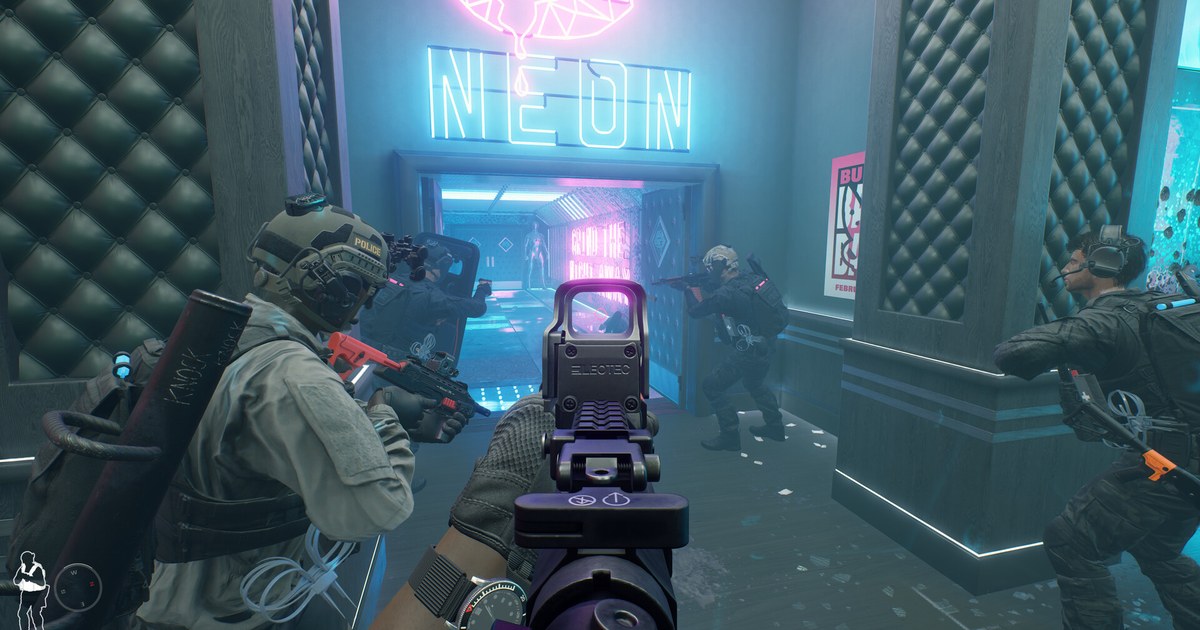
先講結論:Ready or Not(嚴陣以待)的錄影軟體,最合適的是開著就能自動錄下整場行動的軟體。Ready or Not 是一款最多 5 人合作的 SWAT 戰術射擊遊戲,不管行動打得漂亮還是一團亂,都要從頭回看誰在什麼時候開門、誰負責哪個角落,才找得到原因。
只保存最近幾十秒的方式(NVIDIA App 即時重播、Xbox Game Bar、Medal 剪輯快捷鍵、OBS 重播緩衝)往往只留下交火之後的結果,之前的待命、口令和進入順序很容易漏掉。
DOR 是一款免費的 Windows 軟體,啟動 Ready or Not 時會自動偵測並從啟動錄到結束,行動結束後在「我的剪輯」裡挑出要檢討的片段就好。下表比較了各工具的保存方式和在 Ready or Not 裡要注意的地方,接著整理暗圖畫質和分享給隊友的方法。本文內容以 2026 年 11 月為準。
結論:要檢討就用工作階段自動錄影,只想秀一個畫面就用最近片段保存
選擇的標準是錄影拿來做什麼。如果行動結束後小隊要坐下來回看進入順序和交火判斷,就需要一段從貼門那一刻到嫌犯投降都不中斷的影片。這種用途適合自動錄下整個工作階段的 DOR。
如果只想短短留下一次漂亮的無傷逮捕來炫耀,最近片段保存型工具也夠用。不過這種方式要在畫面結束後馬上按快捷鍵,而在 Ready or Not 裡交火之後還要清剩下的房間、壓制嫌犯,手很難空出來。最近片段保存的原理寫在只把剛才那一幕存成剪輯的方法裡,Medal 和 NVIDIA App 的差異可以看Medal 與 ShadowPlay 比較。
工作階段錄影佔用的空間比較多,但 DOR 只會在超過整場影片額度(預設 5GB)時從最舊的影片開始清理,最近的錄影和按過讚的影片會保留。想再看的行動按個讚就行。
Ready or Not 剪輯工具比較(2026 年 11 月為準)
| 工具 | 保存畫面的方式 | 在 Ready or Not 裡要注意的地方 |
|---|---|---|
| NVIDIA App 即時重播 | 開啟後持續記住最近一段,按快捷鍵才保存 | 給 GeForce 顯示卡用的軟體,想連破門前的待命一起留下要把保存長度設長 |
| Xbox Game Bar | 開啟背景錄製後,預設用快捷鍵保存最近 30 秒 | Windows 內建功能免安裝,長度在設定 > 遊戲 > 擷取中修改 |
| Steam 遊戲錄影 | 背景錄影在設定的磁碟容量內持續覆寫記錄 | 想留下的行動要先做成剪輯,需要 mp4 時得匯出 |
| Medal | 用剪輯快捷鍵保存設定長度,也有整段工作階段錄影模式 | 可以產生分享連結,剪輯長度在設定中決定 |
| OBS Studio | 用重播緩衝保存最近片段,或按錄影鍵手動錄下整場行動 | 免費開源,場景、來源和位元率都要自己設定 |
| DOR | 偵測 Ready or Not,從啟動到結束自動錄下整個工作階段 | 開著就自動錄影的免費軟體,在「我的剪輯」裡裁出畫面,無浮水印保存和分享 |
選 Ready or Not 剪輯工具前要確認的事
- 想好了錄影是用來秀單一畫面,還是用來檢討整場行動
- 考慮過交火之後有沒有空按快捷鍵
- 用第一場行動確認了是否以 1080p 錄影,暗圖也看得清楚
- 用遊戲錄影 1 小時佔多少空間估算了錄多場行動需要的空間
- 事先決定好傳給隊友的方式(連結或 mp4)
把 Ready or Not 行動做成檢討剪輯的步驟
- 1出任務前先打開 DOR安裝並打開 DOR 後再啟動 Ready or Not,軟體會自動偵測並開始錄影。從選裝備的畫面到行動和重打,直到關掉遊戲都會持續錄影,不用另外按錄影鍵,專心和隊友配合就好。
- 2依暗圖選擇畫質像燈光昏暗的室內行動這類暗部畫面位元率一低就容易出現色階斷層和馬賽克。DOR 免費提供 720p、1080p 和 30、60fps 可選,用來檢討建議選 1080p。解析度和位元率的參考值整理在遊戲錄影畫質設定總整理的表格裡。
- 3行動結束後找出要回看的片段錄影會集中到軟體的「我的剪輯」。跳到貼門的瞬間、丟閃光彈進入的瞬間、嫌犯投降或爆發交火的瞬間,前後多留一些時間來決定區間。進入前那幾秒的待命,對理解判斷最重要。
- 4依用途選擇比例裁剪保存小隊檢討用能看到整個畫面的 16:9,要發到短影音平台的畫面用 9:16 裁剪保存。在軟體裡從 16:9、9:16、1:1 中選一個就好,同一場行動也可以分別裁出檢討版和炫耀版。
- 5把連結傳給隊友一起看把裁好的畫面用 dor.gg 連結分享,對方在瀏覽器裡就能直接看。想把多個破門畫面合成一段,可以在 DOR 工作室(dor.gg/studio)裡合併、加上文字,再匯出 mp4。傳到 Discord 的技巧寫在Ready or Not 破門影片分享方法裡。
開著 DOR,Ready or Not 的行動就會自動錄下來
DOR 是一款免費的 Windows 遊戲錄影軟體。啟動Ready or Not時會自動偵測,從啟動到結束錄下整個工作階段,錄影集中在軟體的「我的剪輯」裡。不需要按快捷鍵,所以就算交火結束了,從門口待命到逮捕的過程也都在影片裡。
想要的畫面可以在軟體裡裁成 16:9、9:16 或 1:1 保存,在 DOR 工作室裡還能合併多個畫面,或加上文字、BGM 以及震動縮放等特效範本。錄影畫質免費可選 720p、1080p 和 30、60fps,在 RTX 系列等支援的 NVIDIA 顯示卡上會使用 NVENC 硬體編碼錄影。成品可以匯出 mp4 或用 dor.gg 連結分享,全程無浮水印錄影、剪輯和分享。

