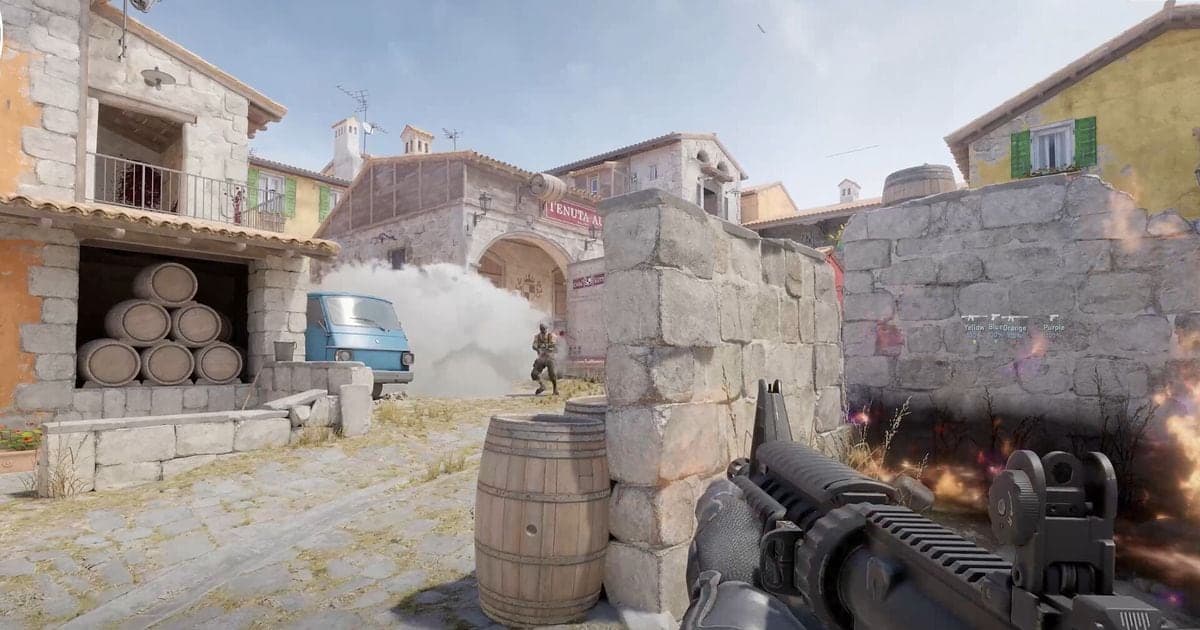
錄製 CS2(絕對武力 2)可以先試試 Steam 內建的遊戲錄影,需要其他方案時,通常會在 Xbox 遊戲列、NVIDIA 與 AMD 的工具、OBS 之間選擇。不過 CS2 預設開啟信任模式,會阻擋第三方檔案與遊戲互動,所以選工具之前要先確認 Valve 的規則。官方沒有提供這些工具在畫質或負載上的比較資料,因此本文不寫「更輕」「更好」這類結論,只依 2026 年 9 月 30 日確認的官方文件整理各自的特色。全文以 PC(Windows)為準,下載與觀看 Demo 檔(.dem)的方法請看 CS2 Demo 檔指南,本文只談如何把遊戲存成影片。
結論:先試哪一個
如果不想花時間設定,先用 Steam 遊戲錄影錄一小局是個不錯的起點。它是 Valve 自己的功能,不必另外安裝程式,但這並不代表比較安全或比較輕,官方也沒有能支持這種說法的比較資料。想把麥克風獨立成一條音軌,或想自己安排畫面,就比較適合 OBS 這類設定項目較多的工具。無論選哪一個,正式比賽前都先做一次簡短的測試錄影,確認畫面與聲音都有錄進去。錄完之後想知道用什麼工具剪輯,可以參考 CS2 剪輯軟體比較。
各工具的錄影步驟
- 1區分 Demo 與影片 — 依 Valve 的更新說明,CS2 的 Demo 回放是遊戲用戶端內重新模擬比賽的功能,回放時間軸上會顯示擊殺與死亡標記,也可以切換到精彩模式只看目前玩家的擊殺與死亡,但它不是影片檔。2025 年 11 月 4 日 Steam 公告中的 TrueView,則是讓回放更接近被觀察玩家的用戶端預測,Valve 說明當觀看 Demo 的遊戲版本與錄製版本不一致時預設會關閉,慢動作與傷害效果也可能與原本畫面不同。所以如果需要能貼到社群平台或傳給朋友的影片,就得另外用螢幕錄影工具來錄。
- 2確認信任模式規則 — Valve 的常見問題說明,信任模式會阻擋第三方檔案與遊戲互動,並且對所有 CS2 玩家預設開啟;注入遊戲處理程序的程式會被拒絕,也沒有可以安全注入的軟體白名單。以一般模式執行不會因為注入而被封鎖,但 Trust Factor 可能受到負面影響,未簽署的 DLL 被注入時,CS2 會以不安全模式啟動,無法進入 VAC 保護的伺服器。要使用被攔截的軟體,文件給的做法是在 Steam 遊戲庫對遊戲按右鍵,進入 Properties > General 分頁的 Launch Options,填入 -allow_third_party_software。文件也提到,以信任模式啟動後再開啟不相容的軟體,可能會被中斷比賽連線,因此產生的競技冷卻無法解除。本文不建議關閉信任模式,也不斷定任何錄影工具安全或不安全。
- 3開啟 Steam 遊戲錄影 — 開啟 Steam > 設定 > 遊戲錄影(Game Recording),選擇在背景錄製(Record in Background)或隨按即錄(Record on Demand)。在背景錄製會記錄整個遊玩過程,保留的磁碟空間用完後會被覆寫;隨按即錄只在你開啟時才記錄。同一個畫面還能設定儲存位置、錄哪些聲音與快速鍵,也可以從遊戲內覆疊畫面的遊戲錄影分頁開啟。遊戲中按 Ctrl+F12 可以加上標記,比賽結束後在錄製影片和螢幕擷圖(Recordings & Screenshots)中用剪輯(Clip)按鈕框出起訖位置,再選擇匯出影片檔案(Export Video File)就能得到 mp4。依官方文件,分享連結 2 天後失效,Steam 只錄製遊戲畫面,不會錄桌面或其他程式。
- 4用 Xbox 遊戲列錄影 — 按 Windows 鍵+I 搜尋 xbox 並啟用 Xbox 遊戲列,進入遊戲後按 Windows 鍵+G 顯示遊戲列。若要錄進系統聲音,請在設定的 Capturing 中把音訊選項設為 All。按 Windows 鍵+Alt+R 開始錄影,再按一次停止;錄影中可用 Windows 鍵+Alt+M 開關麥克風。檔案會以 MP4 儲存在 Videos > Captures,檔名包含遊戲名稱與日期時間。Microsoft 沒有說明它在 CS2 信任模式下的表現,所以正式比賽前請先做簡短測試。
- 5使用 NVIDIA 或 AMD 的工具 — NVIDIA app 用 Alt+Z 開啟覆疊畫面,Record(Alt+F9)開始與停止錄影,Instant Replay(Alt+Shift+F10)儲存剛才的回溯錄影,齒輪設定裡可以更改聲音來源、獨立麥克風音軌與儲存位置。這些快速鍵來自 2024 年 11 月 12 日的官方文章,請在覆疊畫面中確認目前設定。AMD 要開啟 AMD Software 搜尋 Record,在 Record & Stream Settings 中設定編碼類型、麥克風與儲存位置,快速鍵在 Hotkey Settings > Media Hotkeys。NVIDIA 有一篇支援文件提到信任模式可能影響 NVIDIA 的遊戲功能,但它是針對 CS:GO 撰寫的,不能直接認定適用於 CS2。
- 6用 OBS 視窗擷取錄影 — OBS 官方文件指出 CS2 不允許遊戲擷取掛鉤,建議把遊戲執行在視窗模式或無邊框全螢幕,並用視窗擷取來錄。點選來源面板中的 + 新增視窗擷取並選擇 CS2 視窗,第一次使用可以先用自動設定精靈產生基本設定。視窗擷取的擷取方式預設是「自動」。桌面音訊與麥克風預設會被擷取,但請用「音效混音器」的電平表與設定 > 音效確認。檢查設定 > 輸出後點選開始錄製,先錄幾分鐘測試。
各方法的官方特色比較
| 方法 | 官方文件中確認的特色 | 在 CS2 中要確認的事 |
|---|---|---|
| Steam 遊戲錄影 | 適用於 Steam 遊戲,可在背景錄製與隨按即錄之間選擇。原始錄影是 raw 格式,要得到 mp4 必須先剪輯再匯出。 | Valve 2024 年 6 月 26 日的測試版公告指出,CS2 的時間軸會自動填入擊殺、死亡等由遊戲定義的標記。 |
| Xbox 遊戲列(Xbox Game Bar) | 用 Windows 鍵+G 開啟,用 Windows 鍵+Alt+R 開始與停止錄影,MP4 儲存在 Videos > Captures 資料夾。 | 官方沒有說明它在 CS2 信任模式下的表現,需要用簡短的測試錄影確認。 |
| NVIDIA app | Alt+Z 覆疊畫面提供 Record、Instant Replay、Highlights,並使用 NVIDIA GeForce 顯示卡的 NVENC 編碼器。 | 未能在官方資料中確認 Highlights 是否支援 CS2,所以不寫成支援;信任模式方面也沒有針對 CS2 的官方說明。 |
| AMD Software: Adrenalin Edition | 在 Record 中可設定 Instant Replay(最多回溯 20 分鐘)、編碼類型(AV1、HEVC、AVC)與獨立麥克風音軌。選項會依顯示卡與版本而異。 | 信任模式方面沒有針對 CS2 的官方說明,需要用測試錄影確認。 |
| OBS | 可在來源中新增遊戲擷取、視窗擷取等,並用自動設定精靈產生初始設定。 | OBS 官方文件指出 CS2 不允許遊戲擷取掛鉤,建議用視窗模式或無邊框全螢幕搭配視窗擷取。 |
| DOR | 免費的 Windows 桌面應用程式,會自動偵測支援的遊戲,把整場比賽存成 mp4 並放進應用程式內的資料庫。 | CS2 屬於 DOR 還能自動把擊殺等精彩畫面剪成片段的遊戲。信任模式與反作弊請查看下方 Valve 的官方規則。 |
錄影前檢查清單
- 已經確定需要可分享的影片檔,還是用 Demo 回放就夠了。
- 已經讀過 Valve 的信任模式規則,並了解所選工具的使用條件。
- 已用簡短的測試錄影確認遊戲畫面不是黑畫面。
- 已回放測試錄影,確認能同時聽到遊戲聲音與麥克風。
- 使用 Steam 遊戲錄影時,已經匯出片段並確認產生了 mp4。
- 已確認儲存位置與預留的磁碟空間上限。
想讓它自動開始錄影時
如果選擇擷取來源、調整顯示模式這些步驟太麻煩,DOR 也是一個選擇。DOR 是免費的 Windows 桌面應用程式,CS2 同時支援整場比賽自動錄影與擊殺等精彩畫面的自動片段,所以它會自動偵測比賽並存成 mp4,再把擊殺畫面另外剪成片段。在 NVIDIA 顯示卡上預設使用 NVENC 硬體編碼,並且同時錄製遊戲聲音與麥克風,所以你在回合中說的話會和遊戲聲音存進同一個檔案,賽後可以回聽。錄影可以在應用程式內的資料庫裁剪區間,再透過 dor.gg 連結分享。至於它與信任模式或 VAC 的關係,本文無法下定論,請自行查看下方來源中 Valve 的官方規則。遊戲資訊可看 絕對武力專區,自動片段的流程可看 DOR 自動精華片段介紹。
官方來源與確認日期
以 2026 年 9 月 30 日確認的內容為準。信任模式規則、Steam 遊戲錄影選項、OBS 的說明、NVIDIA 快速鍵(依 2024 年 11 月 12 日的文章)、AMD 的步驟(依針對 Adrenalin 23.9.1 的文件)以及 Xbox 遊戲列快速鍵都可能隨更新變動,請以各程式內的設定畫面為最終依據。最新內容可查看 Steam 支援:遊戲錄影、Steam 支援:Counter-Strike 2 信任模式 與 OBS 知識庫:遊戲擷取疑難排解。