要縮小已錄好的影片,最簡單的做法是先縮短長度,再逐項調低幀率、解析度與畫質目標。數值越低畫質也會跟著下降,所以要以上傳平台的建議值為基準線,每次只改一項再比較,這是前提條件。若想在錄製階段就控制檔案大小,可以參考如何縮小遊戲錄影檔案大小,本文則以一般影片與上傳目的地為主。以下內容皆為 2026 年 10 月 6 日確認的結果,並以 Windows 11 電腦為前提。
先說結論:先決定在哪個階段縮小
錄製之前看 OBS 的輸出設定,錄完之後看編輯軟體的匯出解析度與長度,上傳之前則對照目的地的建議編碼設定,這是基本的區分方式。位元率是什麼、取多少合適這類通用說明,交給遊戲錄影位元率指南,這裡只引用官方文件寫明的方向。官方文件沒有提供節省百分比或預估 MB 數,因此本文不寫這類數字。
縮小檔案的順序
- 1先記下目前影片的基準值 — 縮小之前,先記下原始影片的長度、解析度、幀率與檔案大小。改動之後可拿來比較檔案大小與畫質,也能據此判斷哪一項對你的影片影響最大。
- 2先從縮短長度開始 — 先剪掉開頭的等待畫面、結尾的載入畫面等不需要的部分。不動解析度與畫質,影片縮短多少,檔案通常就小多少,這是最先可以嘗試、也不降低畫質的方法。
- 3調整 OBS 的錄影畫質數值 — 針對之後要錄製的影片,開啟設定 > 輸出。輸出模式為簡易時,把錄影畫質設為「高畫質,檔案大小中等」。輸出模式為進階時,先在錄影分頁中選擇串流編碼器以外的獨立編碼器,再在編碼器設定中把位元率控制設為:NVENC 用固定 QP,x264 用 CRF,並在 OBS 指南給出的 16 到 23 基準範圍內調整。指南說明數值越低畫質越高、檔案越大,所以在範圍內調高數值就是讓檔案變小的方向。本文不建議超過 23 的數值。
- 4降低 OBS 的解析度與 FPS — 影像分頁中的來源(畫布)解析度通常與螢幕或遊戲解析度一致,調低輸出(縮放)解析度,就能把 1080p 畫面以 720p 輸出。降階濾波器中 Bilinear 最快,但縮小時畫面會模糊,Lanczos 是 36 個取樣、較銳利的方式。常用 FPS 數值也可以從 60 降到 30,但流暢度會損失多少,請實際播放確認。
- 5在 Clipchamp 中選擇解析度並匯出 — 對已錄好的檔案,用 Clipchamp 開啟後按下匯出按鈕,在 480p、720p、1080p 中選一個。文件把 480p 描述為最小的解析度,把 720p 描述為適合社群媒體、檔案較小且上傳較快的選擇。該文件沒有說明匯出檔案的幀率與格式,請匯出後自行確認。
- 6對照上傳目的地的建議值 — YouTube 文件建議 MP4 容器、H.264 影片與 AAC-LC 音訊,並建議依錄製時的幀率原樣上傳。1080p 的建議位元率在標準幀率下是 8 Mbps,高幀率(48、50、60)下是 12 Mbps;720p 為 5 Mbps 與 7.5 Mbps,480p 為 2.5 Mbps 與 4 Mbps。文件說明不要求位元率上限,這些數值僅供參考。僅作算術示例:8 Mbps 約為每秒 1 MB,只算影像部分大約每分鐘 60 MB,實際檔案會因編碼器與畫面內容而不同。
方法比較:各項依據與注意事項
| 方法 | 修改位置與依據 | 注意事項 |
|---|---|---|
| 縮短長度 | 在編輯軟體中剪掉開頭與結尾不需要的部分。一般來說,設定相同時,越短的影片檔案通常越小。 | 剪輯後重新匯出時,解析度等選項可能一併改變,所以要檢查匯出選項。 |
| OBS 錄影畫質 | 設定 > 輸出中的錄影畫質。簡易模式下有「高畫質,檔案大小中等」、「近乎無損畫質,檔案大小巨大」等檔案大小不同的選項。 | OBS 警告「無損畫質,非常大的檔案」在高解析度、高幀率下每分鐘可能占用 7 GB 以上。 |
| OBS 解析度與 FPS | 在設定的影像分頁中選擇輸出(縮放)解析度與常用 FPS 數值。 | 把 60fps 降到 30fps 可能讓檔案變小,但動作的流暢度也會下降,請兩個版本都播放比較。 |
| Clipchamp 匯出 | 按下匯出按鈕,在 480p、720p、1080p 中選擇。480p 是最小的解析度,720p 被描述為檔案較小、上傳較快。 | 文件沒有寫明匯出檔案的幀率與格式,請匯出後自行確認。 |
| YouTube 建議設定 | 「YouTube 建議的上傳編碼設定」文件中的 MP4、H.264、AAC,以及依解析度列出的位元率表。 | 建議位元率只是參考值,不是上限,也不是讓檔案最小的標準。 |
匯出前檢查清單
- 確認在調整畫質設定之前,已經先剪掉開頭與結尾不需要的部分來縮短長度。
- 確認每次只改了一個數值,並與原始影片並排播放比較過。
- 確認 OBS 的畫質數值在指南給出的 16 到 23 基準範圍內,並且沒有使用無損類選項。
- 確認已在匯出後自行檢查 Clipchamp 匯出檔案的幀率,因為所引用的文件沒有寫明。
- 確認你把 YouTube 的建議位元率當作參考值,而不是上限。
- 確認把縮小後的檔案從頭到尾播放一遍,聲音與畫面都正常。
在確認縮小後的結果完整無誤之前,最好不要刪除原始檔案。如果要上傳到有大小限制的地方,先查看該服務官方文件中的限制,再優先靠縮短長度來配合。
用 DOR 錄製並裁剪時
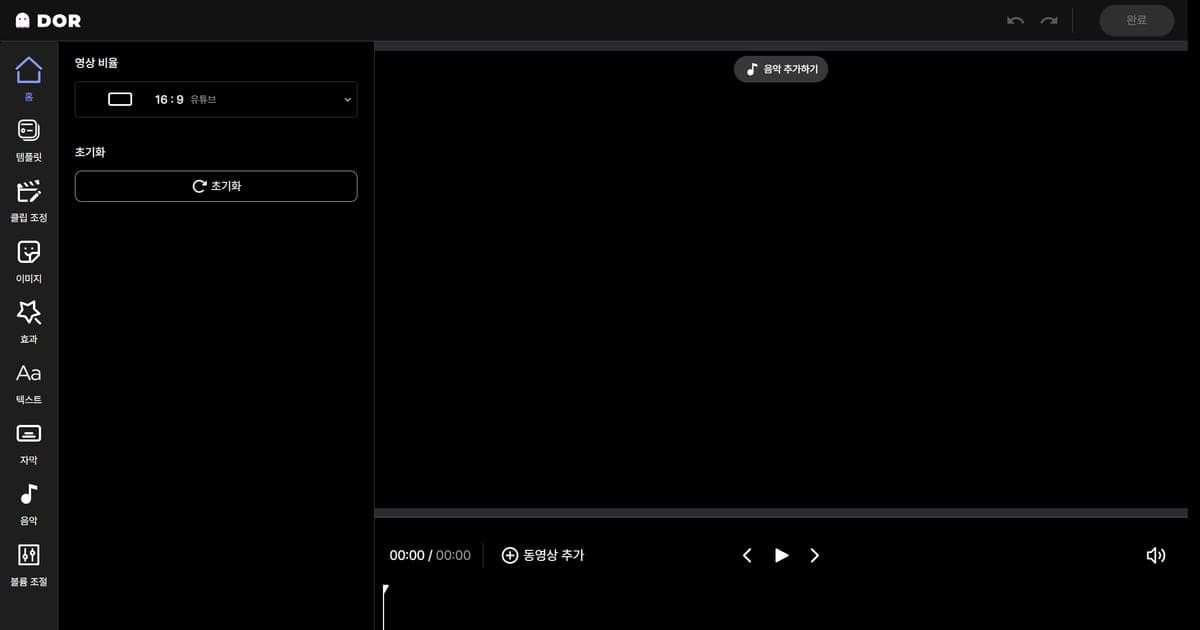
如同 Roblox 專區所介紹的,在 PC 上,Roblox 是 DOR 會自動錄製整場比賽並儲存為 mp4 的遊戲,不屬於自動產生擊殺等精彩片段的遊戲。因此一整局會完整留成一個檔案,這時縮小檔案最簡單的起點,就是只保留需要的畫面,讓影片變短。這是把「設定相同時越短的影片通常檔案越小」這個一般道理用在錄影上。App 內影片庫的區間裁剪可以指定開始與結束,並選擇 16:9、9:16、1:1 的輸出比例;不用安裝、在瀏覽器中使用的 DOR Studio 則可以調整長度並下載 mp4。分段裁剪的具體流程可以接著看遊戲片段裁剪方法。
官方來源(2026 年 10 月 6 日確認)
OBS 設定參考 OBS 進階錄製設定指南(英文),Clipchamp 匯出解析度參考如何選擇合適的匯出解析度,YouTube 建議值參考 YouTube 建議的上傳編碼設定。文件內容可能會變動,套用之前請再確認最新版本。