
結論:硬體有支援就把Resizable BAR和SAM打開
建議設定一句話就說得完。顯示卡是NVIDIA RTX 30系列以後、AMD Radeon RX 6000系列以後或Intel Arc,而且主機板BIOS裡有Re-Size BAR選項,就把它打開。
順序是先確認Windows以UEFI模式安裝,再到BIOS關閉CSM,接著開啟Above 4G Decoding和Re-Size BAR Support。存檔重開機後,到NVIDIA控制面板或AMD Adrenalin確認是否生效。Intel Arc不開就跑不出應有效能,幾乎是必開。
Resizable BAR和SAM是什麼?為什麼每款遊戲效果不同
Resizable BAR是PCI Express規格中的選用功能。一般情況下,CPU只能透過一個很小的視窗存取顯示卡記憶體,資料得切成許多小塊來回傳。開啟ReBAR後,這個視窗可以擴大到整個VRAM,材質等資源能一次傳過去,不必拆成很多次小傳輸。
AMD把同樣的原理稱為Smart Access Memory(SAM),華擎稱為C.A.M(Clever Access Memory),Intel的文件也把它們列為ReBAR的別名。名字不同,BIOS裡要開的項目是同一個。資料量大的新大作比較容易受益,舊遊戲或輕量遊戲常常沒差,甚至小幅下降。
NVIDIA最初宣布支援時也說明,效果依遊戲差很多,有些遊戲反而變慢,所以驅動程式只針對事先測過的遊戲用遊戲設定檔套用。
| 顯示卡 | 本文結論 | 理由 |
|---|---|---|
| Intel Arc(A系列、B580等B系列) | 一定要開 | Intel說明需開啟才有最佳效能,有實測報告關閉後明顯掉幀 |
| AMD Radeon RX 6000以後(RX 9070 XT等) | 開啟,確認狀態即可 | 相容平台安裝驅動程式時會自動開啟SAM |
| NVIDIA RTX 30、40、50系列 | 開啟 | 驅動程式依遊戲設定檔套用,部分RTX 30需要更新顯示卡VBIOS |
| NVIDIA RTX 20、GTX 16及更早 | 不開 | 不在官方支援範圍,不建議刷改版韌體 |
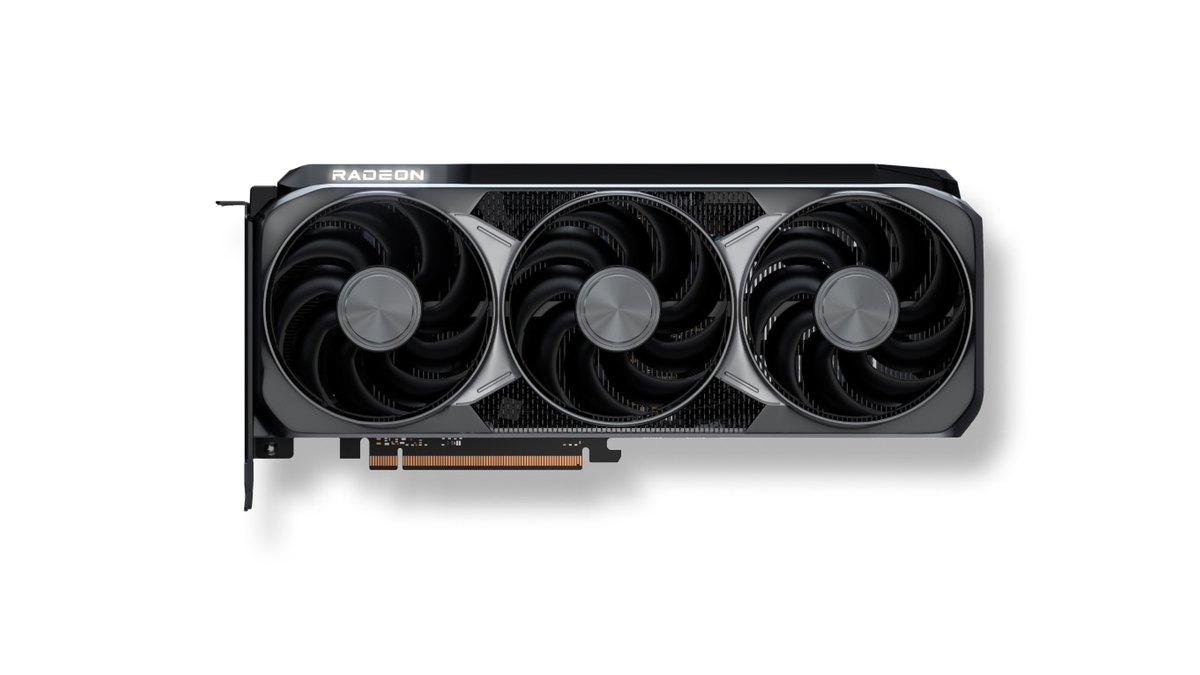
現在的顯示卡在官方規格裡就直接寫明這項功能。AMD Radeon RX 9070 XT的支援技術列表包含AMD Smart Access Memory,配備16GB GDDR6(256位元),介面是PCIe 5.0 x16。NVIDIA GeForce RTX 5060 Ti和RTX 5060的規格表也標示支援Resizable BAR。還在兩家之間猶豫的話,可以先看RTX 5070 Ti與RX 9070 XT比較和RTX 5060 Ti 16GB與RX 9060 XT 16GB比較。
開啟前先確認:顯示卡世代、主機板支援與Windows開機模式
- 顯示卡型號: 看看是否屬於上表的世代。型號可以照Windows 11查看電腦規格的方法,在工作管理員效能分頁或裝置管理員直接看到。
- CPU與主機板: NVIDIA在2021年開始支援時,官方清單是Intel第10、11代Core及對應晶片組,以及AMD Ryzen 5000與500系列晶片組。之後的平台請對照主機板說明書,確認BIOS有沒有Re-Size BAR選項。
- Windows開機模式: 在開始功能表搜尋「系統資訊」(msinfo32),看「BIOS模式」是不是UEFI。如果顯示「傳統」,關閉CSM之前要先把系統碟轉成GPT。
- 韌體: 主機板BIOS請到板廠支援頁面下載自己型號的最新版,早期RTX 30顯示卡請用顯示卡廠商為自己型號發布的VBIOS。NVIDIA提醒,沒有自己型號的更新時,不要刷Founders Edition或其他型號的韌體。
Resizable BAR與SAM開啟教學:BIOS設定步驟
- 1確認Windows以UEFI模式安裝msinfo32的BIOS模式是UEFI就繼續。如果是傳統模式,先用微軟MBR2GPT工具在不刪資料的情況下把系統碟轉成GPT,再把韌體改成UEFI開機。微軟建議轉換前先暫停BitLocker保護。
- 2更新BIOS與驅動程式主機板BIOS更新到自己型號的最新版,顯示卡驅動程式也裝最新的。更新BIOS期間不要斷電。
- 3進入BIOS關閉CSM重開機時連按Delete鍵(部分主機板是F2)。華碩主機板進入進階模式(F7),在Boot選單的CSM(Compatibility Support Module)裡把Launch CSM設為Disabled。華碩官方說明CSM必須關閉才支援Resizable BAR。
- 4開啟Above 4G Decoding在PCI相關設定選單把Above 4G Decoding設為Enabled。有些主機板要先開這一項,Re-Size BAR選項才會出現。
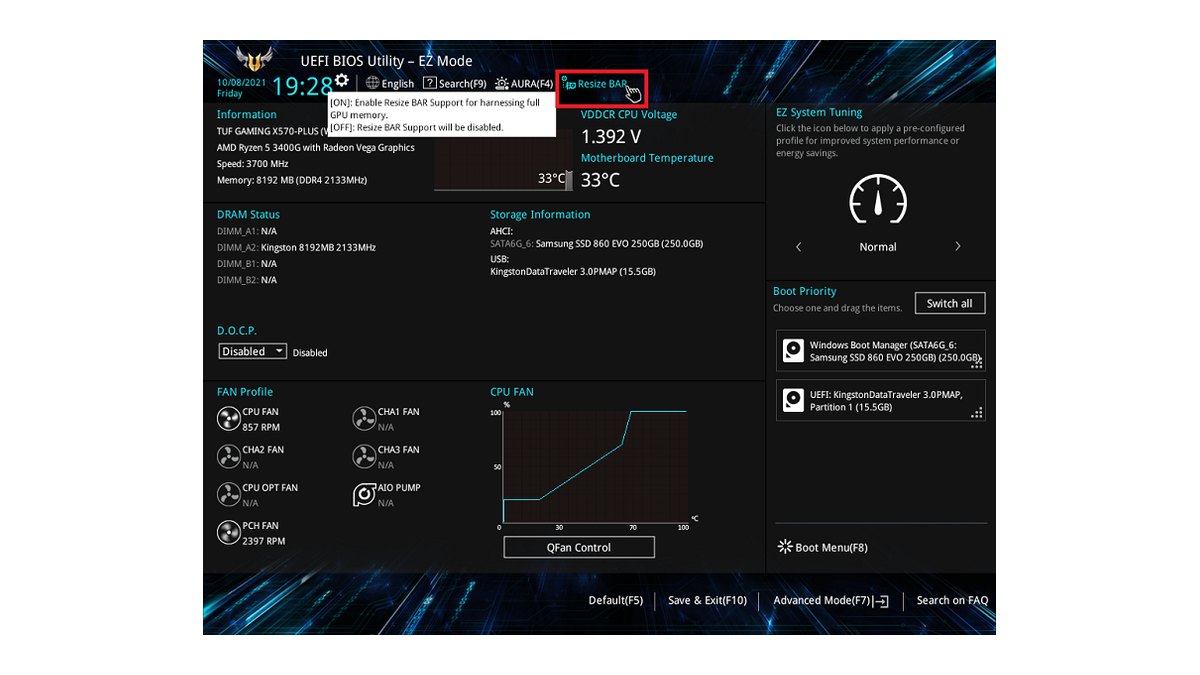
- 5開啟Re-Size BAR Support把Re-Size BAR Support設為Enabled或Auto。華碩EZ Mode一顆按鈕就同時改好這兩項,華擎顯示為C.A.M,也有主機板直接寫Smart Access Memory。
- 6存檔並重開機按F10存檔後重開機。如果跳出變更確認視窗,先看Above 4G Decoding和Re-Size BAR Support是否都在清單上,再按確定。
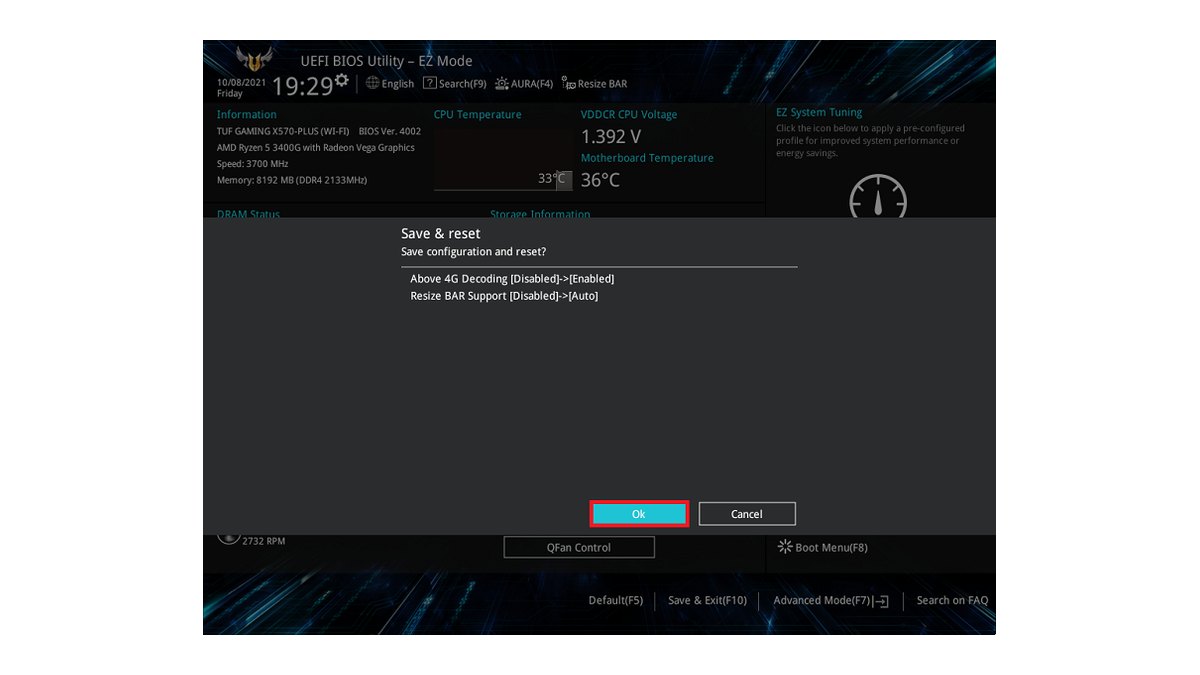
從上面華碩的存檔確認視窗可以看到,只按了一次Resize BAR按鈕,Above 4G Decoding就從Disabled變成Enabled,Resize BAR Support也從Disabled變成Auto,避免只開了其中一項。微星、技嘉、華擎的選單位置和寫法各有不同,直接在BIOS搜尋框輸入Re-Size或Above 4G通常最快。
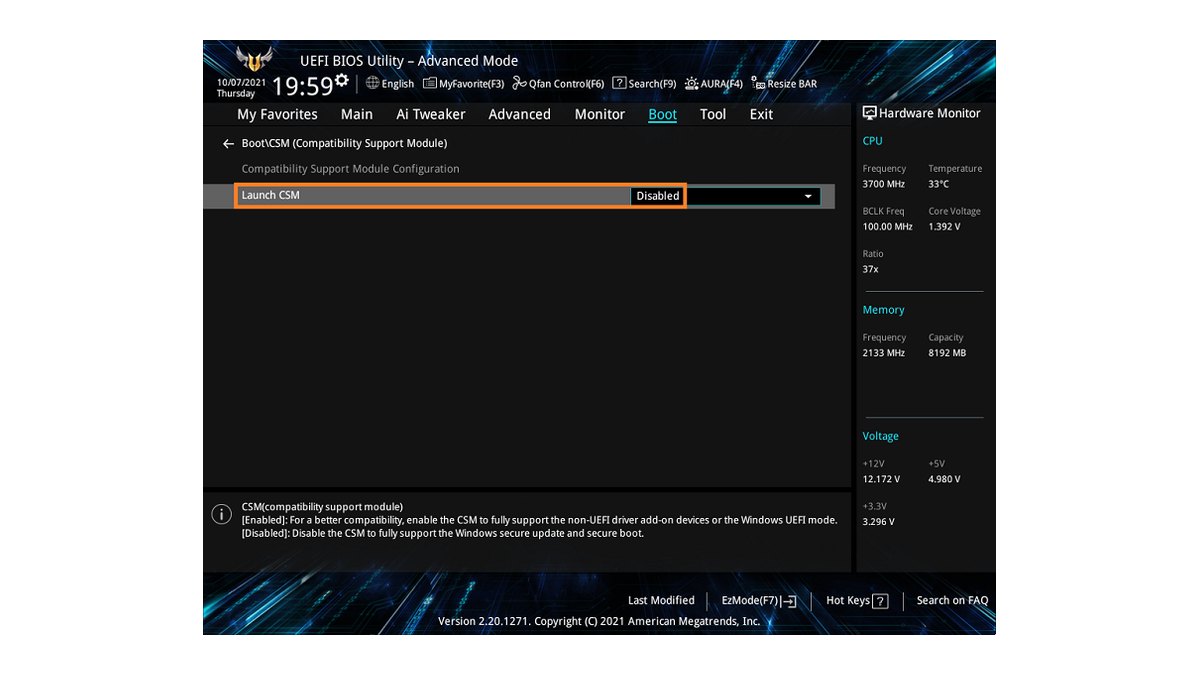
CSM是模擬舊式傳統BIOS開機的相容模組,關掉後主機板只用UEFI模式開機。正常安裝Windows 11的電腦大多已是UEFI加GPT磁碟,直接關沒問題。但如果系統碟是從Windows 10時期一路沿用下來,可能還是傳統MBR。這種情況不先轉GPT,關掉CSM後可能進不了Windows,所以第一步別跳過。
如何確認Resizable BAR已開啟:NVIDIA、AMD與Intel
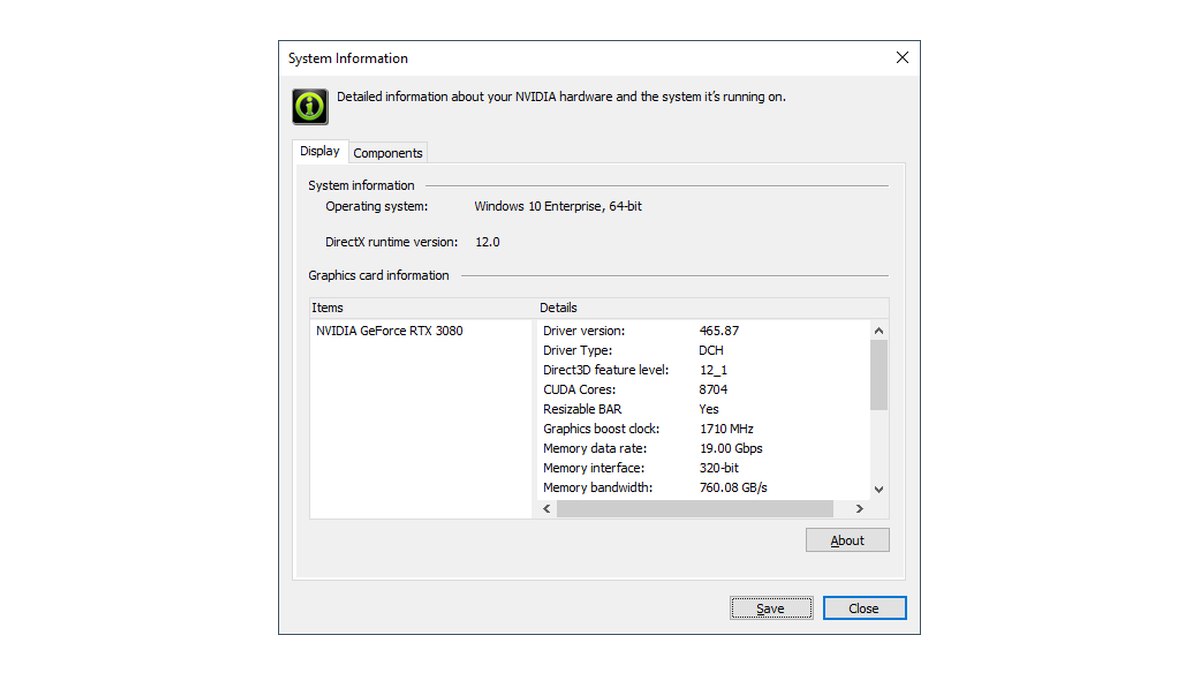
NVIDIA顯示卡打開NVIDIA控制面板,點左下角的「系統資訊」。在「顯示」分頁的詳細資料清單裡,Resizable BAR欄位顯示Yes(中文介面顯示「是」)就代表已生效。若顯示「否」,請確認BIOS設定有存檔再重開機一次。
控制面板裡其他遊戲相關選項,可以參考NVIDIA控制面板遊戲設定一起調整。如果你的控制面板版本看不到這一行,華碩建議以系統管理員身分執行GPU-Z,看Resizable BAR是否為Enabled。
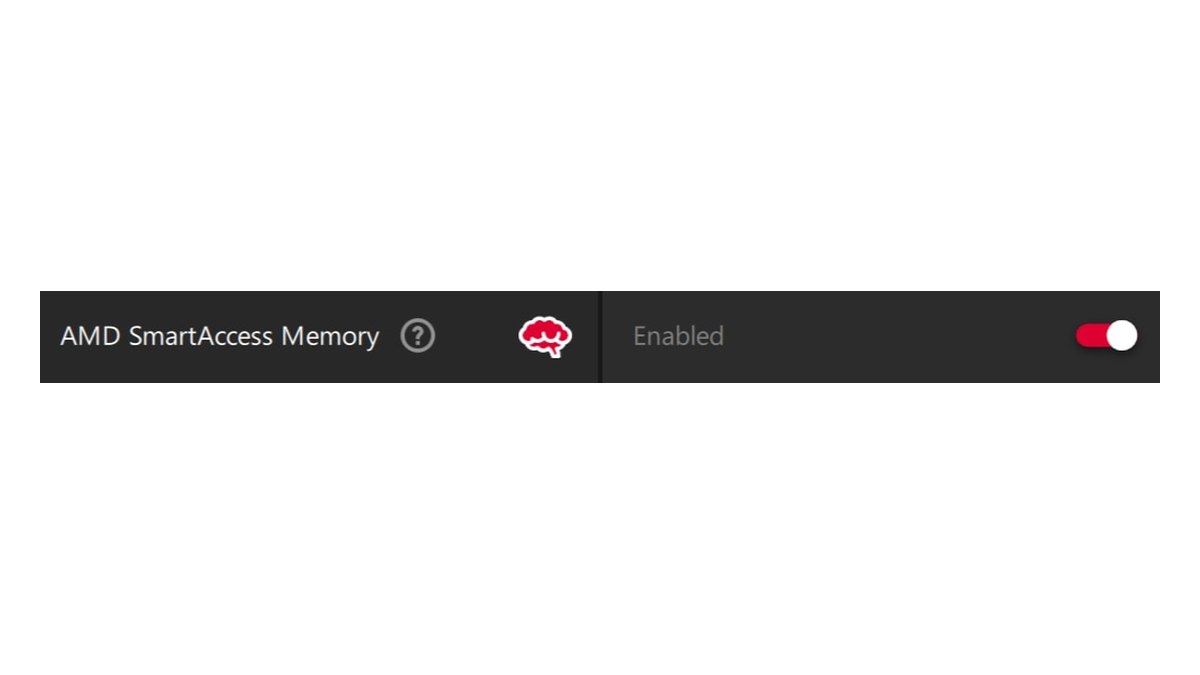
AMD顯示卡打開AMD Software: Adrenalin Edition,進入「效能」下的「調校」頁面,也可以直接在上方搜尋列輸入Tuning。AMD SmartAccess Memory開關顯示Enabled就是已開啟。依AMD說明,相容平台在安裝驅動程式時會自動開啟SAM。切換開關會讓AMD Software重新啟動,螢幕可能短暫變黑,最好關掉遊戲再改。每次更新驅動程式後,也順手確認這個開關還開著。
Intel Arc顯示卡,Intel官方建議用Intel Driver & Support Assistant確認Resizable BAR是否開啟。Intel表示Arc不開ReBAR也能運作,但要有最佳效能就必須開啟;實測中也出現關閉後幀數明顯下滑的情形。用Arc的玩家,這一步一定要確認。
各遊戲建議:從實測案例看開或關
| 遊戲 | 實測案例 | 本文判斷 |
|---|---|---|
| 刺客教條:維京紀元 | RX 6800 1080p約+20%,RX 7900 XT 1440p約+17%,RTX 3080 1440p約+9% | 開啟 |
| 碧血狂殺2 | RX 7900 XT 1440p約+10% | 開啟 |
| Arc Raiders | RX 7900 XT 1440p約+8.5% | 開啟 |
| 極限競速:地平線4與6 | RTX 3080 1440p約+9%(4代),RX 7900 XT 1440p約+1%(6代) | 開啟 |
| 天命2 | RX 7900 XT 1440p平均約−3%,1% low約−6% | 保持開啟,出現卡頓再單獨關閉比較 |
| 戰車世界 | RX 7900 XT 1440p約−2% | 誤差範圍,保持開啟 |
| 看門狗:自由軍團 | RTX 3080 1080p約−10%(2021年驅動程式) | 舊資料,用現在的驅動程式自己比較 |
只看實測平均,提升幅度並不大。2021年用RTX 3080搭配Ryzen 9 5950X測20款遊戲,平均1080p為0%、1440p約1%、4K約2%;同時期RX 6800開SAM,36款遊戲平均約3%。不過如上表,新大作可以多出兩位數,會掉幀的遊戲多半只在幾個百分點內。
所以本文的標準是整體保持開啟,只有常玩的遊戲出現卡頓或掉幀時,才把那款遊戲單獨關掉。NVIDIA從NVIDIA App 11.0.9起,可以在圖形、程式設定、驅動程式設定裡的Resizable BAR項目依遊戲個別設定。AMD的Adrenalin開關是全域設定,遇到有問題的遊戲,就比較開和關的結果,選比較好的一邊。
常見的6個錯誤
- CSM沒關: CSM開著時,就算開了Re-Size BAR也不會生效。華碩要求Launch CSM必須是Disabled。
- 只開了Above 4G Decoding: 還要把Re-Size BAR Support打開。反過來,找不到Re-Size BAR選項時,先開Above 4G Decoding再找。
- 傳統MBR的Windows直接關CSM: 可能開不了機。先在系統資訊看BIOS模式,是傳統模式就先轉GPT。
- 只改BIOS,韌體和驅動程式還是舊的: 主機板BIOS、顯示卡VBIOS和驅動程式三者都要支援。不要刷其他型號的韌體。
- 更新驅動程式後忘了確認: 更新或重灌驅動程式後,回到控制面板或Adrenalin再確認一次。
- 比較的遊戲其實跑在另一張顯示卡上: 有內顯的桌機或筆電,先確認遊戲用的是獨立顯示卡,方法見指定遊戲使用哪張顯示卡。
開啟後開不了機或黑畫面怎麼還原
改完設定進不了Windows,先別慌,重新進入BIOS即可。最保險的方法是把剛才改過的項目改回去:把Launch CSM重新設為Enabled,必要時把Re-Size BAR Support和Above 4G Decoding也還原,再存檔。
華碩也可以用畫面下方的Default(F5)按鈕載入預設值,但有些主機板的預設值裡CSM本來就是關閉的,載入後要再確認一次CSM狀態。如果連BIOS畫面都出不來,就依主機板說明書的方法清除CMOS(跳線或按鈕)。若問題出在傳統分割,回到Windows後先完成GPT轉換再重新嘗試。
效果別靠感覺,用開啟前後的錄影來比較
開了ReBAR,很少能馬上感覺到差別。想看清楚,就在開啟前後用同一張地圖、同一個場景、相同畫質設定來玩,畫面上顯示幀數,並把兩次都錄下來。幀數顯示可以照遊戲中顯示FPS的方法打開。
DOR是免費的Windows軟體,開啟支援的遊戲就會自動偵測並錄下整場,錄好的影片都集中在軟體的「我的剪輯」。跑分軟體這類非遊戲畫面,可以用螢幕錄影(預設快速鍵F7)。把兩段影片來回對照,看同一段的幀數和卡頓,就能用畫面而不是感覺判斷常玩的遊戲該開還是該關。
價格(2026年11月10日)
| 產品 | 首發價(美國建議售價) | 實際售價範圍 |
|---|---|---|
| RX 9070 XT | 599美元 | 約NT$29,890~34,490 |
| RTX 5060 Ti 16GB | 429美元 | 約NT$25,590~30,990 |
| RTX 5060 8GB | 299美元 | 約NT$16,290~19,990 |
這裡列的是正文中作為ReBAR與SAM支援範例的顯示卡。ReBAR是在你手上的顯示卡打開的設定,不需要為此買這些卡。顯示卡價格會隨記憶體供貨與促銷大幅變動,購買前請到賣場再確認同一型號的目前價格。
延伸閱讀:升級顯示卡之前
ReBAR是把手邊現有硬體效能用足的設定。如果打算換新顯示卡,先看升級顯示卡前的電源供應器檢查清單確認瓦數和接頭,再看CPU與顯示卡瓶頸與搭配判斷現在的CPU跟不跟得上。較舊的CPU和主機板可能根本沒有ReBAR選項,規劃升級時最好一起考慮。

