
結論: 換顯卡前只要確認這四件事
升級顯卡不是挑好卡就結束。要先確認現在的電供撐不撐得住新卡、供電接頭合不合、機殼裡實際放不放得下、主機板和CPU跟不跟得上新卡。四項都沒問題,就能只換顯卡,不必連電供或機殼一起換。只要有一項不行,就該在買卡前先處理電供或機殼,這樣反而省錢又省事。依解析度直接推薦: 1080p選RTX 5060 Ti 16GB或RX 9060 XT 16GB,2K選RTX 5070 Ti或RX 9070 XT,4K選RTX 5080。
- 電供: 是否達到新顯卡原廠最低建議值與要買型號建議值中較大的那個,電供有沒有足夠的8pin輔助供電線或16pin(12V-2x6)供電線。
- 機殼: 要買型號的長度和厚度能否放進機殼的顯卡長度上限,顯卡尾端供電線彎折後還有沒有空間。
- 主機板與CPU: 確認顯卡插槽的PCIe世代。依實測評測與通路規格,RTX 5060和5060 Ti以x8運作,若是較舊的PCIe 3.0主機板,選16GB版本比較保險。
- 驅動程式: 從NVIDIA換到AMD或反過來時,先移除舊驅動程式再安裝新的。
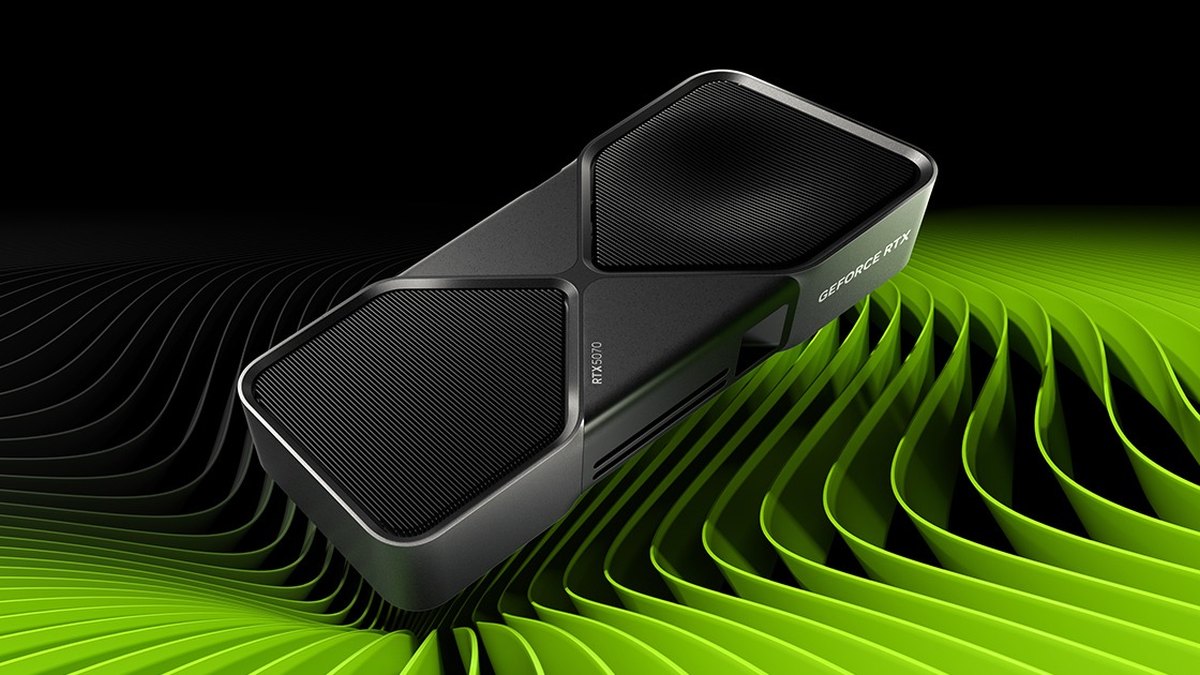
判斷標準表: 各顯卡的原廠建議電源與輔助供電
下表是NVIDIA和AMD官方頁面列出的最低建議系統電源,以及公版顯卡的輔助供電接頭。開菜單、問升級時常看到「5070電源幾瓦」這類問題,答案就從這張表的數字出發。如果是整台重組,電供等級和品牌怎麼挑可以看電競電腦選購指南,本文專講在現有電腦上單換顯卡的情況。
| 要換的顯卡 | 原廠最低建議電源 | 輔助供電(公版) | 要買的型號還要看什麼 |
|---|---|---|---|
| RTX 5060 / 5060 Ti | 550W / 600W | 1個8pin或16pin | x8運作(依實測評測),舊PCIe 3.0主機板選16GB |
| RX 9060 XT | 450W | 1個8pin | 非公版長度各不相同 |
| RTX 5070 / RX 9070 | 650W | 2個8pin或16pin | 部分非公版建議750W |
| RTX 5070 Ti / RX 9070 XT | 750W | 2個8pin或16pin(部分9070 XT為12V-2x6) | 有建議850W或超過3槽的非公版 |
| RTX 5080 | 850W | 3個8pin或16pin | NVIDIA建議預留3槽(61mm)空間 |
| RTX 5090 | 1000W | 4個8pin或16pin | 也有3.8槽、長357mm的非公版 |
電供: 跟瓦數一樣重要的是供電線數量與插法
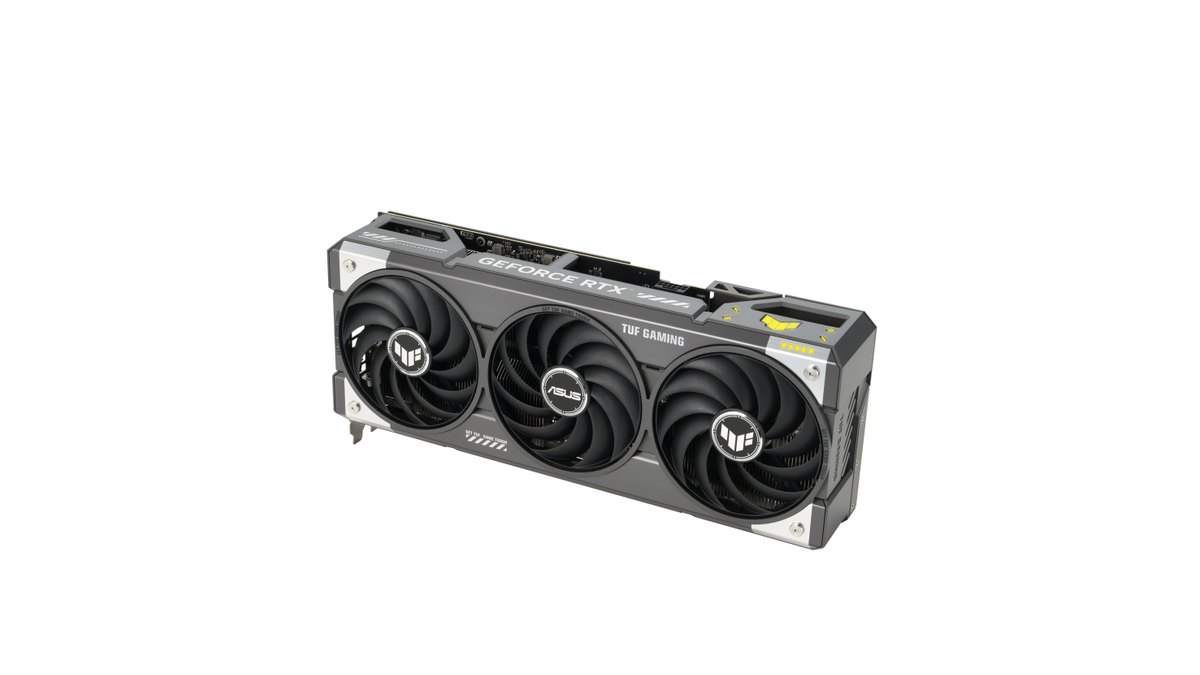
同一顆晶片的顯卡,不同廠牌的建議電源也不一樣。ASUS Prime RTX 5070建議750W,TUF Gaming RTX 5070 Ti建議850W,比NVIDIA的數值高一階。ASUS說明這是以GPU和CPU都超頻到最高的配置計算。Sapphire NITRO+ RX 9070 XT也標示850W,高於AMD最低值750W。如果你現在用650W電供卻買了這類型號,就達不到原廠自己的標準。決定型號後,一定要看該產品頁面的建議電源。
瓦數夠,供電線不夠也插不上。公版RTX 5070和5070 Ti附有把兩個8pin轉成一個16pin的轉接線,RTX 5080要三個,RTX 5090要四個。NVIDIA說明書要求每個8pin都來自各自獨立的供電線,不要用同一條線上的兩個接頭湊數。
電供線若是6+2pin,兩段合起來就是8pin。電供有原生16pin(12V-2x6,舊名12VHPWR)線的話,可以不用轉接線直接接。根據電供廠商說明,兩種規格的差別在顯卡端插座,原本的12VHPWR線也能繼續使用。原則上只用電供原廠附的線材。
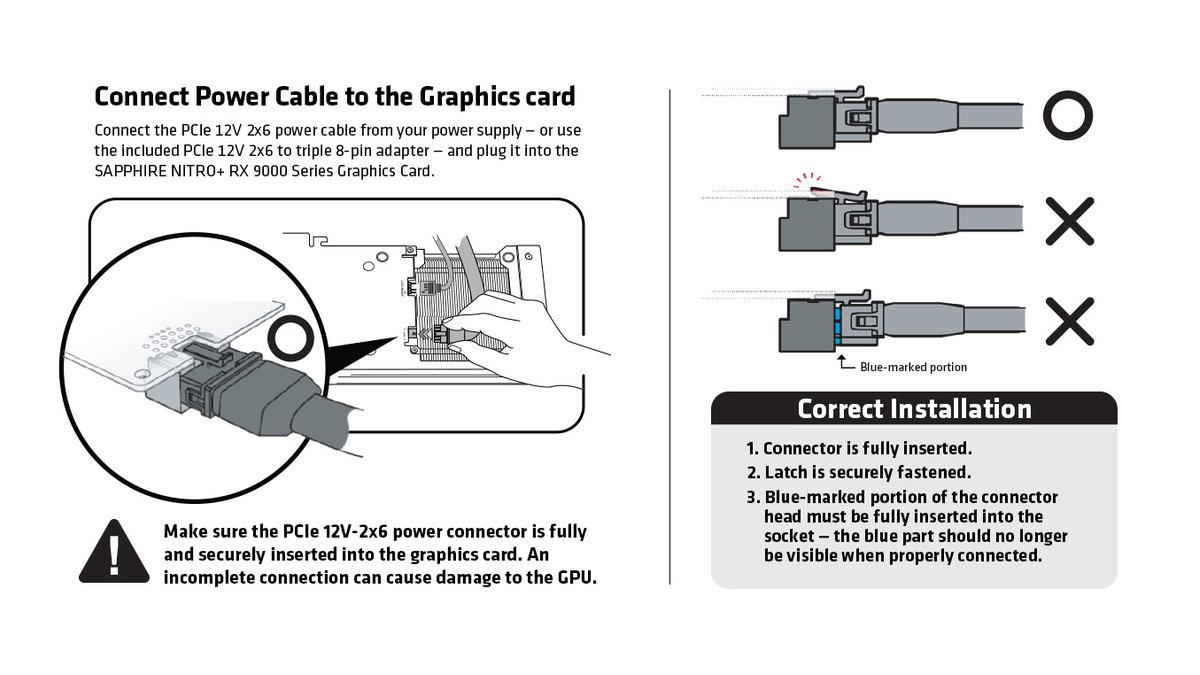
16pin最重要的是插到底。NVIDIA要求插頭和插座平貼密合,Sapphire則要求插到卡榫喀一聲鎖住、接頭頂端的藍色標記完全看不到為止。電供廠商也建議插好後不要在接頭根部折線,要彎的話先在插之前定好形狀。用了很多年的電供,除了瓦數也要看使用年限和保固。台灣玩家討論中,有人開5070菜單時直接配850W,理由是之後還會加裝硬碟;也有人認為接近十年的電供該趁換卡一起換,另一派則認為保固還在就繼續用。
機殼: 用要買型號的長度和厚度來量,不是看晶片名稱
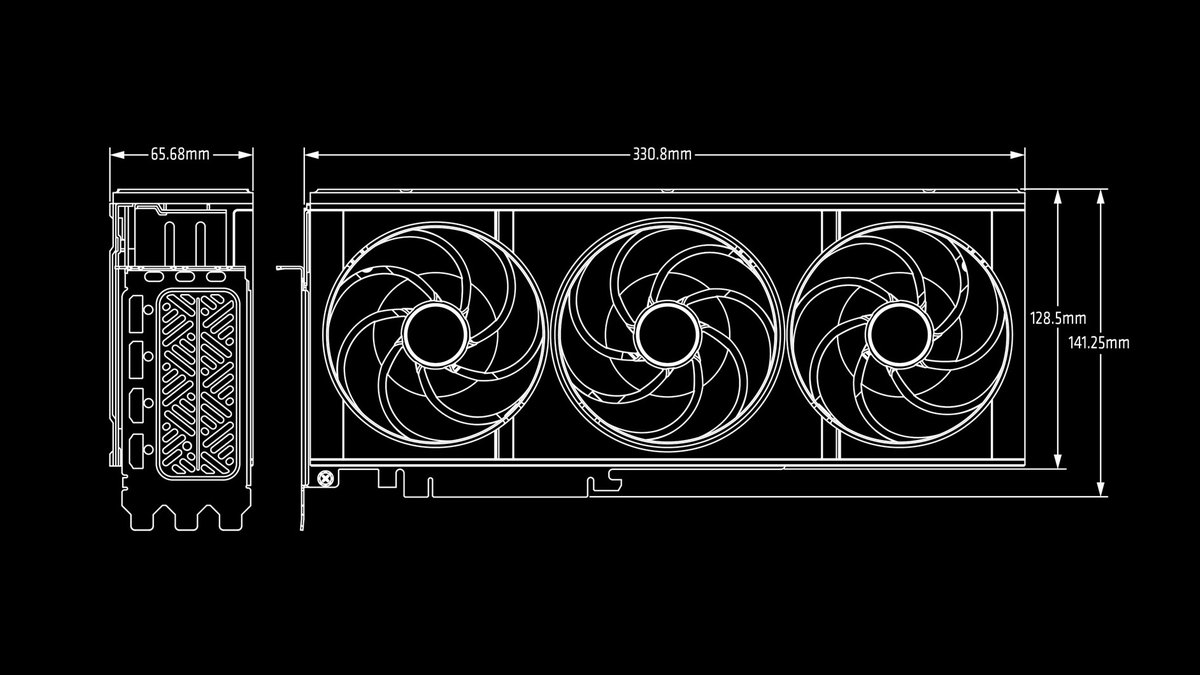
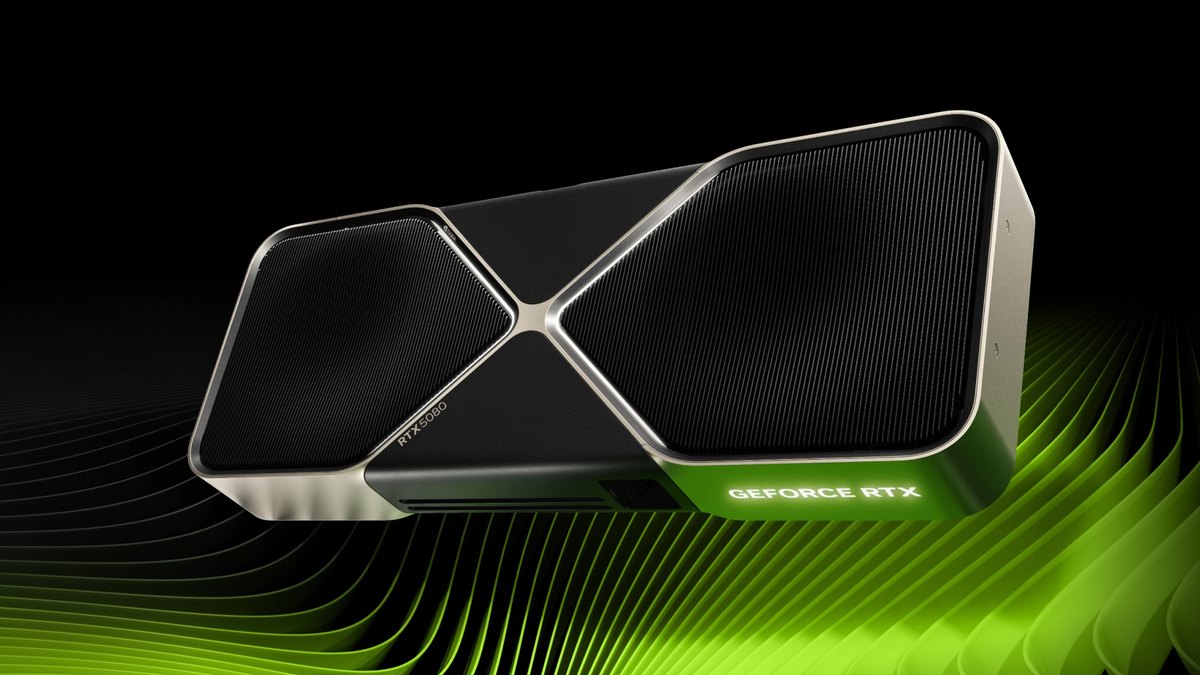
放不放得下,要看實際購買型號的尺寸,而不是「RTX 5070 Ti」這個名字。公版RTX 5070 Founders Edition長242mm、2槽,ASUS TUF Gaming RTX 5070 Ti則是329mm、3.125槽,Sapphire NITRO+ RX 9070 XT是330.8mm、3.2槽。
和機殼規格的顯卡長度上限比對時,要扣掉前置風扇或水冷排佔掉的空間。RTX 5080和5090 Founders Edition規格表寫2槽,但NVIDIA安裝說明要求留下3個空的擴充槽,也就是61mm的空間。供電口在顯卡尾端的型號,還要加上線材彎折的空間,否則側板會壓到接頭。
主機板插槽與CPU: 60級是x8,舊主機板選16GB版本
RTX 5060和5060 Ti外形是x16金手指,依實測評測與通路規格表,實際以PCIe 5.0 x8運作。根據實測評測,RTX 5060 Ti在PCIe 4.0 x8下平均幀數約低1到2%,PCIe 3.0 x8下低4%左右。真正的問題在顯示記憶體不夠時。
8GB版本在高畫質下記憶體爆掉後,在PCIe 3.0主機板上掉幀明顯,16GB版本在同樣條件下差距很小。所以打算把60級顯卡裝在舊主機板上,選16GB版本比較保險。台灣論壇也有人建議挑顯卡插槽是Gen5的主機板,避開x8顯卡插在Gen4插槽的損失,不過依上面的實測,PCIe 4.0 x8的平均差距只有1到2%左右。
兩張16GB顯卡怎麼選,請看RTX 5060 Ti 16GB vs RX 9060 XT 16GB。RX 9060 XT、9070和9070 XT在AMD官方規格中都是PCIe 5.0 x16。CPU撐不撐得住新顯卡要看遊戲和解析度,判斷哪一邊先到極限的方法整理在CPU顯卡瓶頸怎麼看。
依解析度給結論: 顯卡和電供怎麼搭
| 解析度 | 推薦顯卡 | 電源基準(原廠最低建議) |
|---|---|---|
| 1080p高畫質 | RTX 5060 Ti 16GB或RX 9060 XT 16GB | 600W或450W以上,1個8pin |
| 2K中等畫質 | RTX 5070或RX 9070 | 650W以上,2個8pin或16pin |
| 2K高畫質與高更新率 | RTX 5070 Ti或RX 9070 XT | 750W以上,2個8pin或16pin |
| 4K | RTX 5080,頂規選RTX 5090 | 850W或1000W以上,3個或4個8pin或16pin |
如果你現在用650W電供,RTX 5070和RX 9070在原廠最低標準內,要上RTX 5070 Ti或RX 9070 XT就需要750W以上。2K高畫質下兩者怎麼選,請看RTX 5070 Ti vs RX 9070 XT。像特戰英豪、英雄聯盟這類幀數能跑到幾百的競技遊戲,CPU的影響有時比顯卡大,只換顯卡不一定能拿到預期的幀數提升。
價格(2026年11月10日為準)
| 產品 | 首發價(美國建議售價) | 實際售價範圍 |
|---|---|---|
| RTX 5060 Ti 16GB | 429美元 | 約NT$25,590~33,990 |
| RX 9060 XT 16GB | 349美元 | 約NT$19,490~26,890 |
| RTX 5070 | 549美元 | 約NT$30,888~35,990 |
| RX 9070 | 549美元 | 約NT$26,000~32,890 |
| RTX 5070 Ti | 749美元 | 約NT$45,990~53,990 |
| RX 9070 XT | 599美元 | 約NT$29,890~34,490 |
| RTX 5080 | 999美元 | 約NT$60,888~69,990 |
| RTX 5090 | 1,999美元 | 請洽通路確認 |
現在多數顯卡的售價都明顯高於首發價,同一顆晶片也會因品牌和散熱等級不同差上幾千元。價格幾天內就可能變動,選定型號後請再向通路確認一次。如果連電供或機殼都要換,用加上這部分後的總價來比較會更準確。
顯卡更換步驟: 從購買前確認到第一次開遊戲
- 1記下要買型號的規格在具體型號而非晶片的官方頁面確認建議電源、輔助供電種類與數量、長度和厚度並記下來。
- 2檢查現在的電腦看電供側面標籤的額定瓦數、剩下的PCIe供電線數量,以及機殼規格的顯卡長度上限,和剛才記下的數值比對。
- 3換品牌就清理驅動程式從AMD換走時,AMD Cleanup Utility是官方清理工具。官方建議在安全模式下執行,執行前會自動建立還原點,結束後要重新開機。
- 4拆下舊顯卡關機並拔掉電源線,等顯卡冷卻。按下主機板插槽尾端的卡榫解鎖,再把顯卡垂直拔出。
- 5先接供電線再安裝照NVIDIA說明書,插上主機板之前先把供電插頭插進顯卡並確認平貼。接著插進離CPU最近的第一個x16插槽並鎖上螺絲。
- 6螢幕接顯卡並安裝驅動程式螢幕線要接在顯卡輸出孔,不是主機板。NVIDIA用NVIDIA App,AMD用AMD Software安裝最新驅動程式。
- 7進遊戲確認並用錄影比較用NVIDIA App的浮動介面或工作管理員看幀數和GPU使用率,再把換卡前錄過的場景重錄一次,放在一起比較。
特別是在NVIDIA和AMD之間換品牌時,建議先移除舊驅動程式再安裝新的。也有玩家用過Display Driver Uninstaller這類清理工具,但要知道它不是原廠官方工具,而是第三方軟體。換卡後如果遊戲中出現黑畫面或當機,依驅動程式版本、Windows事件檢視器紀錄、電供的順序逐一排查。
換了顯卡幀數卻沒提升時先看這些
- NVIDIA說明書要求螢幕線接在顯卡輸出孔,而不是主機板。先確認線沒有還插在主機板上。
- 有內顯的電腦,遊戲可能會用內顯執行。在Windows圖形設定裡依遊戲指定高效能GPU的方法,請看指定遊戲使用哪張顯卡。
- GPU使用率一直很低、幀數也不動時,依序檢查遊戲內幀數上限、垂直同步和CPU瓶頸。
- 幀數先升後降時檢查溫度,看法請參考顯卡溫度怎麼看。
- 如果用同一條線的兩個8pin接頭湊數,或16pin沒插到底,請關機重新接好。
- 把8GB的60級顯卡裝在舊PCIe 3.0主機板上時,把材質畫質降一階以減少顯示記憶體用量。
玩家意見整理: 電供要留多少餘裕看法分歧
各地玩家的菜單討論裡,常見意見集中在三點: 在原廠建議值之上再多留一階,舊電供先看年限和保固再看瓦數,機殼用實際產品長度來量。台灣論壇上也有人對升級值不值得提出具體門檻,例如平均幀數提升約30%、1% low提升約20%以上才有感。
關於12V-2x6接頭,市面上出現接頭溫度監測裝置後,有人認為不是5090就用不到,也有人認為接頭沒插正的話不只5090需要留意,還有人主張與其買裝置不如先確實插好。轉接線和電供原生16pin線哪個好同樣有分歧,但原廠兩種都認可,只強調一定要插到底。
換卡前後錄下同一場景比較
升級效果只看浮動介面的數字不太容易感受到。換顯卡前先把常玩遊戲的同一張地圖、同一個場景錄下來,換好後用相同錄影設定再錄一次,就能親眼比較卡頓有沒有減少。DOR是免費的Windows應用程式,開啟支援的遊戲時會自動偵測並錄下整場,影片都會集中在「我的剪輯」。
免費版可以錄720p、1080p和30、60fps,1440p、4K以及120、144fps要用DOR Pro。在RTX系列等支援的NVIDIA顯卡上會以NVENC硬體編碼錄影。換卡後請到錄影設定畫面重新確認一次解析度和幀率,讓前後影片維持相同條件。
NVIDIA顯卡的設定值請看NVIDIA遊戲錄影設定,前後比較的步驟請看換裝備前後錄影比較。在應用程式裡剪出相同片段,再到DOR工作室把兩段影片合併,就能在一支影片裡看到換卡前後的差別。

