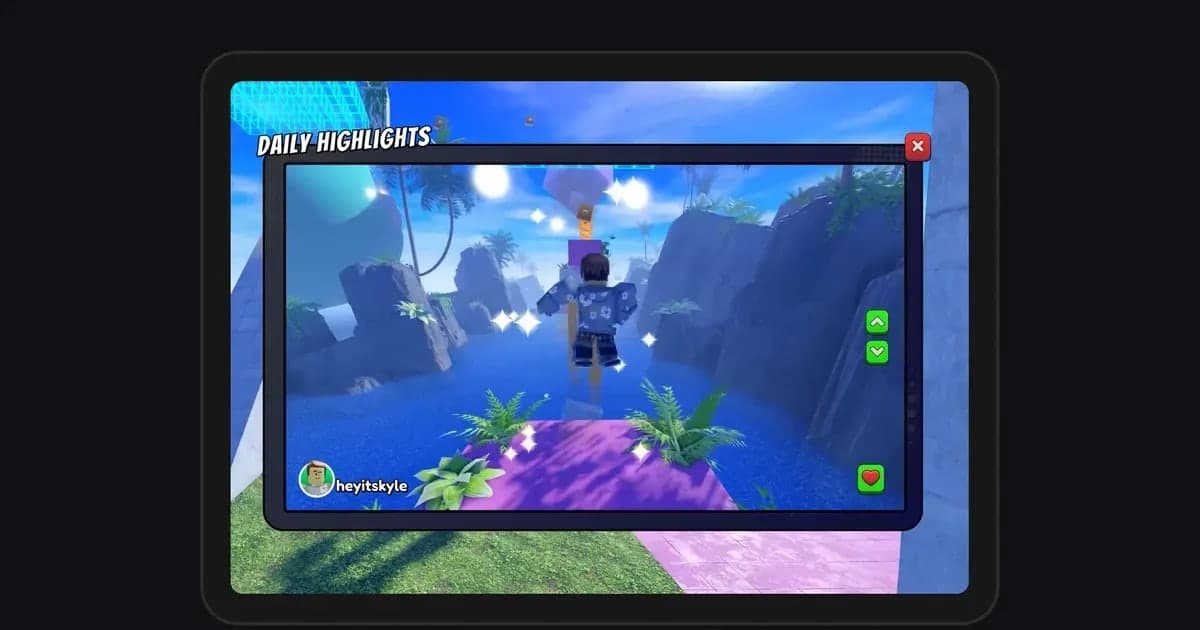
在 Roblox 截圖的方法是:進入體驗後打開畫面左上角的選單,選擇「擷取」,然後點畫面右側出現的擷取圖示。很多人截完圖卻找不到檔案,原因出在儲存方式。截圖不會直接存進電腦資料夾,而是先存在 Roblox App 儲存空間,必須在圖庫中按下儲存圖示,才會匯出到桌上型電腦的「圖片」資料夾或手機相簿。本文依據 2026 年 10 月 14 日確認的 Roblox 官方說明,依序整理截圖、查看、存到裝置,以及在電腦上打開資料夾的方法。網路上常見的 F12 快捷鍵或選單「錄製」分頁的說明,不是舊介面的做法,就是官方文件無法確認的內容,所以本文分開說明。如果畫面上的擷取圖示礙眼,可以一併參考Roblox 擷取按鈕怎麼關。
結論:截圖後還要按「儲存圖示」,資料夾裡才會有檔案
現在的 Roblox「擷取」把截圖和存到裝置分成兩個步驟。只按擷取圖示的話,截圖只會留在 Roblox App 裡的圖庫;在圖庫按下儲存圖示後,電腦的「圖片」資料夾或手機相簿才會出現檔案。官方說明只寫到電腦的「圖片」資料夾,沒有寫子資料夾名稱,所以最快的做法是同時檢查「圖片」資料夾本身和裡面的 Roblox 資料夾。沒有存到裝置的截圖,在刪除 Roblox App 時會全部消失,重新安裝前請務必先匯出。想用快捷鍵的話,新版「擷取」的官方說明沒有列出快捷鍵,F12 也無法在官方文件中確認。想按一個鍵就存成檔案,可以用 Windows 內建的 Windows 鍵 + PrtScn,整個畫面會直接存到「圖片 > 螢幕擷取畫面」資料夾,不過介面、聊天和名稱都會一起入鏡。影片擷取的流程相同,但最長 30 秒,而且不會錄到語音聊天和體驗內音效。如果錄影按鈕不見或無法儲存,請看Roblox 錄影(擷取)按鈕不見或無法儲存時;用手機錄螢幕則請看用手機錄 Roblox 影片的方法。
在電腦和手機上截圖並匯出到資料夾的步驟
- 1在體驗中叫出擷取圖示進入體驗後,打開畫面左上角的摺疊選單,選擇「擷取」,畫面右側就會出現擷取圖示。在同一個選單再選一次「擷取」,可以隱藏或重新顯示圖示。如果選單裡沒有「擷取」或圖示一直不出現,可能是該體驗的開發者關閉了擷取功能,可以換其他體驗比較看看。
- 2點擷取圖示截圖在想留下的畫面點一下擷取圖示(手機用手指輕觸)。新版「擷取」會移除體驗內的介面和虛擬人偶上方的名稱,存成乾淨的畫面。如果想連血條、聊天一起留下,表格中介紹的 Windows 鍵 + PrtScn 或手機本身的截圖比較合適。影片也從同一個圖示錄製,最長 30 秒,而且不會錄到語音聊天和體驗內音效。
- 3在圖庫查看截圖依官方說明,圖庫要在進入體驗後打開。進入任一體驗,打開左上角的 Roblox 選單,在頂端選單選擇「擷取」,就會看到拍過的截圖。點其中一張會開啟浮動切換檢視,可以放大查看或左右切換。不需要的截圖可以在這裡用垃圾桶圖示刪除。
- 4用儲存圖示存到裝置在浮動切換檢視中打開要留下的截圖,按下儲存圖示。桌上型電腦會存到「圖片」資料夾,手機會存到相簿(iPhone 的照片 App、Android 的相簿 App)。影片則會存到電腦的「影片」資料夾。手機存不進去時,請到裝置設定確認 Roblox App 是否已允許存取照片。
- 5在電腦打開「圖片」資料夾點檔案總管左側的「圖片」,或按 Windows 鍵 + R 開啟「執行」,輸入 shell:My Pictures,就能直接打開目前使用中的「圖片」資料夾。即使 OneDrive 資料夾備份改變了位置,這個方法也會打開實際所在的資料夾。如果直接在裡面找不到,就看看其中的 Roblox 資料夾,並依「修改日期」排序,剛存的檔案會排在最上面。Mac 則在 Finder 的「圖片」資料夾中查看。
- 6刪除或重裝 App 前先匯出圖庫存在 Roblox App 儲存空間,所以刪除 App 時,沒存到裝置的截圖和影片都會被刪掉。如果打算為了排除錯誤而重新安裝 Roblox,請先打開圖庫,把想留的內容都用儲存圖示匯出。直接傳給朋友的分享圖示只開放給年滿 13 歲的使用者在行動裝置上使用,在電腦上請把匯出的檔案直接傳到 LINE 或 Discord 等通訊軟體。
Roblox 各種截圖方式的儲存位置
| 方式 | 儲存位置 | 注意事項 |
|---|---|---|
| 新版「擷取」(截圖) | 先存在 Roblox App 儲存空間,按儲存圖示後存到電腦「圖片」資料夾或手機相簿。 | 會移除介面和虛擬人偶上方的名稱。沒匯出的截圖在刪除 App 時會一起消失。 |
| 新版「擷取」(影片) | 先存在 Roblox App 儲存空間,按儲存圖示後存到電腦「影片」資料夾或手機相簿。 | 最長 30 秒,不會錄到語音聊天和體驗內音效。 |
| 舊方式(選單「錄製」分頁、PrintScreen 鍵) | 第一次截圖時跳出的視窗會告訴你位置。一般說法是「圖片」裡的 Roblox 資料夾,但官方沒有公布路徑。 | 依據的是 2023 年 11 月後就沒更新的說明文章。選單沒有「錄製」分頁就改用「擷取」。 |
| Windows 鍵 + PrtScn(Windows 功能) | 直接存成檔案到「圖片 > 螢幕擷取畫面」資料夾。 | 會拍下整個畫面,介面、聊天和名稱都會保留。只按 PrtScn 時,會依 Windows 設定複製到剪貼簿或開啟剪取工具。 |
| Mac 快捷鍵(Command+Shift+3 / 4) | macOS 預設存到桌面。 | 3 是全螢幕,4 可以選取範圍。Roblox 舊說明文章也列出相同按鍵。 |
| 手機本身截圖(按鍵組合) | iPhone 的照片 App、Android 的相簿 App。 | 介面和名稱會一起入鏡。按鍵組合依機型而不同。 |
截圖不在資料夾時要檢查的事項
- 已進入任一體驗,從 Roblox 選單 →「擷取」打開圖庫,確認截圖還在。
- 每張想留下的截圖都按過儲存圖示,已存到裝置。
- 電腦上已檢查「圖片」資料夾本身和裡面的 Roblox 資料夾,影片則檢查了「影片」資料夾。
- 已用 shell:My Pictures 確認「圖片」資料夾是否因 OneDrive 等設定換了位置。
- 手機已允許 Roblox App 存取照片。
- 刪除或重新安裝 Roblox App 前,已匯出所有想留下的截圖。
需要動態畫面時:在電腦上完整錄下整個體驗
DOR 不是截圖工具,而是在一張圖不夠、想把當下的動作和聲音一起留下時使用的電腦錄影 App。Roblox 內建的影片擷取最長 30 秒,而且不會錄到語音聊天和體驗內音效。DOR 是免費的 Windows 電腦 App,會自動偵測從 roblox.com 下載的電腦版 Roblox。進入體驗時會自動開始錄影,離開體驗回到首頁或關閉 Roblox 時會自動停止。這個功能預設開啟,可以在 DOR 設定中的整場遊戲錄影開關關閉。每個體驗會以一支完整的 mp4 錄影存進影片庫,沒有長度限制。只想留下剛剛發生的畫面時,在體驗中按 F8(可更改),最近 30 秒就會另存成一段剪輯,長度可以選 15、30、45 或 60 秒。麥克風聲音預設會一起錄進去,遊戲音效也會收錄,想做實況影片時很方便。錄好的影片可以在影片庫用區段剪輯匯出成 16:9、9:16 或 1:1,或用 dor.gg 連結分享;也可以用瀏覽器上的 DOR Studio 把多段影片合併、加上文字和背景音樂,再下載 mp4。剛開啟 Roblox 後的第一個體驗,從進入到開始錄影可能需要約 15 到 20 秒。DOR 不會錄製手機、平板或 Mac 上的 Roblox,行動裝置玩家可以把它當作在電腦上玩時的選擇。想突破 30 秒限制長時間錄影,請看Roblox 錄影超過 30 秒的方法;想用一個按鍵存下剛才的畫面,請看Roblox 剪輯怎麼存。
 #Roblox
