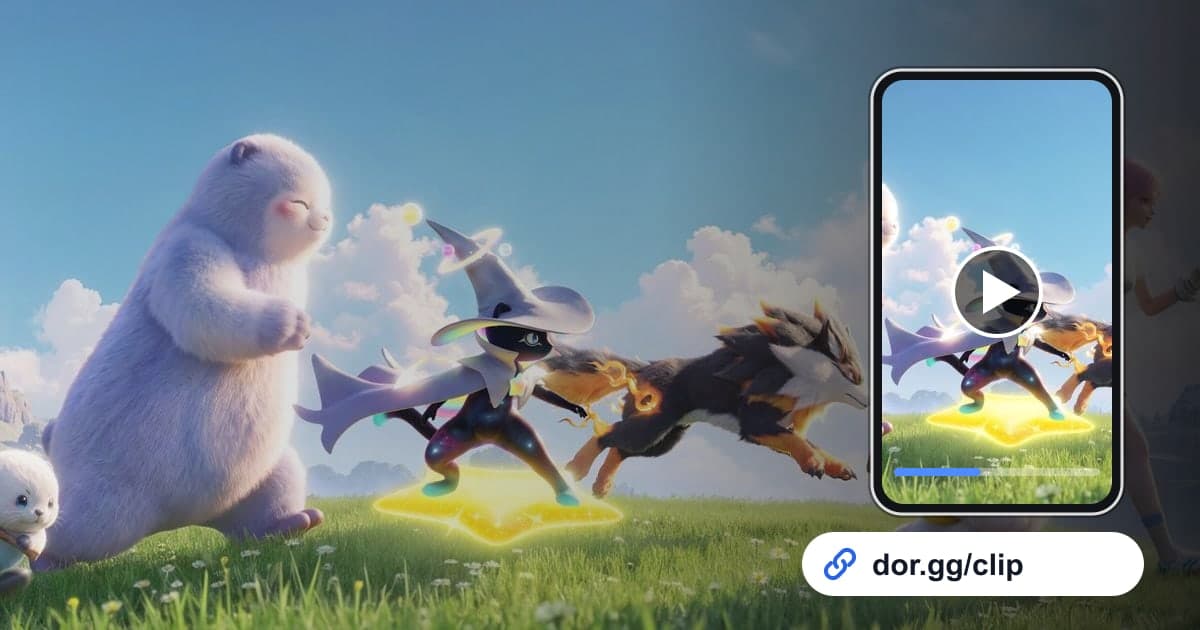
Aniimo是Pawprint Studio打造的免費多人開放世界捉寵RPG,2026年9月在Steam上市。你在艾德爾大陸四處冒險,丟出謎立方捕捉Aniimo,還能透過連結與Aniimo合體,滑翔、潛入水中或鑽進地底前進。想給朋友看的片段也由此而來:從背後悄悄靠近一次就抓到的瞬間、連續投擲好幾次才終於抓到的稀有Aniimo、連結狀態下從懸崖一躍而下滑翔的畫面、三人小隊守住稀有蛋的搶蛋大作戰。Aniimo在2026年10月的應用程式更新中成為DOR「整場遊玩錄製」支援的遊戲。啟動遊戲後DOR會自動開始錄影,一路到關閉遊戲都存成一部影片。Aniimo支援跨平台一起玩,但DOR是Windows桌面應用程式,錄製的只是在Windows電腦上執行的Aniimo。以下說明如何在探索、捕捉、家園布置混在一起的長錄影裡找到想展示的片段,以及依對象剪多長。
只傳一次捕捉,還是傳一起玩的一整場
要傳的片段大致分兩種。一種是像抓到稀有Aniimo這樣炫耀單人遊玩的短影片,另一種是像搶蛋大作戰這樣和朋友一起玩、拿來一起回顧的長影片。捕捉從丟出前到結果出現,大約20秒就夠,給用手機看的朋友選9:16直式最合適。組隊玩的一場用16:9從頭保留到尾,就能回顧誰在什麼時候做了什麼。如果連一起玩時喊出來的話也想留在影片裡,可以先在同時錄製遊戲聲音和麥克風裡確認遊戲聲音與麥克風音量怎麼平衡。
在Aniimo錄影裡找片段並傳出去的步驟
- 1在設定裡確認Aniimo錄影已開啟在DOR設定的「整場遊玩錄製」群組裡確認Aniimo已開啟。開啟後,在Windows電腦上啟動Aniimo的那一刻就開始錄影,探索、捕捉、家園布置會連成一部影片,直到關閉遊戲。
- 2丟出謎立方前先簡單記一筆發現稀有Aniimo時,先在丟出前記下時間和情況,例如「登入後約1小時,雨夜,海灘」。不同天氣和時段出現的Aniimo不一樣,這條備忘在找錄影和向朋友說明時都用得上。
- 3把第一次投擲到結果當作一個區間捕捉片段以第一次丟出謎立方的瞬間為起點。如果丟了好幾次才抓到,把過程也剪進去,緊張感才傳得出來。結果出現後再多留幾秒作為終點。
- 4搶蛋大作戰從進場到結束完整保留三人組隊的搶蛋大作戰,整場就是一個完整的故事。從和隊友一起進場剪到結果出現,就能和一起玩的朋友回顧蛋在哪裡被搶、又在哪裡搶回來。
- 5連結探索先定好起點和終點從滑翔接潛水再接鑽地的移動畫面,起訖點很容易模糊。以從懸崖跳下或入水的瞬間為起點,以抵達目的地為終點,控制在30到60秒內。
- 6在媒體庫剪輯並用連結傳送在應用程式媒體庫打開錄影,用區間剪輯設定起點和終點,再選好比例,就會產生dor.gg連結。把連結貼到聊天裡,朋友不用安裝應用程式,在瀏覽器裡就能直接看。
Aniimo各類片段的錄影備忘與傳送對象
| 片段 | 錄影時要記下的備忘 | 適合傳給誰 |
|---|---|---|
| 背後突襲捕捉 | 在哪個地區、第幾次嘗試 | 來問捕捉技巧的朋友 |
| 連續投擲後抓到的稀有Aniimo | 第一次丟出謎立方的大概時間 | 想抓同一隻Aniimo的朋友 |
| 隨天氣、時段出現的Aniimo | 當時的天氣和遊戲內時段 | 在補圖鑑的朋友 |
| 展示進化後的型態 | 進化後第一次放到野外的時間點 | 一起養Aniimo的朋友 |
| 連結後滑翔、潛水、鑽地 | 出發點和到達點 | 還沒玩過Aniimo的朋友 |
| 一場搶蛋大作戰 | 同隊隊友和開始時間 | 同隊一起玩的朋友 |
| 露營車與家園布置 | 布置完成的時間點 | 想參觀你家園的朋友 |
傳送Aniimo影片前的檢查
- 錄下的是在Windows電腦上執行的Aniimo。
- 捕捉影片從第一次丟出謎立方的瞬間開始。
- 已記下抓到稀有Aniimo的地區、天氣和時段。
- 搶蛋大作戰影片包含從進場到結果的全過程。
- 短捕捉片段選了9:16,探索和組隊對戰選了16:9。
- 磁碟剩餘空間遠多於20GB。
DOR如何錄製Aniimo
DOR是免費的Windows桌面應用程式。在Windows電腦上啟動Aniimo後會自動偵測,一路錄到關閉遊戲,存成一部mp4影片,同時錄下遊戲聲音和麥克風。沒有幫你挑出捕捉或組隊對戰的自動精華,所以片段要在應用程式媒體庫裡找,用區間剪輯剪出來。精準對齊起訖點的技巧請看遊戲片段剪輯方法。想把當天抓到的幾隻Aniimo接成一部影片,再加上文字和背景音樂,可以使用瀏覽器裡免安裝的DOR工作室,選曲和音量平衡可參考替遊戲影片加音樂的方法。不想錄Aniimo的日子,可以在設定裡只關閉這款遊戲,關閉時會跳出一次確認視窗。