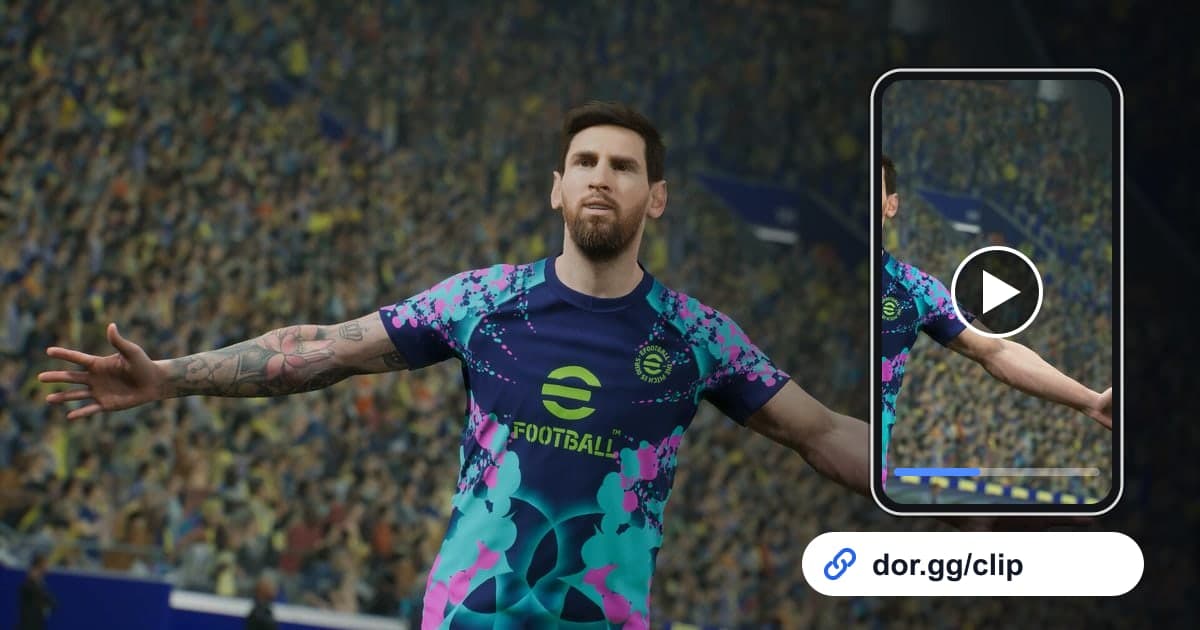
在足球遊戲裡,想給朋友看的畫面通常就在幾十秒之內。越過人牆直接破門的自由球、快速反擊後的冷靜推射、失球前門將的神撲、終場前打進的絕殺球都是如此。本文介紹如何把 eFootball 的比賽完整錄下來,再準確找到那個畫面剪輯出來,用一個連結傳出去。
eFootball 沒有自動進球片段
啟動 eFootball 後,DOR 會自動偵測,並把直到結束的全過程存成一部影片。比賽之間的選單和整理陣容的時間也會全部錄下,沒有自動剪出進球瞬間的片段功能。所以關鍵在於在錄影中快速找到進球的位置,而足球比賽有個很好的線索:每個進球之後必定是中圈開球。設定起點和終點的操作可以在 遊戲影片剪輯方法 中詳細了解。
把 eFootball 進球畫面傳出去
- 1安裝 DOR 後啟動 eFootball在 Windows 電腦上裝好 DOR,啟動 eFootball 的那一刻就會自動偵測並開始錄影。比賽前不需要按錄影鍵,從選單到結束都會連續錄下。
- 2進球後記住是第幾場、大概什麼時候連續踢好幾場後,很容易忘記某個進球是哪一場的。進球後馬上大致記一下,例如第三場的下半場,就能大幅縮小在錄影裡尋找的範圍。
- 3找到中圈開球再往回倒在保管庫打開影片,找比賽中途從中圈重新開球的畫面。如果不是上下半場的開始,就表示它前面剛進了球,從那裡往回倒,就能看到進球瞬間和之前的組織過程。
- 4進球從組織進攻剪起,撲救從射門前剪起進球畫面如果只有最後一腳射門,就看不出這個球是怎麼打出來的。從傳球配合開始的位置剪到球入網之後,撲救畫面則從對手擺出射門姿勢之前短短剪一段,更有緊張感。
- 5在片段剪輯中選比例並產生連結在保管庫的片段剪輯中設定起點和終點,再從16:9、9:16、1:1中選擇比例。完成後會產生 dor.gg 連結,貼到一起玩足球遊戲的朋友的聊天群組即可。
- 6給對戰過的朋友傳整場比賽如果是和朋友直接對戰,比起只傳一個進球,把從開球到終場的整場剪輯出來傳過去也是個辦法。適合一起回看彼此的失球並討論,朋友不用開遊戲,在瀏覽器就能直接播放。
依進球和畫面類型決定剪輯起點
| 畫面類型 | 剪輯起點 | 剪輯與分享點子 |
|---|---|---|
| 自由球直接破門 | 判罰犯規後主罰球員站到球前的瞬間 | 從準備動作到進球一氣呵成地呈現 |
| 反擊得分 | 從斷下對方進攻的那腳傳球開始 | 維持16:9,呈現空間的運用 |
| 遠射 | 射門前兩三次觸球之前 | 剪成9:16直式,適合手機觀看 |
| 關鍵撲救 | 對手擺出射門姿勢的瞬間 | 插在幾個進球之間改變節奏 |
| 終場前逆轉 | 看得到逆轉前平手局面的位置 | 一直保留到比分顯示變化的瞬間 |
| 和朋友的對戰 | 從開球到終場哨響全部保留 | 只把連結傳給那位朋友一起回看 |
傳送進球影片前檢查
- 確認了要傳的進球出自第幾場。
- 進球畫面包含了組織進攻的傳球。
- 剪到了球入網之後,結果一目了然。
- 如果是逆轉球,包含了比分顯示變化的瞬間。
- 依對方是否用手機觀看決定了比例。
- 如果打算連踢好幾場,磁碟剩餘空間比20GB寬裕許多。
把進球影片改成9:16直式時,左右兩側可能被裁掉,看不到一起傳球的隊友和防守球員的位置。靠個人技術過人後的進球或遠射適合直式,多人傳球打出的反擊進球維持16:9更能呈現畫面的精彩。
用 DOR 錄下 eFootball
DOR 是一款免費的 Windows 桌面應用程式,eFootball 在2026年10月的應用程式更新中被加入「整段遊玩錄影」遊戲。它會自動偵測遊戲啟動,把直到結束的全過程存成一個 mp4,錄影可以在應用程式的保管庫直接打開。使用 NVIDIA 顯示卡時預設採用 NVENC 硬體編碼。想把多場比賽的進球匯成一部影片,可以在免安裝、用瀏覽器開啟的 DOR 工作室合併影片,並調整效果範本、文字、背景音樂和音量,排列順序的技巧請見 遊戲片段合併方法。做直式短影片時的構圖可以參考 遊戲直式影片製作方法。如果介意選單畫面也被長時間錄下,可以在設定的「整段遊玩錄影」中只關閉 eFootball,關閉時會跳出確認視窗。