如果你在艾爾之光裡把怪物挑到空中、一路接完浮空連招,或在對戰中幾乎沒血時逆轉了一局,想給朋友看,只要用DOR錄下來,再剪出那段用連結傳出去就行。這款由KOG開發的橫向捲軸動作RPG,在2026年10月的應用程式更新中成為DOR「完整遊玩錄製」支援的遊戲。啟動遊戲時DOR會自動偵測,並把從啟動到結束的內容保存為一部影片,所以城鎮、副本和對戰都會依序放進同一段錄影。本文著重介紹在艾爾之光這類左右大幅使用畫面的遊戲裡如何找畫面,以及如何為每個畫面選擇合適的比例。
直式影片要挑畫面來做
艾爾之光的戰鬥是角色在畫面左右兩端來回移動中展開的,所以大部分畫面保持16:9最好看。剪成直式9:16只會留下畫面中間,因此只把動作集中在中央的畫面做成直式,例如原地施放的技能演出,或在首領正前方完成的最後一擊。把橫式片段改成短影音的一般標準,可參考遊戲直式影片製作方法。
從艾爾之光錄影中找到畫面並傳送的步驟
- 1開啟完整遊玩錄製後啟動遊戲在DOR設定的「完整遊玩錄製」中確認艾爾之光已開啟,然後啟動遊戲。自動偵測會開始錄製,連同在城鎮裡度過的時間,一直作為一部影片持續到關閉遊戲。
- 2用載入畫面和結算畫面分出一次副本進入副本時會出現載入畫面,結束後會出現結算畫面。快速拖動錄影找到這兩個畫面,就能很快鎖定想要的畫面出現在第幾次副本裡。
- 3浮空連招從挑起的瞬間開始取浮空連招的起點是怪物第一次離開地面的瞬間。從那之前1秒開始取,一直剪到怪物落地,看的人一眼就能看出連招接了多久。
- 4對戰用血條變化找到逆轉點對戰影片中,畫面上方血條大幅變化的地方就是勝負關鍵。從你被壓制、血量差距開始縮小的地方留到最後,即使很短也能呈現逆轉的過程。
- 5只把適合直式的畫面另外挑出來剪之前先確認動作是否集中在畫面中央。原地施放的技能演出和最後一擊用9:16,左右來回的連招和對戰用16:9,分開處理就不會把畫面切掉。
- 6依接收者打包對一起刷同一副本的隊友,一個通關畫面就足夠;對不了解艾爾之光的朋友,收集幾個技能演出的短影片更容易傳達。和當時的對戰對手,可以一起看那一整局,聊聊彼此的選擇。
- 7用dor.gg連結傳送在媒體庫剪出區間並選擇比例後就會產生dor.gg連結。只要把連結貼到通訊軟體或Discord,接收者不需安裝應用程式,用手機也能馬上觀看。
艾爾之光各類畫面的畫面寬度與比例選擇
| 畫面 | 在畫面中移動的範圍 | 推薦比例與長度 |
|---|---|---|
| 浮空連招 | 把怪物挑起後左右追擊、持續銜接的區間 | 16:9,從挑起到落地8到12秒 |
| 華麗的技能演出 | 角色原地施放的大招 | 9:16,從施放前一刻起5到6秒 |
| 對副本首領的最後一擊 | 在首領面前狹小範圍內完成的收尾 | 9:16或1:1,最後5秒 |
| 組隊副本通關 | 隊友在畫面各處一起戰鬥的場面 | 16:9,首領戰後半段加結算畫面30秒 |
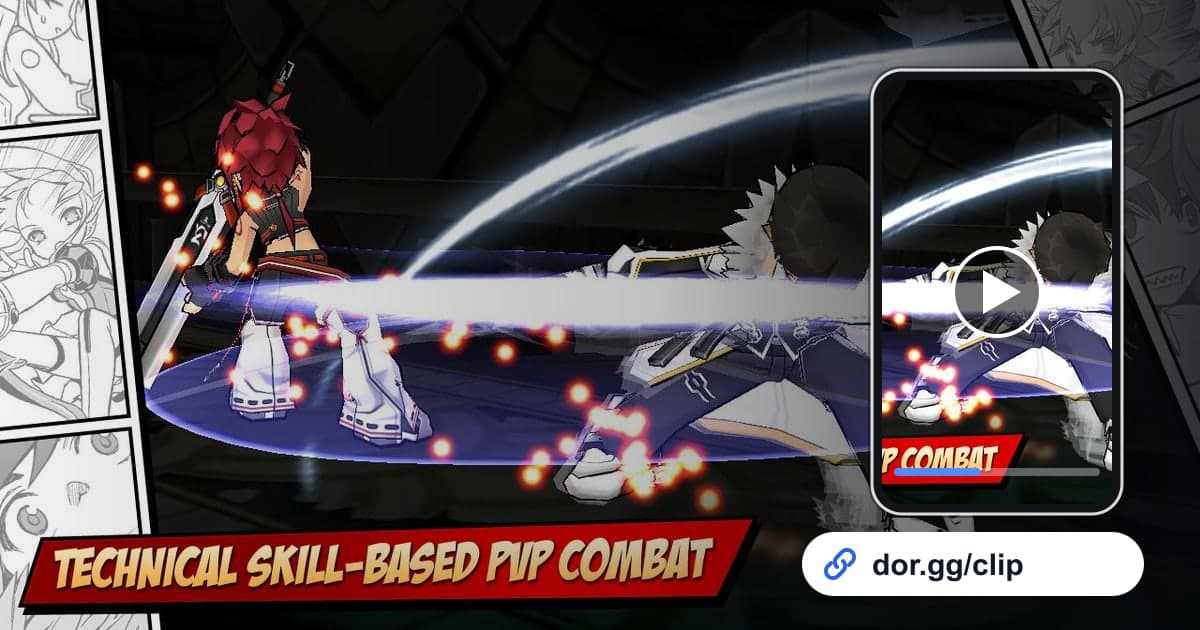
| 對戰逆轉勝 | 兩個角色在畫面兩端來回交鋒 | 16:9,從逆轉開始的位置起20到40秒 |
| 轉職後第一次使用新技能 | 在城鎮外第一次試用剛學會的技能 | 1:1,10秒左右 |
傳送前檢查清單
- 設定的「完整遊玩錄製」中已開啟艾爾之光。
- 浮空連招影片從怪物被挑起前一刻開始。
- 直式剪出的畫面中,角色和怪物沒有跑出畫面。
- 對戰影片包含逆轉開始的位置。
- 副本通關影片包含結算畫面。
- 硬碟剩餘空間充足,明顯多於20GB。
艾爾之光在城鎮裡整備的時間也會一起錄下,開一整天的話錄影會比想像中大。硬碟剩餘空間低於20GB時DOR會自動停止錄製,所以養成剪好畫面傳出去後整理原始錄影的習慣會更安心。
DOR如何錄製艾爾之光
DOR是一款免費的Windows桌面應用程式。啟動艾爾之光時會自動偵測,並把直到關閉遊戲為止的內容錄成一個mp4,不會依副本或對戰拆分檔案,也不會把連招自動剪成精華。在應用程式媒體庫中找到畫面,用片段剪輯決定起點和終點,在16:9、9:16、1:1中選擇比例後就會產生dor.gg連結,接收者不需應用程式即可在瀏覽器中播放。像連招這種差1秒感覺就不同的畫面,起點的抓法見遊戲片段剪輯方法。遊戲聲音和麥克風會一起錄下,所以和隊友的對話也會留在影片裡;聲音與遊戲音的平衡方法可在遊戲聲音和麥克風一起錄製中查看。想把幾個技能演出合成一部影片時,可以在不需安裝、用瀏覽器開啟的DOR工作室中合併影片,並調整文字、背景音樂和音量。不想錄製艾爾之光的日子,可以在設定中關閉這款遊戲的完整遊玩錄製,關閉時會出現確認視窗。