想把在 Mount & Blade II: Bannerlord 爬上城牆、打開城門的瞬間,或是率領騎兵衝破敵軍陣線的畫面給朋友看,只要用 DOR 錄下來,把那一段剪出來再傳連結就行。Bannerlord 在2026年10月的應用程式更新中成為 DOR「全程錄製」支援的遊戲。啟動遊戲後,DOR 會自動偵測,並把直到結束的整個過程存成一部影片。Bannerlord 的戰役需要在卡拉迪亞大地圖上來回奔波、招兵、交易、與領主談判,真正的戰鬥只零散分布在錄影各處。本文介紹如何從中挑出攻城戰、騎兵衝鋒、比武大會與大型野戰並傳送出去。
整場戰鬥都傳,還是只傳精彩片段
攻城戰要從雲梯和攻城器械靠上城牆,一路接到城門被攻破,流程完整才好看,所以比較適合當成幾分鐘的一整段傳送。相反地,數百人對衝的野戰大多是列陣與推進的時間,只把第一次衝突和結局分別剪出來再接起來,即使很短也能呈現戰鬥規模。把多段片段合成一部影片的方法請看合併多個遊戲片段。
從戰役錄影挑出戰鬥場景並傳送的步驟
- 1在設定中確認 Bannerlord 的錄製已開啟只要 DOR 設定中「全程錄製」群組的 Bannerlord 是開啟狀態,在 Windows 電腦上啟動遊戲的那一刻就會自動開始錄製。關閉這項設定時會跳出確認視窗,不容易誤關。
- 2以戰前的部隊部署畫面作為參考點Bannerlord 的錄影大部分是大地圖行軍和城鎮選單。進入戰鬥地圖、出現部隊部署畫面的地方就是戰鬥的起點,所以拖動進度列時先找這個畫面。順手記下打大仗的大概時間,會找得更快。
- 3攻城戰從靠近城牆之前就寬鬆地剪攻城戰裡,架上雲梯、士兵爬上城牆的過程本身就是看點。從接近城牆前約30秒開始,一路剪到城門打開或佔領城牆,收到影片的朋友就能看懂你是怎麼拿下哪座城的。
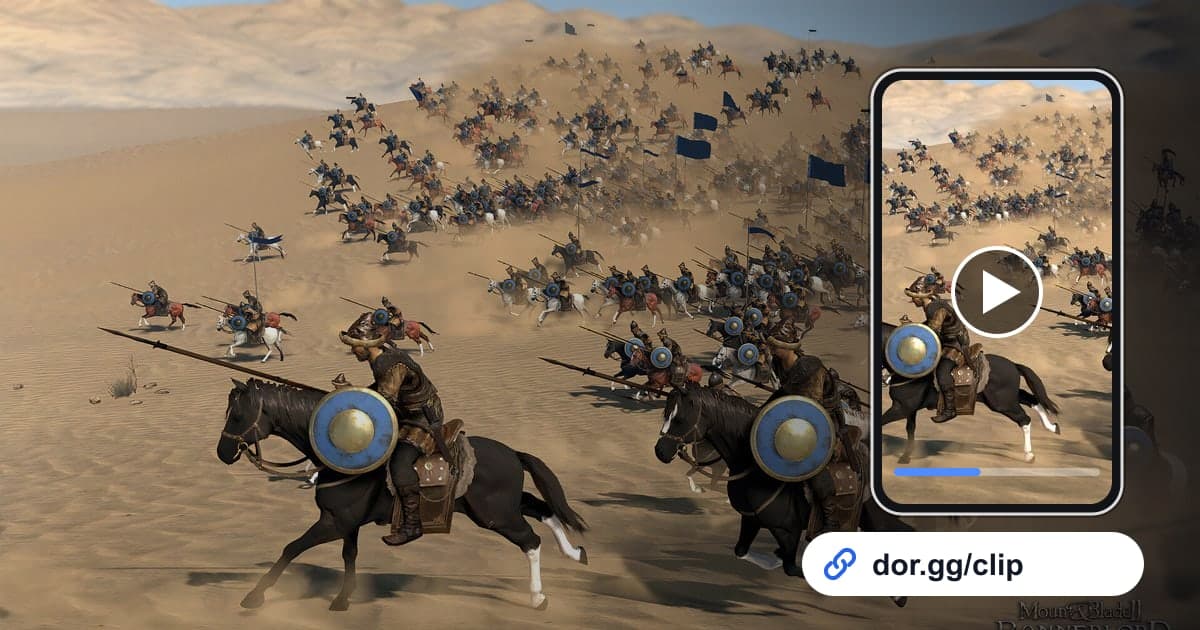
- 4騎兵衝鋒和對決剪短一點騎兵衝鋒的重點是從戰馬開始加速到撞上敵陣的那一刻。第一人稱的近戰對決只留10~20秒,用9:16或1:1剪輯,在手機螢幕上也能看清每一次揮砍的方向。
- 5大型野戰把開頭和結尾分開剪,再在工作室接起來把兩軍第一次衝突和敵軍潰敗的結局分別剪下放在媒體庫,接著在瀏覽器裡的 DOR 工作室把兩段合併。用文字標上戰役名稱或敵對勢力,不清楚你戰役進度的朋友也能看懂。
- 6把剪好的影片用連結傳給一起玩的朋友在應用程式媒體庫用片段剪輯或在工作室做好的影片,都可以透過 dor.gg 連結分享。把連結貼到聊天室,朋友不必安裝任何東西,就能在手機或電腦瀏覽器直接播放。
依戰鬥類型挑選 Bannerlord 的場景
| 戰鬥類型 | 在錄影中定位的線索 | 建議長度與比例 |
|---|---|---|
| 攻城戰登城突破 | 雲梯與攻城器械向城牆推進的畫面 | 城門打開前後1~2分鐘,16:9 |
| 騎兵衝鋒 | 騎馬部隊衝到陣線前方的畫面 | 從衝鋒開始到撞上敵陣20~40秒,16:9 |
| 城鎮比武決賽 | 與決賽對手一起進入競技場的畫面 | 整場決賽,16:9 |
| 大型野戰 | 戰前部隊部署與兩軍對峙的畫面 | 接起首次衝突30秒與結局30秒 |
| 第一人稱近戰對決 | 切換成第一人稱視角的那一段 | 對決10~20秒,9:16或1:1 |
| 戰後整理 | 整理戰利品與俘虜的畫面 | 結算畫面前後15秒,16:9 |
傳送前要確認的事項
- 設定中的「全程錄製」裡 Bannerlord 已開啟。
- 已經記下打大仗的大概時間。
- 攻城戰片段從部隊接近城牆開始。
- 騎兵衝鋒和對決都剪在40秒以內。
- 野戰的首次衝突和結局已分別剪好。
- 磁碟剩餘空間比20GB寬裕。
Bannerlord 的戰役一開始就容易連續玩好幾個小時,錄影檔會迅速變大。磁碟剩餘空間低於20GB時 DOR 會自動停止錄製,所以有大型攻城戰的日子,啟動遊戲前先確認剩餘空間,並清掉已經剪完的舊錄影原始檔。
DOR 錄製與剪輯 Bannerlord 的方式
DOR 是免費的 Windows 桌面應用程式,啟動 Bannerlord 後會自動偵測,並把直到結束遊戲的所有內容錄成一部 mp4 影片。它不會自動剪出攻城勝利或比武奪冠,需要在應用程式媒體庫找到場景,用片段剪輯指定起點和終點。輸出比例可選16:9、9:16、1:1,決定起訖點的技巧請看如何剪輯遊戲片段。要接起多段片段時,使用免安裝、在瀏覽器開啟的 DOR 工作室,可以調整長度、合併、套用效果範本、加入文字、背景音樂和調整音量,成品可下載為 mp4 或用連結分享。想把好幾個小時的戰役穩定錄到最後,可以參考長時間遊戲錄製一文。遊戲聲音和麥克風會一起錄下,衝鋒時喊出的指令也會留在影片裡。