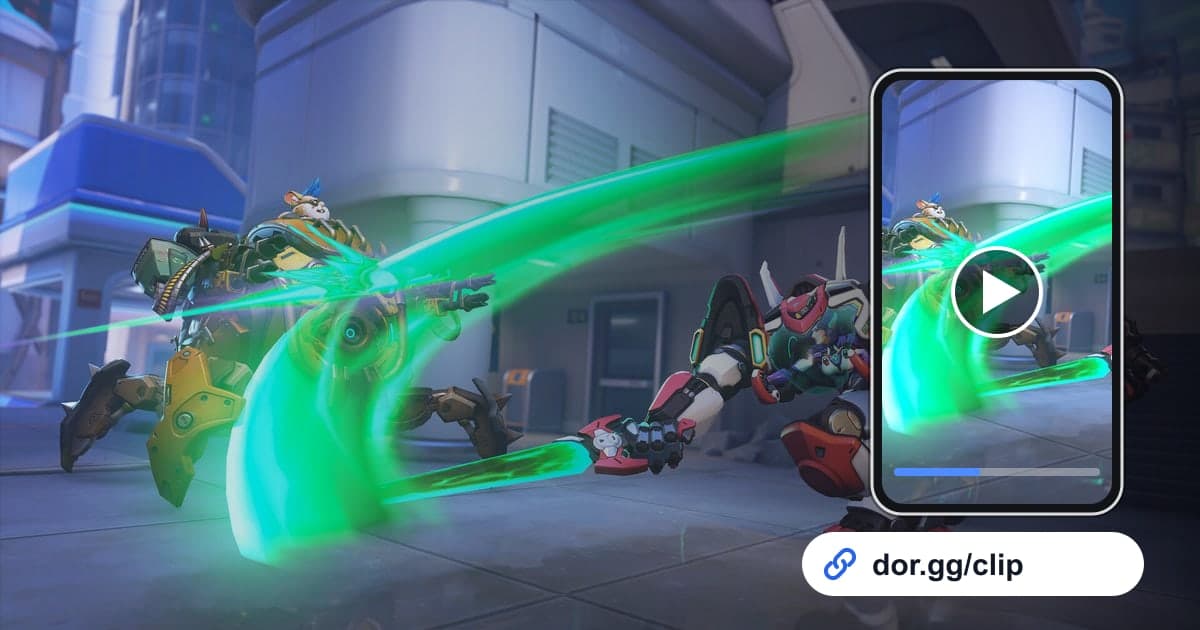
在鬥陣特攻裡最想給朋友看的畫面,通常不是一個人打出來的,而是五個人一起打出來的團戰。兩個大絕疊在一起扭轉局勢、支援把瀕死的隊友救回來、坦克先衝進去撐開空間,這些畫面用說的很難講清楚,看了影片才懂。本文只談一條流程:在玩 鬥陣特攻 時用 DOR 錄下來,只剪出需要的片段,再用一個 dor.gg 連結傳給朋友。不用互傳檔案,也不用另找上傳的地方,比賽剛結束的幾分鐘內就能完成。
先決定:自動片段就夠,還是要從整場錄影裡找
鬥陣特攻是 DOR 會自動產生精華片段的 7 款遊戲之一,所以連續擊殺的畫面在比賽結束後就已經以片段的形式出現在影片庫中。片段是怎麼產生的,可以看 自動精華片段 這篇文章。不過,團戰真正的看點常常不是擊殺。救下隊友的關鍵操作、吃下對方大絕的站位、開團的時機,這類沒有擊殺事件的瞬間,需要到一起錄下的整場影片裡自己找出來剪。先確認想傳的畫面是不是以擊殺收尾,就能馬上決定從哪裡取。
從比賽結束到傳送連結
- 1比賽前裝好 DOR,再啟動鬥陣特攻DOR 會自動偵測鬥陣特攻的啟動並開始錄製,所以不必每場都按錄製鍵。如果隊伍想從多個視角保存同一場團戰,起點就是每個人的電腦都裝好 DOR。想把指揮或解說一起錄下來,也要接好麥克風。
- 2比賽結束後,先在影片庫瀏覽精華片段一場結束後,整場錄影和依擊殺事件產生的精華片段會一起進入影片庫。用大絕連招把對面一波帶走的團戰,大多就在這些片段裡,所以先看這裡。
- 3沒有擊殺的畫面到整場錄影裡找支援救人、坦克開團這類不以擊殺收尾的畫面,要到整場錄影裡找。記住那是第幾波團戰、發生在搶點或護送路線的哪一段,就能少花時間在長影片裡來回拖動。
- 4從交戰開始之前定起點團戰影片的起點不是第一次擊殺,而是雙方各自站好位置的那一刻。要讓朋友看到集好大絕切入的時機、吃下對方大絕的位置,他才明白這波團為什麼能贏。終點放在最後一次擊殺或救人之後幾秒,讓結果也看得到。
- 5依觀看裝置選擇比例在區間裁剪中從 16:9、9:16、1:1 選擇輸出比例。要在電腦螢幕上一起檢討的影片,用能保留整個畫面資訊的 16:9;朋友要用手機直式觀看的短畫面,用 9:16 比較合適。
- 6用 dor.gg 連結傳送,並附一句該看哪裡裁剪完成後就能用 dor.gg 連結分享,把連結貼到通訊軟體或語音頻道即可。傳給玩其他角色定位的朋友時,寫上「從支援的角度看看我的站位」這類說明,告訴對方要看什麼,討論就能馬上開始。
- 7隊伍檢討時,把畫面合成一支影片想連著看一場裡的多波團戰,就在 DOR 工作室把剪好的片段合併成一支影片。在片段之間用文字標上「第二波團戰」,五個人討論時就容易指向同一個畫面。
鬥陣特攻各類畫面的取用位置與裁剪範圍
| 想傳的畫面 | 在 DOR 中從哪裡取 | 裁剪範圍 |
|---|---|---|
| 靠大絕連招翻盤的團戰 | 自動精華片段(擊殺事件),開頭不夠時用整場錄影 | 從第一個大絕施放前幾秒到最後一次擊殺之後 |
| 支援救人 | 整場錄影(沒有擊殺,可能不在片段中) | 從隊友開始掉血到成功活下來之後 |
| 坦克開團 | 整場錄影 | 從開團前的站位到隊友跟進的那一刻 |
| 連續擊殺 | 自動精華片段 | 直接使用片段,或只修整前後留白 |
| 五人隊伍團戰檢討 | 整場錄影 | 每場團戰剪一段,依序排列 |
| 向不同角色定位的朋友請教 | 整場錄影 | 從想請教的判斷之前到結果,盡量簡短 |
傳送連結前再看一次
- 影片從交戰開始前幾秒開始。
- 大絕的施放順序在畫面和聲音上都能確認。
- 沒有擊殺的救人和開團畫面,是我從整場錄影裡自己剪出來的。
- 已經聽過麥克風裡我的聲音,確認傳給朋友沒問題。
- 已經用自己的手機瀏覽器開啟連結,確認能播放。
- 已經給不同角色定位的朋友寫了一句該看哪裡、為什麼。
與其只丟一個連結,不如附上一句「看看 12 秒左右我開大的時機」,說明該看哪裡和原因,玩其他角色定位的朋友也能馬上知道要看什麼。如果五個人都用自己的畫面錄下同一場團戰,每個視角要看的重點都不同,這一句話的效果就更大。
用 DOR 分享鬥陣特攻畫面的方式
DOR 是免費的 Windows 桌面應用程式,啟動鬥陣特攻後會自動偵測,把整場錄成 mp4,並偵測擊殺等事件另外產生精華片段。錄影和片段在應用程式的影片庫中查看,在區間裁剪中定好開始與結束,從 16:9、9:16、1:1 選擇比例,再透過 dor.gg 連結分享。不確定起點放在哪裡,可以參考 遊戲片段怎麼裁剪。想把多個畫面合在一起,或加上文字和背景音樂,可以在瀏覽器中直接開啟、免安裝的 DOR 工作室 調整長度、合併、使用特效範本和調整音量,再下載 mp4 或分享連結。使用 NVIDIA 顯示卡時預設採用 NVENC 硬體編碼,遊戲聲音和麥克風會一起錄下。如果還沒有一起檢討團戰的固定隊伍,可以在 鬥陣特攻組隊招募 看看怎麼找到角色定位合適的隊友。


