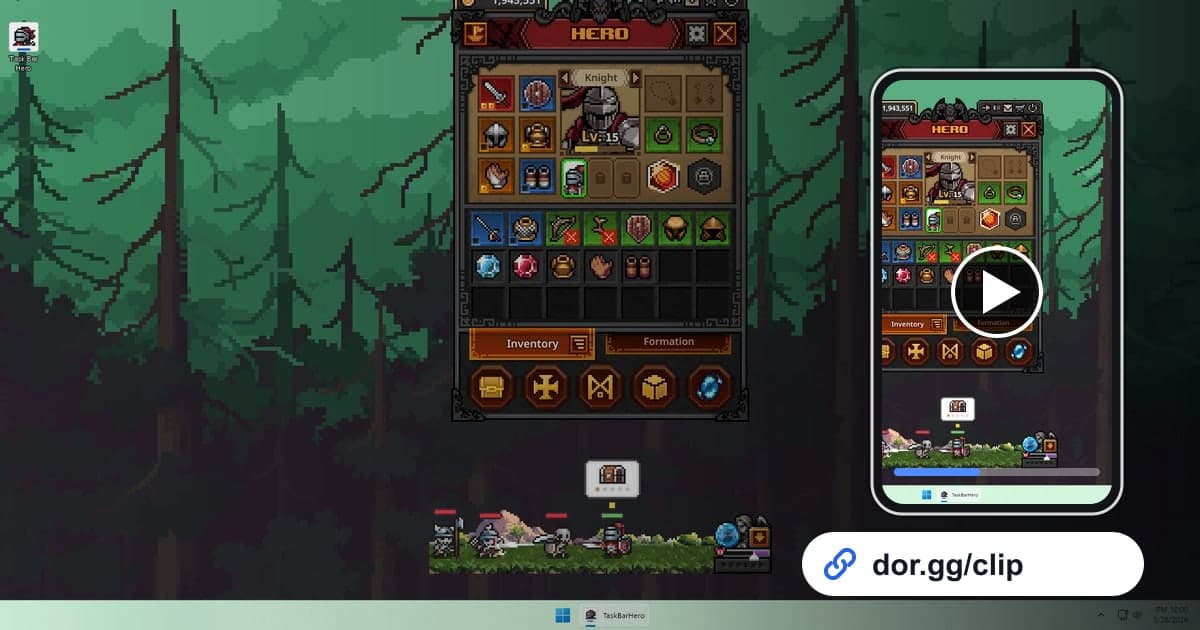
TBH: Task Bar Hero 是一款放在工作列裡的小型掛機 RPG,在你工作或做別的事情時,英雄會自己戰鬥、收集戰利品。也正因如此,想炫耀的瞬間,例如掉出比 Legendary 更高等級的裝備,或是配裝成形、英雄一下子變強的畫面,什麼時候出現都說不準。本文介紹用 DOR 錄下 TBH: Task Bar Hero 時如何保護磁碟空間,同時不錯過這些畫面,剪輯好再傳給朋友。
錄掛機遊戲前先要決定的事
啟動這款遊戲後,DOR 會自動偵測,並錄下直到關閉的全過程。其他遊戲通常玩一兩個小時就關掉,而 Task Bar Hero 很容易一開就是半天,錄影檔也會同樣變長。剩餘空間低於20GB時錄影會自動停止,所以最好先決定什麼時候開著錄影。長時間錄影不卡頓的一般技巧整理在 長時間遊戲錄影 一文中。
把 Task Bar Hero 畫面傳出去
- 1安裝 DOR 後打開遊戲在 Windows 電腦上裝好 DOR,啟動 TBH: Task Bar Hero 的那一刻就會自動偵測並開始錄影,不需要另外按錄影鍵。
- 2決定開著錄影的時段把上班時一直掛機的日子和晚上親自整理裝備的日子分開考慮。在不太可能出現值得分享畫面的日子,可以在設定的「整段遊玩錄影」中只關閉這款遊戲,只在親自玩的時候打開,這樣能大幅節省磁碟空間。
- 3發現掉落後馬上記下時間沒有自動標記的功能,所以時間紀錄是最可靠的線索。發現稀有裝備時,把物品資訊顯示在畫面上幾秒鐘,同時看一下時鐘記下時間。之後只要在錄影裡查看那個時間附近即可。
- 4Act 和難度變化要連同前後一起保留進入新 Act 或提高難度的畫面,必須有變化前後的對照才看得出差別。前後各留30秒左右的餘裕,一直保留到第一場戰鬥開始。
- 5用片段剪輯剪短並拿到連結在保管庫打開影片,用片段剪輯設定起點和終點。掉落畫面只要看得到掉落和物品資訊的10到20秒就夠了,用通訊軟體傳送時,1:1在手機上看比較方便。完成後會產生 dor.gg 連結。
- 6附上一句說明是什麼等級不了解稀有度差別的朋友,光看影片可能體會不到有多難得。附上一句等級名稱,例如「出了 Cosmic」,和連結一起傳出去。對方不用安裝遊戲,在瀏覽器就能打開影片。
依掉落和成長時刻整理的記錄技巧
| 要記錄的時刻 | 在錄影中找的方法 | 傳給誰 |
|---|---|---|
| Legendary 裝備掉落 | 發現時在手機上記下時間,再查看前後 | 玩同一款遊戲的朋友 |
| Immortal 以上的頂級掉落 | 一發現就打開物品資訊並記下時間 | 遊戲社群裡的朋友 |
| 進入新的 Act | 以發現 Act 變化的時間為基準往前找 | 在比進度的朋友 |
| 難度提升一級 | 剛提高難度後的第一場戰鬥 | 一起開始玩的朋友 |
| 用方塊系統打磨的裝備 | 剛加上屬性後展示物品資訊的那段 | 一起討論配裝的朋友 |
| 職業與技能組合成形 | 換了組合後戰鬥節奏變快的那段 | 想推薦這款遊戲的朋友 |
錄影和分享前檢查
- 已經決定今天開著錄影還是關閉。
- 磁碟剩餘空間遠多於20GB。
- 記下了發現掉落的時間。
- 物品資訊在影片中清楚可讀。
- 進入 Act 或提升難度的畫面包含了前後兩段。
- 準備好了一句說明等級或情況的話。
掛機遊戲中,「開著的時間」和「值得展示的時間」差距非常大。好幾個小時的錄影裡真正要傳的往往只有幾十秒,所以剪好需要的畫面後,整理掉不會再用的長錄影,替隔天的錄影留出空間會比較好。
用 DOR 錄下 Task Bar Hero
DOR 是一款免費的 Windows 桌面應用程式,TBH: Task Bar Hero 在2026年10月的應用程式更新中被加入「整段遊玩錄影」遊戲。它會自動偵測啟動,把直到關閉的全過程存成一個 mp4,錄影在應用程式的保管庫打開。這種方式沒有依對戰劃分的精華,畫面需要自己挑選,設定起點和終點的方法可以在 遊戲影片剪輯方法 中詳細了解。如果錄影中途停止或找不到檔案,請先檢查磁碟空間,排查順序可以參考 錄影無法儲存的解決方法。想把幾天裡收集的掉落畫面串成一部影片,可以在瀏覽器開啟的 DOR 工作室合併影片,並加入文字和背景音樂。在設定中關閉這款遊戲的整段遊玩錄影時會跳出一次確認視窗,所以不太會被誤關。