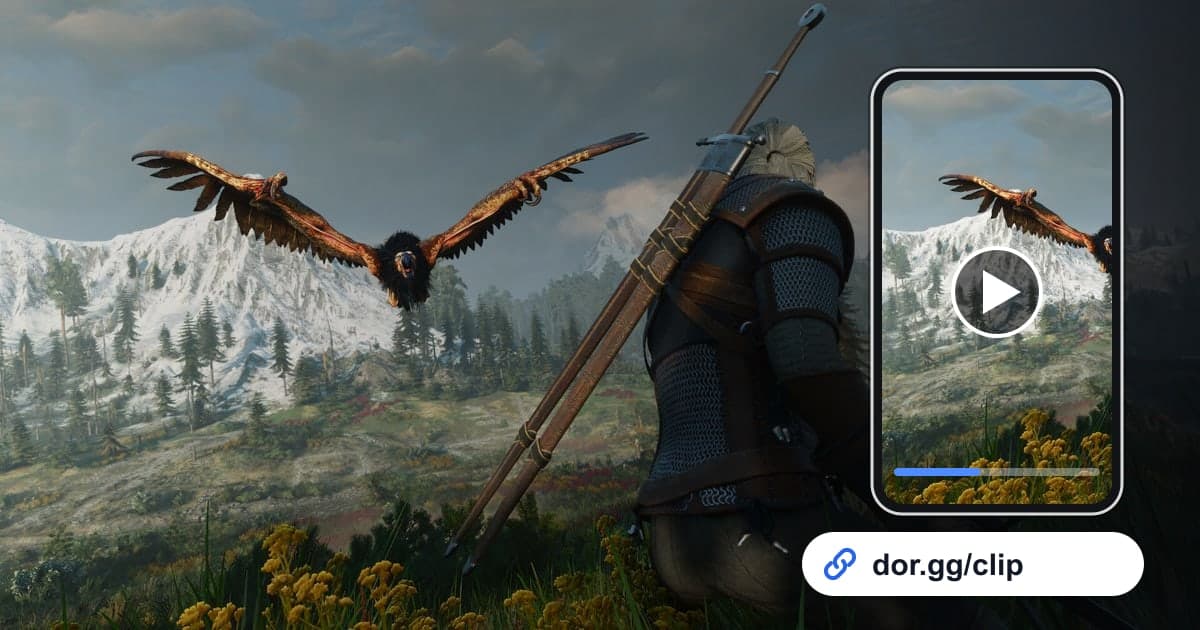
巫師3:狂獵是一款一個人玩的遊戲,但玩完之後總有很多想跟別人聊的畫面:順著告示板上的委託找到怪物巢穴並清理乾淨的戰鬥、一句對話改變角色命運的選擇、在最後關頭逆轉的一局昆特牌。本文只介紹一種方法:用DOR錄製巫師3:狂獵,在漫長的遊玩過程中找到這些畫面並剪下來,再透過dor.gg連結傳給朋友。由於這是一款以劇情為核心的遊戲,傳給還沒玩過的朋友和已經看過結局的朋友的影片,從剪輯範圍開始就應該不同,所以文中也整理了處理劇透的技巧。
錄下完整遊玩,分享一個畫面
DOR以完整遊玩錄製的方式保存巫師3。從啟動遊戲讀取存檔到結束為止,騎著蘿蔔趕路的時間、和商人交易的時間、任務對話與戰鬥,全都會進入同一部影片。DOR不會偵測特定戰鬥或選擇來另外產生片段,所以要展示的畫面需要你自己在錄影中找到,再用片段剪輯剪出來。這款遊戲常常一個主線任務就要玩好幾個小時,建議先看看長時間遊戲錄影,確認長時間錄製也能穩定錄到最後。另外請記住,剩餘空間低於20GB時錄製會自動停止。
從挑選劇情畫面到傳給朋友
- 1先確認對方的遊戲進度同一個畫面,對還沒開始玩的朋友來說可能是嚴重劇透,對已經看過結局的朋友卻是開心的話題。在開啟錄影之前先決定傳給誰,再問問那位朋友玩到哪個地區,需要剪的範圍就清楚了。
- 2在DOR執行中的狀態下讀取存檔DOR是一款免費的Windows應用程式,遊戲啟動時會自動偵測並開始錄製。即使是單人遊戲,如果想邊看邊留下解說,也可以先接好麥克風。遊戲聲音與麥克風會一起錄進同一部影片。
- 3記住選項出現前的時間在會改變劇情走向的對話中,關鍵是選項出現在畫面下方的那一刻。遇到讓人猶豫的選項時,看一眼手機上的時間。如果是委託戰鬥,記住抵達怪物巢穴的時間,比記住在告示板接委託的時間更容易找到。
- 4把載入畫面當作畫面的分界在媒體庫拖動錄影時,讀取存檔與快速移動時出現的載入畫面很顯眼。這些畫面是地區或任務切換的分界,找到所記時間附近的載入畫面,想要的畫面通常就在之後幾分鐘之內。
- 5決定只放結果還是整段對話,然後剪輯在應用程式媒體庫的片段剪輯中,如果擔心劇透,就從選項畫面之前開始,只保留選擇後緊接著的反應;如果是看過結局的朋友,可以從前面的對話開始多留一些。風景與戰鬥適合16:9,用手機觀看的朋友可以選9:16。剪輯完成後會產生dor.gg連結。
- 6附上一句劇透提醒再貼上連結如果是主線任務畫面,在連結前只寫是哪個地區的哪個任務,不寫結果。對已經破關的朋友,附上一句問問對方當時怎麼選,影片就成了聊天的開端。
不同畫面類型的劇透風險
| 畫面類型 | 展示的部分 | 劇透風險 |
|---|---|---|
| 獵魔士委託 | 看穿怪物弱點並將其擊倒的戰鬥 | 低,傳給誰都適合 |
| 法印戰鬥 | 用Aard法印擊倒再用Igni法印收尾的連招 | 低 |
| 昆特牌 | 最後一局靠一張牌逆轉的對決 | 低 |
| 風景趕路 | 騎著蘿蔔在黃昏的原野上奔馳 | 無 |
| 主線任務選擇 | 做出選擇的瞬間與緊接著的反應 | 高,只傳給看過結局的朋友 |
| 資料片劇情 | 石之心或血與酒中令人印象深刻的畫面 | 中,先確認對方的進度 |
傳送巫師3畫面前的檢查
- 確認了接收的朋友是否已經完成這個任務。
- 選擇畫面剪到了做出選擇後緊接著的反應。
- 委託戰鬥片段從怪物第一次現身的畫面開始。
- 和連結一起傳送的訊息裡沒有提前寫出任務結果。
- 開始長任務前,確認磁碟機剩餘空間明顯多於20GB。
- 開啟過一次連結,確認台詞與音樂都能清楚聽到。
傳給還沒玩過的朋友時,不妨不傳劇情畫面,而是傳一段委託戰鬥和一段騎著蘿蔔穿越鄉間的風景。完全不透露劇情,也足以傳達這款遊戲的氛圍。
用DOR保存巫師3畫面的方式
DOR是一款免費的Windows桌面應用程式。自2026年10月的應用程式更新起,巫師3:狂獵加入了支援遊戲,啟動遊戲時DOR會自動偵測,並把直到結束為止的完整遊玩錄成一個mp4。可以在設定的完整遊玩錄製項目中依遊戲開啟或關閉;使用NVIDIA顯示卡的電腦預設採用NVENC硬體編碼。在應用程式媒體庫剪出片段產生dor.gg連結後,接收者不需安裝就能在瀏覽器觀看。如果想把幾場委託戰鬥合成一部影片,或在畫面上加一段簡短說明文字,可以使用瀏覽器片段編輯器中介紹的DOR工作室合併影片並更改比例。想加入背景音樂營造氛圍時,如何處理版權與音量請參考為遊戲影片加入音樂。