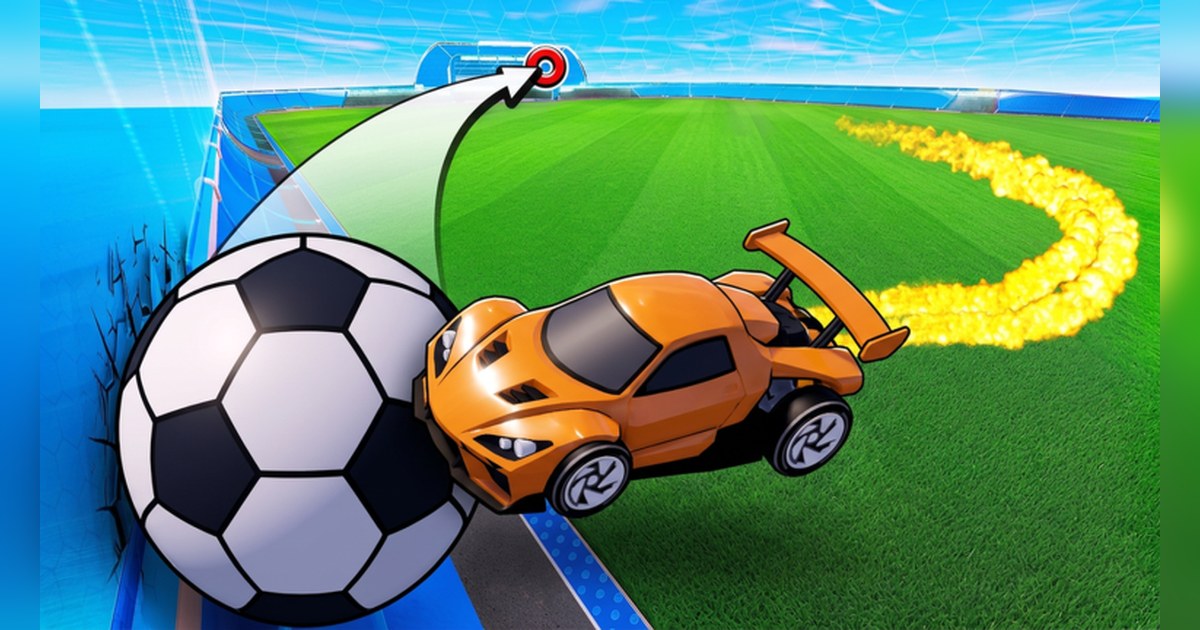
Turbo Soccer 是讓汽車取代球員踢球的 Roblox 足球體驗,名字直譯過來就是渦輪足球。官方說明邀請你和全世界的玩家來場汽車足球對決,列出的特色包括競技比賽、排行榜、解鎖專屬車輛和道具、外觀·輪框·貼紙·加速特效自訂、多座球場與地圖、和朋友組隊,以及升段。
經營者是帶認證徽章的 Roblox 群組 Turbo Soccer,體驗於 2026 年 9 月 19 日建立,類型為運動,每個伺服器最多 30 人。截至 2026 年 11 月 12 日,累計造訪約 1.8 億次,收藏 223,592 次,喜歡 144,538 個、不喜歡 11,721 個,好評率約 92.5%。
上線不到兩個月就衝到這個規模,名稱相近的足球體驗也跟著變多,進去前最好先確認建立者。如果想玩用角色踢球的 Roblox 足球,可以看看藍色監獄 Rivals 攻略。本文先整理官方資料能確認的操作與數據,再說明怎麼回看錄影來進步,以及把進球剪成精華的流程。
一句話總結:照官方說明熟悉操作,失球就用錄影回看
官方說明寫出的操作是電腦 WASD 加滑鼠、手機螢幕按鈕、主機相容手把。加速等細部按鍵官方說明沒有另外寫,請在遊戲內的設定畫面確認。段位和排行榜分數怎麼計算,截至 2026 年 11 月 12 日官方資料也沒有,所以本文不寫這些數字。
官方說明鼓勵玩家掌握機制、提升技術,最可靠的練習就是回看自己的比賽。看清被進球那一刻自己的車在哪裡、加速是在哪裡用掉的,下一場要改的地方馬上就清楚。因為同樣是開車帶球,常被拿來和火箭聯盟比較,而剪輯和分享進球的流程幾乎一樣。火箭聯盟那邊的做法請看火箭聯盟進球影片分享方法。
Turbo Soccer 進步並保存進球的步驟
- 1確認是官方體驗再進入搜尋時會跳出好幾個名稱相近的足球體驗。先確認體驗名稱是 Turbo Soccer,建立者是帶認證徽章的群組 Turbo Soccer。想和朋友在同一個伺服器玩,等朋友先進去,再從他的個人檔案按加入按鈕就行。能不能用私人伺服器,請到體驗頁面的伺服器分頁查看。
- 2熟悉操作手感電腦上的官方操作是 WASD 加滑鼠,每個鍵實際做什麼,第一場比賽親手按一遍就知道。前幾場別急著贏,先把心思放在準確碰到球、抓住轉向手感上。加速等按鍵到遊戲內設定確認,如果能改鍵,就調到順手的位置。
- 3開著錄影去比賽在電腦上開著 DOR,從進入體驗到離開都會存成一支影片。車和球都跑得很快,在設定裡選 60fps,加速衝刺的畫面會更流暢。比賽時不用管錄影,專心踢就好。
- 4先回看失球離開體驗後,在「我的剪輯」打開影片,先找失球的片段。從失球前 10 秒開始看,檢查自己是不是追球追到把球門空出來,或是加速太早用完,關鍵時刻沒跟上。每場只定一個要改的地方,下一場去試就夠了。
- 5剪下漂亮的進球進球片段從加速衝出去那一刻,留到球越過球門線後一兩秒,觀眾才看得出好在哪裡。要上傳 YouTube Shorts 或 Instagram Reels 的話,用 9:16 剪。打算累積好幾天的進球,就幫影片按個讚。
- 6合成進球精華並分享在 DOR Studio(dor.gg/studio)把剪好的進球接在一起,加上文字和背景音樂,就是屬於你的進球精華。可以匯出 mp4 上傳 YouTube,也可以直接把 dor.gg 連結傳給朋友。
Turbo Soccer 官方資訊(截至 2026 年 11 月 12 日)
| 項目 | 數值 | 備註 |
|---|---|---|
| 經營者 | Roblox 群組 Turbo Soccer | 帶認證徽章的官方群組 |
| 建立日期 | 2026 年 9 月 19 日 | 體驗名稱有 BETA 標示 |
| 累計造訪 | 約 1.8 億次 | 11 月 12 日查看值 |
| 同時在線 | 約 1.5 萬人 | 查看當下的數值,隨時段變動 |
| 好評率 | 約 92.5% | 喜歡 144,538 / 不喜歡 11,721 |
| 收藏 | 223,592 次 | 11 月 12 日查看值 |
| 每個伺服器最多人數 | 30 人 | 類型為運動 |
| 官方操作 | 電腦 WASD 加滑鼠 | 手機螢幕按鈕,主機手把 |
值得放進精華的畫面與錄影前檢查
- 長距離加速衝刺後的進球: 最能展現汽車足球速度感的畫面。
- 球門線前的撲救: 隊友和進球一樣愛看,也是進步的證明。
- 和朋友組隊傳出來的進球: 官方說明強調的團隊合作原汁原味留下。
- 換上新車、新輪框或貼紙後的第一顆進球: 剛好用來展示改裝後的車。
- 錄影前檢查: 畫面卡頓先看Roblox 提升 FPS 的方法,一進去就閃退先看Roblox 閃退解決步驟。
用 DOR 保存 Turbo Soccer 比賽
免費的 Windows 電腦應用程式 DOR 會辨識 Roblox,在你進入 Turbo Soccer 的那一刻開始錄影。離開體驗後,從進入到離開的全程會成為一支影片,存進「我的剪輯」,比賽時只要盯著球。遊戲聲音和麥克風錄在同一條音軌,絕殺進球後和朋友一起喊出的聲音也會和畫面一起留下。
畫質預設 1080p、30fps,也能在設定裡選 720p 或 60fps。在「我的剪輯」自己剪出想要的進球,再從 16:9、9:16、1:1 選比例存檔。只有超過完整遊玩影片的儲存空間(預設 5GB)時,才會從較舊的影片開始整理,最新的錄影和按讚的影片都會保留。
在 DOR Studio(dor.gg/studio)可以合併多顆進球,加上震動縮放、重擊縮放等特效範本,再調整文字、背景音樂和音量,最後匯出 mp4 或用 dor.gg 連結分享。用連結傳送的步驟整理在Roblox 遊玩影片傳給朋友的方法。