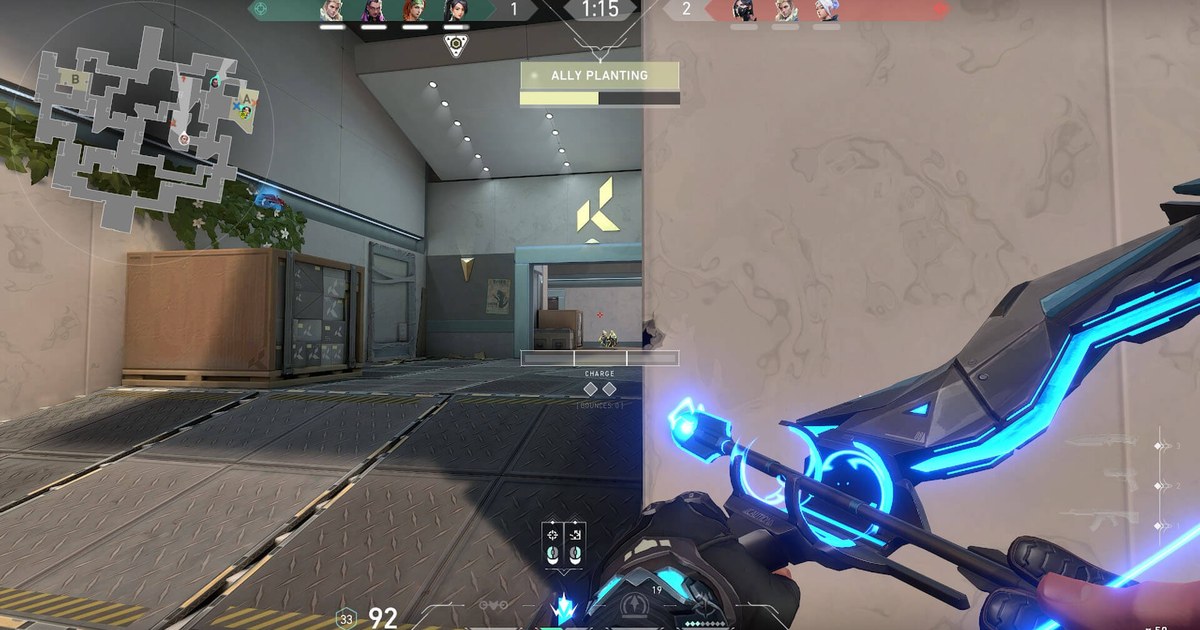

如果用 OBS 錄特戰英豪時只有聲音、畫面一片黑,先說結論:把 OBS 更新到最新版,還是黑畫面的話,把「遊戲擷取」來源換成「視窗擷取」。先試試這兩步。特戰英豪使用名為 Riot Vanguard 的反作弊系統,而 OBS 遊戲擷取是把擷取掛鉤接到遊戲上來取得畫面,兩者不相容時來源就會一直是黑畫面。
此外常見的原因還有:全螢幕模式下按 Alt+Tab 後遊戲停止繪製畫面;筆電上 OBS 和遊戲分別在不同的顯示卡上執行;覆蓋層類軟體和擷取發生衝突。本文根據截至 2026 年 11 月 29 日的 OBS 官方文件,依症狀整理原因和解決順序,最後介紹一種不必選擇擷取方式、自動錄下特戰英豪的方法。如果其他遊戲全螢幕錄影也會變黑,可以一併參考全螢幕遊戲錄不起來時。
特戰英豪錄影黑畫面:依症狀看原因與解決(截至 2026-11-29)
| 症狀 | 可能原因 | 解決方法 |
|---|---|---|
| 只有遊戲擷取來源是黑的,其他視窗正常 | OBS 擷取掛鉤與 Vanguard 不相容(OBS 31.0 等) | 把 OBS 更新到最新版,還是黑的就改用視窗擷取 |
| 按 Alt+Tab 或最小化後變黑 | 全螢幕遊戲在最小化時會停止繪製畫面 | 把顯示模式改成視窗化全螢幕,並用測試錄影確認 |
| 只在筆電上變黑 | OBS 和特戰英豪在不同的顯示卡上執行 | 在 Windows 圖形設定中把 OBS 和特戰英豪都設為高效能 |
| 只在開啟覆蓋層時擷取失敗 | 與 RivaTuner、MSI Afterburner、Discord 覆蓋層等螢幕顯示軟體衝突 | 關閉覆蓋層和 FPS 顯示,再重新連接 OBS 來源 |
| 連顯示器擷取也是黑的 | 舊版 OBS 或 Windows 下,螢幕和 OBS 使用不同的顯示卡 | 更新 OBS 和 Windows,並把擷取方式設為 Windows 10(1903 以上) |
| 預覽只顯示部分畫面或尺寸不對 | 來源尺寸被固定在錯誤的數值 | 重設來源變形後再符合螢幕大小 |
| 以上方法都不行 | 防毒或安全軟體擋住擷取,或權限不足 | 把 OBS 加入安全軟體的例外清單,並以系統管理員身分執行 OBS |
先確認 OBS 版本,不行再改用視窗擷取
首先要看的是 OBS 版本。OBS 官方知識庫的「擷取掛鉤憑證更新」頁面有一張各反作弊軟體的相容表,Riot Vanguard(特戰英豪)在只用新憑證簽署的 OBS 31.0 上標示為失敗,在同時用兩個憑證簽署的 31.1 及之後版本上標示為正常。也就是說,如果還停在 OBS 31.0 系列,只要更新就可能解決黑畫面。
如果已經是最新版,遊戲擷取還是黑的,就不必花太多時間糾結。2026 年 7 月也有報導指出特戰英豪和英雄聯盟出現遊戲擷取黑畫面,當時 OBS 表示原因很可能在 Vanguard 那一側,並建議在問題解決前改用視窗擷取等其他方式。之後陸續有玩家回報,Vanguard 更新後又能正常擷取。
像這樣,遊戲擷取會隨著反作弊更新時好時壞,所以特戰英豪一開始就用視窗擷取會比較省心。視窗擷取是直接取得遊戲視窗裡顯示的畫面,不需要在遊戲上接掛鉤。如果想把錄影卡頓和黑畫面問題延伸到其他遊戲一起檢查,可以看遊戲錄影卡頓與黑畫面檢查清單。
特戰英豪錄影黑畫面的解決順序
- 1確認 OBS 版本並更新在 OBS 選單的說明裡選擇檢查更新,升級到最新版。OBS 31.0 系列在 Vanguard 環境下遊戲擷取會失敗,一定要更新。更新後把 OBS 和特戰英豪都關掉再重新開啟,擷取才會重新連接。
- 2把顯示模式改成視窗化全螢幕在特戰英豪的設定 > 影像 > 一般中,把顯示模式改成視窗化全螢幕(Windowed Fullscreen)。全螢幕模式下一按 Alt+Tab 遊戲就會停止繪製,OBS 預覽可能看起來是黑的。兩種模式的輸入延遲差異整理在全螢幕與無邊框視窗的差別。
- 3把遊戲擷取換成視窗擷取在來源清單刪除遊戲擷取,用 + 按鈕新增視窗擷取,在視窗欄位選擇 VALORANT 視窗,並把擷取方式設為 Windows 10(1903 以上)。正式開打前先測試錄影 30 秒左右,確認畫面有錄進去。
- 4關閉覆蓋層和 FPS 顯示關閉 RivaTuner(RTSS)、MSI Afterburner 的螢幕顯示和 Discord 覆蓋層這類會在遊戲畫面上繪製內容的軟體後再試一次。OBS 文件提到,如果要繼續使用 RTSS 7.3.2 或更新版本,請在其設定中開啟「Use Microsoft Detours API hooking」。
- 5筆電要指定顯示卡在 Windows 設定 > 系統 > 顯示器 > 圖形中分別新增 OBS 和特戰英豪,都設為高效能(High performance),再把兩者重新啟動。詳細操作請看如何指定遊戲使用的顯示卡。
- 6以系統管理員身分執行 OBS在 OBS 圖示上按右鍵,選擇以系統管理員身分執行。OBS 的遊戲擷取疑難排解文件把特戰英豪和 Call of Duty 一起列為需要以系統管理員身分執行 OBS 才能正常擷取的遊戲範例。如果想繼續使用遊戲擷取,請以系統管理員身分執行 OBS 後重新連接來源。如果有裝防毒或安全軟體,把 OBS 加入例外清單。
開始錄影前要確認的事
- OBS 是最新版,更新後已經把 OBS 和特戰英豪都重新開啟
- 特戰英豪的顯示模式是視窗化全螢幕
- 來源是選擇 VALORANT 視窗的視窗擷取
- 已經關閉覆蓋層和 FPS 顯示軟體
- 如果是筆電,已經把 OBS 和特戰英豪都指定為高效能顯示卡
- 用 30 秒測試錄影確認畫面和聲音都有錄進去
嫌選擷取方式麻煩?用 DOR 自動錄下特戰英豪
如果覺得一個個嘗試 OBS 擷取方式太麻煩,也可以用會自動偵測遊戲並錄影的 DOR。DOR 是免費的 Windows 應用程式,安裝後只要啟動特戰英豪,就會自動偵測遊戲、錄下整場比賽,錄影都集中在「我的片段」裡。特戰英豪是支援自動精華片段的遊戲,擊殺畫面會另外存成片段,王牌(Ace)和殘局(Clutch)還會加上標籤。
畫質免費就能在 720p、1080p 和 30、60fps 之間選擇(預設 1080p、30fps),在 RTX 系列等支援的 NVIDIA 顯示卡上會用 NVENC 硬體編碼錄影。
在應用程式裡可以把想要的段落以 16:9、9:16、1:1 剪下來儲存,在 DOR 工作室(dor.gg/studio)裡還能合併多個片段,加入文字、BGM、震動縮放等效果,匯出 mp4 或用 dor.gg 連結分享。成品沒有浮水印。安裝後的設定請看特戰英豪錄影軟體,挑選和儲存片段的技巧請看特戰英豪怎麼剪片段,其他玩家的特戰英豪影片集中在特戰英豪影片中心。

