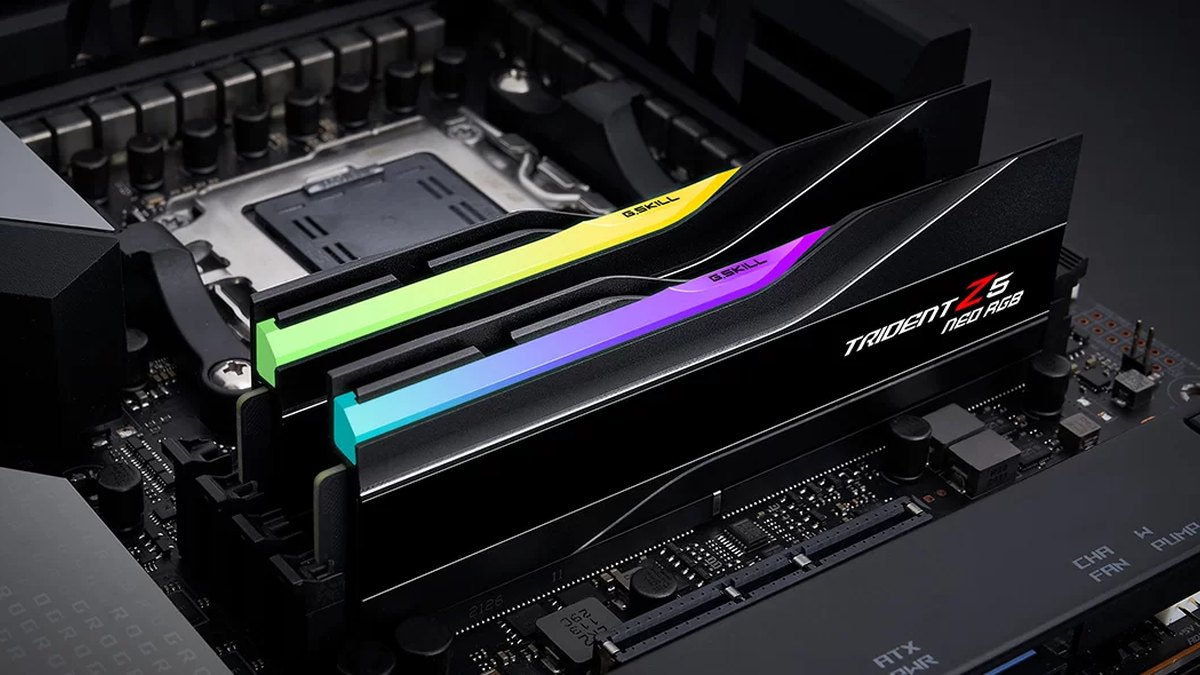
結論:標示高速的記憶體,要開 XMP 或 EXPO 才會跑到那個速度
DDR5 6000 這類標示高速的超頻記憶體,插上去後往往只會跑 JEDEC 標準的預設值,也就是 4800 左右。包裝上寫的速度存在記憶體裡的超頻設定檔中,要在 BIOS 手動選取才會套用。Intel 平台叫 XMP,AMD Ryzen(AM5)平台叫 EXPO。
建議做法很單純:插好同一組套條的兩條記憶體,選第一組設定檔(華碩主機板是 XMP I 或 EXPO I),存檔重開,再到工作管理員確認記憶體速度是否接近標示值。如果開不了機,清 CMOS 就能回到原狀。這一年多記憶體價格漲很多,花了錢就值得確認一下是否真的跑到標示速度。如果不確定電腦裡裝的是哪款記憶體、插了幾條,先看Windows 11 電腦規格查詢方法。
為什麼不開就跑預設速度:記憶體預設值與 CPU 官方規格
DDR5 記憶體裡有兩層設定。一層是任何主機板都能開機的 JEDEC 標準設定,另一層是記憶體廠商測過穩定性的速度、時序、電壓組合,也就是 XMP 或 EXPO 設定檔。BIOS 第一次會先用安全的標準設定開機,設定檔要使用者自己選才會生效。
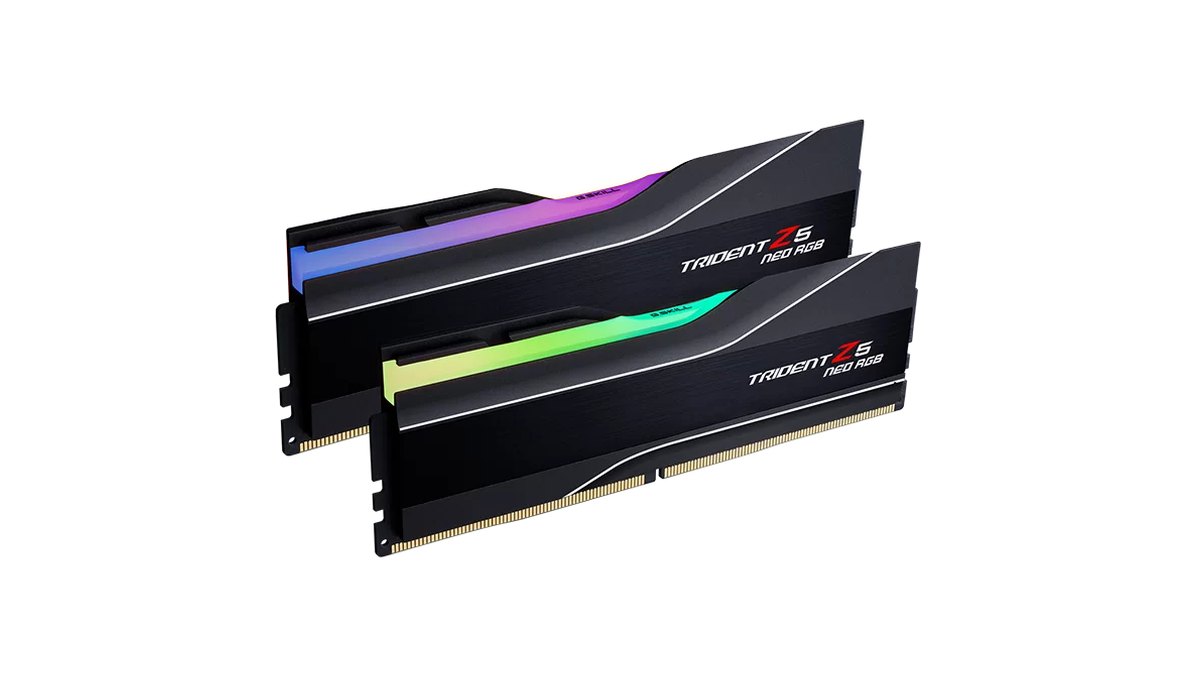
以 G.SKILL Trident Z5 Neo RGB 64GB 6000 套條(F5-6000J3040G32GX2-TZ5NR)為例,官方規格寫明預設 4800MT/s、1.10V,開啟 XMP 或 EXPO 後才是 6000MT/s CL30-40-40-96、1.40V。6000 比 4800 的傳輸速度高 25%。
同樣是 6000,32GB 版本的時序和電壓不同,請以自己記憶體上的標籤為準。DDR5 在 2021 年底推出,JEDEC 標準從 4800 CL40 起跳,後來提高到 5600 CL46。要注意的是,設定檔速度常常高於 CPU 廠商公布的記憶體規格。
Ryzen 7 9800X3D 官方上限是兩條 DDR5-5600、四條 DDR5-3600,Core i7-14700K 是 DDR5 5600。所以 XMP、EXPO 對記憶體來說是正常的標示速度,對 CPU 來說卻是規格外的運作。
| 項目 | 數值 | 意義 |
|---|---|---|
| DDR5 JEDEC 初期預設值 | 4800MT/s CL40 | 沒開設定檔的超頻記憶體常見的運作速度 |
| DDR5 JEDEC 目前標準 | 5600MT/s CL46 | 不用設定檔、插上就能跑的速度(CPU 支援時) |
| Ryzen 7 9800X3D 官方上限(兩條/四條) | DDR5-5600/DDR5-3600 | EXPO 6000 屬規格外,插滿四條會明顯降頻 |
| Core Ultra 9 285K 官方標示 | 最高 DDR5 6400MT/s | 實測評測以每通道一條說明為 5600,兩邊說法不同 |
| XMP 3.0、EXPO 設定檔範例 | 6000MT/s CL30 | 在 BIOS 開啟後才有的標示速度 |
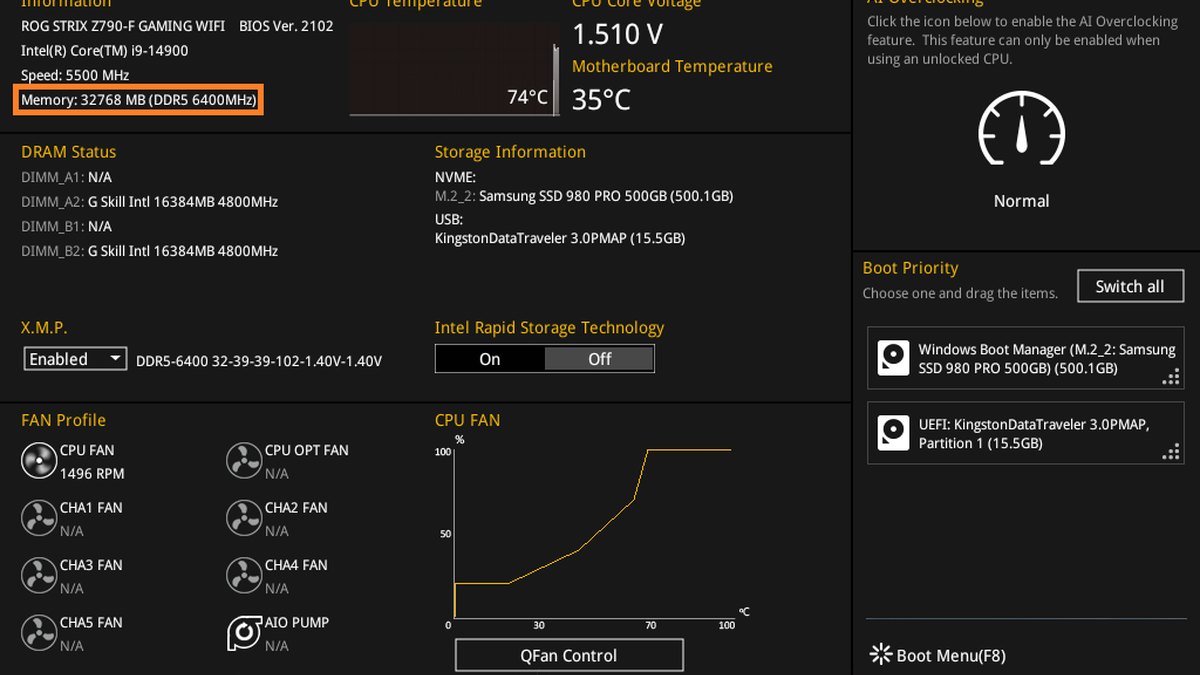
看上面華碩官方說明的畫面就很清楚。各插槽資訊(DRAM Status)裡記憶體仍是 4800MHz,但把 X.M.P. 改成 Enabled 之後,整體記憶體顯示變成 DDR5 6400。設定檔旁邊會列出速度、時序和電壓,存檔前可以直接和記憶體標籤對照。
Intel XMP 3.0 只用於 DDR5,最多可存 5 組設定檔(廠商 3 組、使用者可改寫 2 組)。AMD EXPO 是給 AM5 Ryzen 用的 DDR5 設定檔,現在也支援連二、三級時序都調整過的 Ultra Low Latency(ULL)認證記憶體。
XMP、EXPO 怎麼開:6 個步驟
- 1先看目前速度按 Ctrl+Shift+Esc 開啟工作管理員,到效能分頁點記憶體。記下速度旁邊的數字和使用中的插槽數(例如 4 個中的 2 個)。標示 6000 卻顯示 4800 左右,就是設定檔沒開。
- 2進入 BIOS重開機時連按 Delete 鍵,部分主機板也可以按 F2。華碩主機板會先進 EZ Mode,按 F7 切到 Advanced Mode。
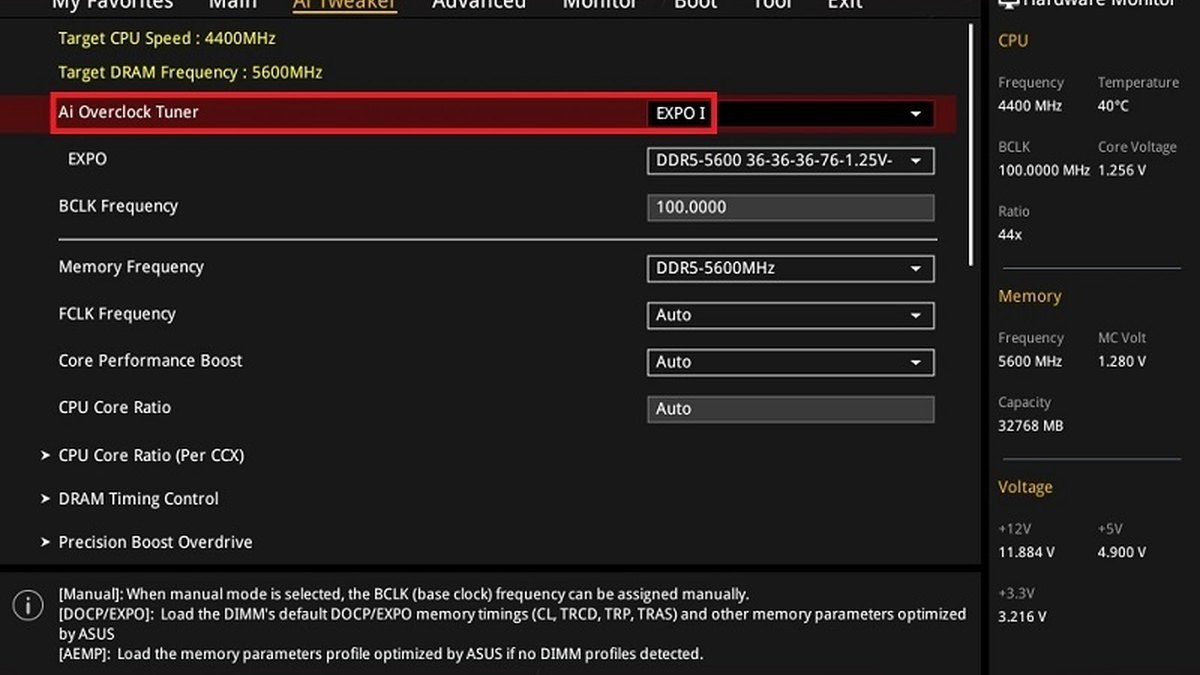
- 3找到設定檔選項簡易畫面上如果直接看到 X.M.P. 或 A-XMP/EXPO Profile,就在那裡開。沒有的話,到進階畫面的 Ai Tweaker(華碩)、OC(微星)、Tweaker(技嘉)、OC Tweaker(華擎)找記憶體設定檔選項,名稱可參考下表。
- 4選第一組設定檔並存檔Intel 選 XMP、AMD 選 EXPO 的第一組設定檔(華碩是 XMP I 或 EXPO I)。XMP Tweaked 這類由主機板廠商再收緊時序的選項不保證穩定,第一次先不要選。按 F10 存檔並重開機。
- 5第一次開機耐心等DDR5 用新設定第一次開機時會做記憶體訓練,這時主機板上的 DRAM 狀態燈閃爍是正常的。畫面比平常晚出現也別急著斷電,先等一下。如果主機板有 Memory Context Restore 選項,開啟後下次開機會盡量略過重新訓練,縮短開機等待。
- 6再確認一次並檢查穩定性進 Windows 後看工作管理員的速度是否變成接近標示值。接著跑一次 Windows 記憶體診斷之類的記憶體測試,再正常玩幾場遊戲,確認沒有閃退或藍屏。
各家主機板選項名稱:華碩、微星、技嘉、華擎
選項名稱會因主機板品牌不同,同一品牌也會隨晶片組和 BIOS 版本略有差異,各家說明書都註明畫面可能因型號與 BIOS 版本而不同。下表是官方說明書和常見問題頁面中的代表名稱。真的找不到時,在選單裡找 XMP、EXPO、DOCP、Profile 這四個字之一,大多都能找到。
| 主機板品牌 | 進入 BIOS | 簡易畫面 | 進階畫面位置 |
|---|---|---|---|
| 華碩 ASUS | Delete(F2 也可) | EZ Mode 的 X.M.P.(Intel 主機板畫面範例) | F7 → Ai Tweaker → Ai Overclock Tuner:XMP I 或 EXPO I,另一平台的記憶體選 DOCP |
| 微星 MSI | Delete | EZ Mode 的 A-XMP/EXPO Profile(AM5) | F7 → OC → 選擇 A-XMP 或 EXPO |
| 技嘉 GIGABYTE | Delete(F2 切換畫面) | Easy Mode | Tweaker → XMP/EXPO Profile |
| 華擎 ASRock | 查看主機板說明書 | 查看主機板說明書 | OC Tweaker 分頁裡的 DRAM 設定檔項目 |
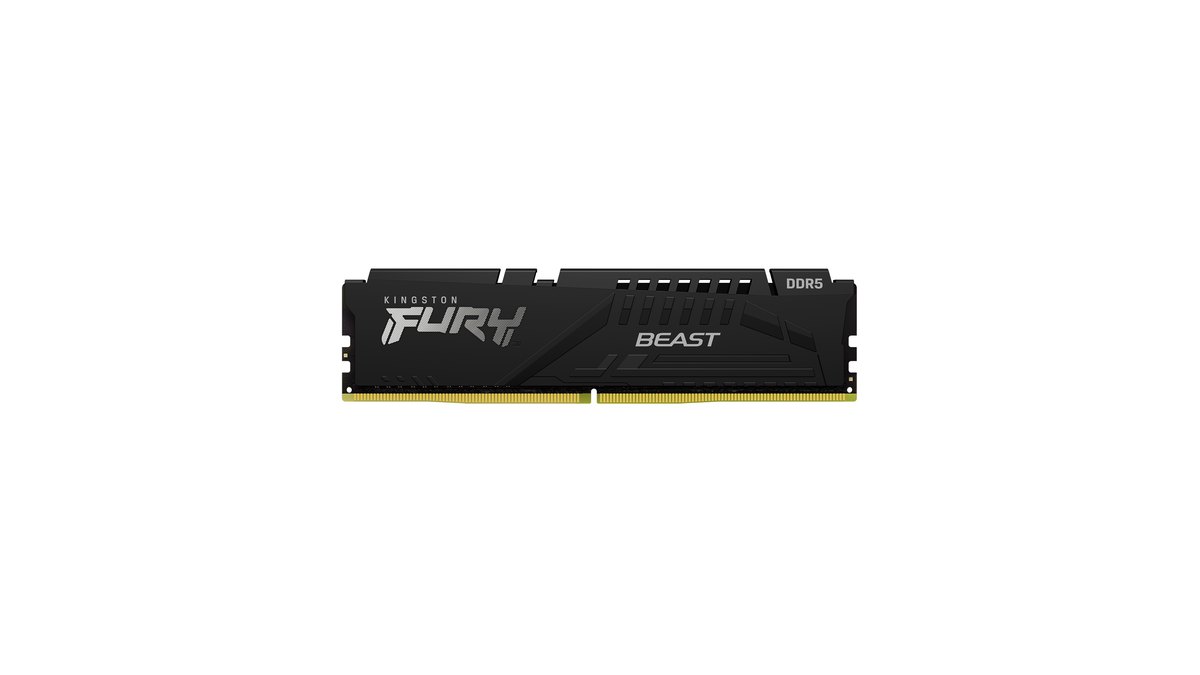
Intel 用的 XMP 記憶體插在 AM5 主機板,或 EXPO 記憶體插在 Intel 主機板上,也有對應的做法。幾乎所有 AM5 主機板都能讀 XMP 設定檔,通過 EXPO 認證的 Kingston FURY 記憶體也同時內建 XMP 3.0 設定檔。華碩主機板會把另一平台的設定檔以 DOCP 的名稱載入。
技嘉說明書寫明 XMP/EXPO Profile 只有插著帶該設定檔的記憶體時才能選,微星說明書則寫明需要 CPU、記憶體、主機板都支援才能使用。華碩 AEMP、技嘉 DDR5 Auto Booster、微星 Memory Try It! 是各家主機板自己的功能,記憶體本身有設定檔的話,先用標準的 XMP 或 EXPO 比較單純。
還在用 DDR4 的 AM4 平台,只要記憶體帶有 XMP 設定檔,同樣是在 BIOS 的記憶體設定檔選項開啟。如果正在考慮 AM4 平台要不要繼續用,可以看AM4 5800X3D 與 DDR4 升級判斷。
依平台與配置的建議設定
| 你的配置 | 建議設定 | 要確認的事 |
|---|---|---|
| Ryzen 9000、7000+兩條 EXPO 記憶體 | EXPO 第一組設定檔(華碩為 EXPO I) | 工作管理員速度是否接近標示值(例如 6000) |
| Ryzen+兩條只有 XMP 的記憶體 | XMP 第一組設定檔(華碩為 DOCP) | 設定檔清單是否顯示記憶體數值 |
| Intel Core Ultra、Core K+Z、B 系列主機板+XMP 記憶體 | XMP 第一組設定檔(華碩為 XMP I) | 工作管理員速度 |
| Intel H 系列主機板 | 可能沒有設定檔選項,維持預設使用 | 預設速度下是否穩定 |
| 一般標準記憶體(如 5600 CL46) | 維持預設 | 顯示 5600 等標示速度即正常 |
| 插滿四條 | 先用預設值開機,確認主機板 QVL 支援四條後再開設定檔 | 降頻很常見 |
| 大廠品牌電腦 | 沒有選項就照原樣使用 | 賣場說明與保固規定 |
能多出多少幀,要看遊戲。實測評測的結論是:Ryzen 平台上記憶體越快,1080p 幀數往往越高,但提升幅度因遊戲差很多。一家記憶體廠商的自家測試(2023 年,Intel 第 13 代 CPU,1080p)中,在 CPU 負載很重的測試把 4800 換成 6800,平均幀數提升 11% 以上,而顯示卡負載重的遊戲差距很小。
因此特戰英豪、CS2、英雄聯盟這類追求高幀數的競技遊戲比較容易看出差別,高解析度的大型遊戲差別會變小。也有人認為 9800X3D 這類 X3D 處理器從超頻記憶體得到的好處有限,不過已經買了超頻記憶體,照標示速度使用才是常態。想知道自己的遊戲是卡在 CPU 還是顯示卡,可以看CPU 顯示卡瓶頸怎麼看。
開不了機或不穩定時如何復原
開啟設定檔後如果黑畫面或一直重開機,就清 CMOS 讓 BIOS 回到預設。先關機並拔掉電源線,如果主機板有 Clear CMOS 按鈕,就按住它 5 到 10 秒,或用跳線帽把主機板上的 CLRTC 兩根針腳(華擎為 CLRCMOS1)短接幾秒。也可以暫時拔掉主機板電池,但之後要重新設定日期和時間。
清完後進 BIOS 載入預設值(Load Optimized Defaults)並存檔。微星主機板開啟 AUTO CLR_CMOS 後,如果一直重開機進不了 Windows,會自動幫你回到預設。再試一次之前,先確認記憶體在主機板 QVL(相容記憶體清單)上、用的是同一組套條並插在說明書建議的插槽、BIOS 是最新版。還是不行的話,就一條一條插上測試,找出是哪一條的問題。
6 個常見錯誤
- 插滿四條還期待跑 6000。四條會加重記憶體控制器負擔而降頻,9800X3D 插四條時官方上限也只有 DDR5-3600。如果還在挑零件,一開始就用兩條湊足容量比較省事,其他零件怎麼挑可以看電競電腦選購指南。
- 混用分開買的套條。就算型號相同,不同套條的設定檔也可能對不上,兩條或四條都應該用同一組套條。
- 一開始就選最激進的設定。XMP Tweaked 或手動調時序,是標準設定檔穩定之後的事。
- 在品牌電腦上一直找選項。很多大廠品牌電腦會鎖住記憶體設定檔,Intel H 系列主機板也不在 XMP 支援清單中。
- 不穩定還繼續用。出現閃退、藍屏、檔案損毀時,先關掉設定檔,在預設值下跑記憶體測試找原因。
- 更新 BIOS 後沒檢查。刷完新 BIOS,再看一次工作管理員的速度是否維持原本的值。
保固與穩定性:開啟前要知道的事
玩家討論的共同前提是:超頻記憶體要開設定檔才會跑到花錢買的速度。意見分歧在不穩定的時候,有人主張直接關掉,也有人建議先在預設值做記憶體測試找原因,更新 BIOS 或重新插拔後再開一次。
插滿四條的討論同樣分兩派,有 AM5 平台在更新 BIOS 後跑 EXPO 6000 成功的例子,也有降頻到 3200 到 4000 區間、或插槽順序不對就開不了機的例子,所以「直接買同型號四條套條」的建議也很常見。記憶體容量本身夠不夠,可以在遊戲記憶體使用量怎麼看另外確認。
價格(2026年11月10日為準)
| 產品 | 上市價 | 實際售價範圍 |
|---|---|---|
| Kingston FURY Beast DDR5-6000 CL30 32GB (16GB×2) | 請洽販售通路 | 約NT$19,000 |
| G.SKILL Trident Z5 Neo RGB DDR5-6000 CL30 64GB (32GB×2) | 請洽販售通路 | 約NT$39,000(確認到的通路1家) |
這是本文舉例的兩組套組在2026年11月10日的一般售價,不含折價券和廣告價;上市價請洽販售通路。記憶體價格從2025年下半年起大幅上漲,同一款產品在不同通路、不同時間價差很大,下單前請再向通路確認型號與當下價格。花這個價錢買的超頻記憶體,更該開啟XMP或EXPO跑到標示速度。
怎麼確認有開成功,以及開啟前後比較
最簡單的確認方法是看工作管理員效能分頁裡記憶體的速度數字。華碩說明畫面中顯示為 6400 MHz 這種格式,所以重點是數字是否接近標示值,而不是單位。CPU-Z 之類工具顯示的記憶體時脈,因為 DDR 每個時脈傳輸兩次,可能只有標示值的一半(6000 大約顯示 3000)。
也可以在 BIOS 首頁的記憶體資訊查看;華碩主機板還能在 Tool 選單的 SPD 資訊確認記憶體有沒有 XMP 或 EXPO 設定檔。速度之後是穩定性,記憶體測試通過、平常玩遊戲不閃退,才算設定完成。
體感到底有沒有差,用數字比較最準。開啟設定檔之前,用同一款遊戲、同一張地圖或同一段流程、同樣的畫質設定,開著遊戲內 FPS 顯示錄一段,開啟之後再用同樣方式錄一段。DOR 是免費的 Windows 錄影軟體,啟動支援的遊戲後會自動偵測並錄下整場,收進「我的剪輯」;其他遊戲也能錄完後只剪出想要的片段儲存。
把兩段影片並排比較 FPS 數字和卡頓的瞬間。兩次錄影的解析度和幀率也要保持一致,比較才公平。想了解錄影環境,可以參考遊戲錄影建議規格。