FreeStyle: Reboot AI 自動遊戲錄影與精華片段
街頭球場 3 對 3 打出的空中接力灌籃、運球過人切入、終場前的三分壓哨球,FreeStyle: Reboot 整場都錄下來。街頭籃球的味道一點不少。

遊戲資訊: FreeStyle: Reboot
FreeStyle: Reboot 的錄影、剪輯和分享,開著 DOR 就好


- 一分鐘安裝,免註冊
- 不用按錄影鍵,也不用設定
- 低配電腦也跑得輕鬆
裝好就完成,其餘交給 DOR
大約一分鐘就能裝好,不用註冊就能開始。打開 FreeStyle: Reboot 錄影就會自動進行,在背景輕量執行,不會打擾你玩遊戲。
隊友的指揮寫成文字
跟 3 對 3 隊友喊的指揮,AI 語音筆記會寫成文字放在錄影時間軸上。誰說要幫你掩護、最後一波進攻交給誰,全都記下來。
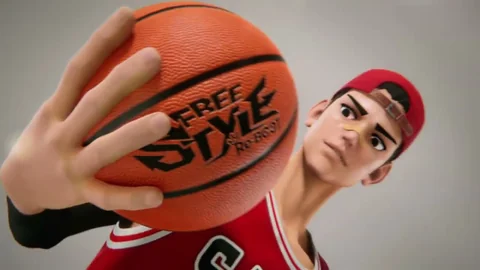
灌籃秀給籃球隊友看
一條連結就能把剛剛的壓哨球貼到一起打球的朋友 Discord。灌籃畫面沒有 logo,原檔就能當 TikTok、YouTube、Instagram 短片。
FreeStyle: Reboot 遊戲影片
下一場 FreeStyle: Reboot 開始就會自動錄影
一分鐘裝好,不用註冊就能開始。
FreeStyle: Reboot 錄製與玩法指南
如何錄製FreeStyle: Reboot
免費安裝 DOR
安裝只要一分鐘。免註冊即可開始。
開玩FreeStyle: Reboot
啟動遊戲後 DOR 會自動偵測,並在背景錄下整段遊玩。
把精彩時刻存成片段
想留下的瞬間隨時存成片段,剛發生的 30 秒會完整保留,片段長度也能在設定中調整。
DOR 是專為 FreeStyle: Reboot 最佳化的免費遊戲錄影軟體。它會自動把 FreeStyle: Reboot 從啟動到關閉的整段遊玩錄下來,想留下的瞬間都能隨時存成 FreeStyle: Reboot 片段,並以高畫質、低負載的背景擷取運作。免去 OBS 那種繁雜設定,安裝後啟動遊戲就好。
除了FreeStyle: Reboot還想錄製其他遊戲?在電腦遊戲錄影軟體頁面一次查看支援的遊戲與錄影方式。
把這些時刻存成片段
FreeStyle: Reboot 錄影配置、設定與問題排解
FreeStyle: Reboot 錄影功能
精彩瞬間即存成片
打出精彩表現的當下就能存成片段,剛剛那 30 秒完整留住。
全程錄影
把 FreeStyle: Reboot 從啟動到關閉錄成一整段,再剪出你需要的部分。
不卡頓擷取
採用 GPU 硬體編碼,把遊戲內 FPS 的影響壓到最低,低階電腦也能穩定運作。
FreeStyle: Reboot 錄製的最低與推薦配置
| 項目 | 最低配置 | 推薦配置 |
|---|---|---|
| 作業系統 | Windows 10 (64bit) | Windows 11 (64bit) |
| CPU | Intel Core i5-8400(第8代)/ AMD Ryzen 5 2600 | Intel Core i5-12400(第12代)/ AMD Ryzen 5 5600 以上 |
| 記憶體(RAM) | 8GB | 16GB |
| 顯示卡(GPU) | NVIDIA GeForce GTX 1050 以上(支援 NVENC) | NVIDIA GeForce GTX 1660 · RTX 2060 以上 |
| 儲存空間 | 5GB 可用空間 + 剪輯儲存空間 | SSD,20GB 以上可用空間 |
若你以 144/240Hz 遊玩FreeStyle: Reboot,建議的顯卡能在錄製的同時維持你的高更新率。
FreeStyle: Reboot 錄製推薦設定
| 項目 | 推薦值 | 備註 |
|---|---|---|
| 解析度 | 預設 1080p | 可選 720p,1440·2160p 需 Pro |
| 擷取 FPS | 預設 30fps | 遊戲內仍維持 144/240fps,可選 60fps |
| 片段長度 | 前 30 秒 | 以按下 F8 為準,可選 15·30·45·60 秒 |
| 檔案大小 | 每段約 30MB | 以 30 秒 1080p 估算,整段錄影另計 |
* 錄影交由 GPU 硬體編碼處理,即使在高更新率的競技對戰中,對遊戲內 FPS 的影響也很小。
FreeStyle: Reboot 錄製問題排解
錄製FreeStyle: Reboot時卡頓或掉 FPS
DOR 採用 GPU 硬體編碼的低負載擷取,影響很小。若還是吃力,可以在設定中切換成 720p/30fps 模式。
FreeStyle: Reboot在全螢幕下錄成黑畫面
DOR 對全螢幕、視窗與無邊框視窗都一樣能擷取。遇到遊戲擷取被阻擋的遊戲會改用螢幕擷取,所以不會錄成黑畫面。
錄影軟體會害我的FreeStyle: Reboot帳號被封嗎?
DOR 沒有任何作弊功能,也不會改動遊戲檔案或遊玩資料,只錄下畫面。若反作弊阻擋了遊戲擷取(掛鉤),DOR 會改用螢幕擷取來錄 FreeStyle: Reboot 的遊玩。
FreeStyle: Reboot 錄製常見問題
FreeStyle: Reboot 要怎麼錄影?
安裝 DOR,在電腦上啟動遊戲就會自動錄影。
Steam 版也會錄嗎?
只要是在你的 Windows 電腦上執行的 FreeStyle: Reboot,都會偵測並錄下。
灌籃片段可以傳給朋友嗎?
把那一刻存成片段,分享連結,朋友免安裝就能看。
可以把好幾場的精華合在一起嗎?
可以。在 DOR 工作室合併片段,或用 AI 精華剪成一支影片。
隊友語音會錄進去嗎?
遊戲音效和麥克風一起擷取。
每打完一場 FreeStyle: Reboot 都要重新開始錄影嗎?
不用。DOR 會偵測遊戲,並從啟動到結束錄成一支影片。
可以剪出一個灌籃傳給朋友嗎?
可以。修剪後以 dor.gg 連結分享,朋友不需安裝應用程式,在瀏覽器中就能看。
可以把多場比賽的精彩片段合成一支影片嗎?
可以。在瀏覽器中的 DOR Studio 能合併影片,並加入文字與背景音樂。
免費嗎?會有浮水印嗎?
DOR 免費,且不加任何浮水印。
玩FreeStyle: Reboot時會掉影格嗎?
DOR 採用低負載的背景擷取,對遊戲內 FPS 的影響微乎其微。
需要什麼樣的電腦規格?
Windows 10 以上版本,大多數電腦都能執行 DOR。低階電腦可使用 720p/30fps 模式。
可以更改FreeStyle: Reboot的錄影按鍵嗎?
你可以在 DOR 設定中,把存片段與手動錄製的按鍵改成任何鍵。
錄好的片段存在哪裡?
片段會整理在 DOR app 媒體庫中,可分享到 DOR 社群或透過連結分享。
錄製時間或片段數量有上限嗎?
沒有時間或數量上限。不過整段遊玩的錄影預設有 5GB 的額度,額度滿了會從沒有按讚的舊影片開始清理。可用空間太少時不會開始錄影,建議至少保留 30GB。
這些遊戲也用 DOR 錄製


找找你玩的其他遊戲


FreeStyle: Reboot,開著 DOR 就好
錄影自動完成,精華和分享一鍵搞定。