
Sudden Attack AI 自動遊戲錄影與精華片段
從補給倉庫爆破任務到戰隊戰,Sudden Attack 每一場都按場次分開錄。TRG 一槍斃命、刀戰逆轉,不用按錄影鍵就留下來。

遊戲資訊: Sudden Attack
- 發行
- Nexon
- 發行日期
- 2005
Sudden Attack 的錄影、剪輯和分享,開著 DOR 就好
- 一分鐘安裝,免註冊
- 不用按錄影鍵,也不用設定
- 低配電腦也跑得輕鬆
裝好就完成,其餘交給 DOR
大約一分鐘就能裝好,不用註冊就能開始。打開 Sudden Attack 錄影就會自動進行,在背景輕量執行,不會打擾你玩遊戲。
戰隊報點寫成文字
跟戰隊成員互喊的報點,AI 語音筆記會寫成文字放上錄影時間軸。哪一回合是誰報了什麼,能配著影片確認。
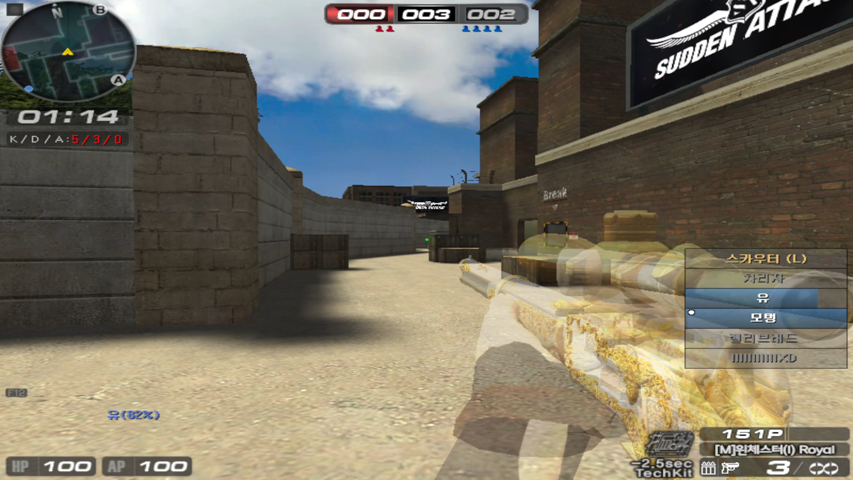
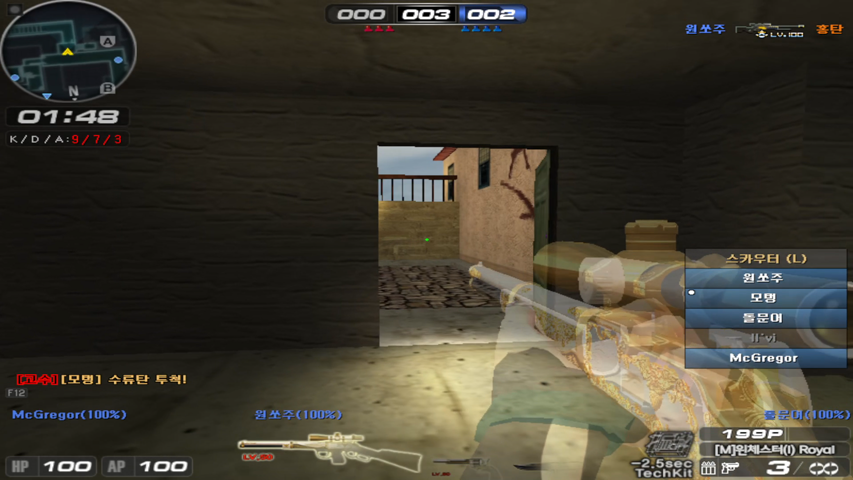
直接丟到戰隊 Discord
一條連結,剛剛的殘局就上了戰隊 Discord。上傳 YouTube 或 TikTok 也是沒有浮水印的原檔,TRG 瞄準鏡裡的爆頭看得清清楚楚。
DOR 玩家的 Sudden Attack 片段
DOR 上的真實貼文,點一下就能在 dor.gg 打開。
下一場 Sudden Attack 開始就會自動錄影
一分鐘裝好,不用註冊就能開始。
Sudden Attack 錄製與玩法指南
如何錄製 Sudden Attack
免費安裝 DOR
安裝只需一分鐘。無須註冊即可開始。
遊玩 Sudden Attack
啟動遊戲後 DOR 會自動偵測,並在對戰開始時於背景錄影。
把精彩時刻存成片段
想留下的瞬間隨時存成片段,剛發生的 30 秒會完整保留,片段長度也能在設定中調整。
DOR 是專為 Sudden Attack 最佳化的免費遊戲錄影軟體。它會自動偵測 Sudden Attack 的對戰並一場一場錄下,想留下的瞬間都能隨時存成 Sudden Attack 片段,支援整場錄製,並以高畫質、低負載的背景擷取運作。免去 OBS 那種繁雜設定,安裝後啟動遊戲就好。
除了Sudden Attack還想錄製其他遊戲?在遊戲錄影軟體頁面一次查看支援的遊戲與錄影方式。
把這些時刻存成片段
Sudden Attack 錄製方法(依據官方文件)
依啟動方式整理了在 PC 上錄製遊戲的常見方法。快捷鍵與支援範圍可能隨更新改變,請同時查看各官方文件。資訊核對於 2026 年 10 月 7 日。
| 方法 | 啟動方式 | 官方文件 |
|---|---|---|
| DOR | 自動偵測支援的遊戲並錄製整場比賽,精彩操作後按一下即可把剛才的瞬間儲存為剪輯。 | - |
| Xbox Game Bar(Windows 內建) | 按 Windows 鍵+G 開啟 Game Bar,按 Windows 鍵+Alt+R 開始或停止錄製。 | 官方文件 |
| NVIDIA 應用程式 | 在 NVIDIA 顯示卡上按 Alt+Z 開啟浮層進行設定,即時重播可儲存最近一段遊戲畫面。 | 官方文件 |
| AMD Software | 在 AMD 顯示卡的 AMD Software 中開啟即時重播,可回溯儲存之前的遊戲畫面(AMD 文件稱最多 20 分鐘)。 | 官方文件 |
| OBS Studio | 免費開源軟體。需要自行設定場景、來源與輸出設定,然後開始錄製。 | 官方文件 |
Sudden Attack 錄影配置、設定與問題排解
Sudden Attack 錄影功能
精彩瞬間即存成片
打出精彩表現的當下就能存成片段,剛剛那 30 秒完整留住。
整場錄影
錄製整場 Sudden Attack 比賽,再剪出你需要的部分。
零延遲背景擷取
採用 GPU 硬體編碼,把遊戲內 FPS 的影響壓到最低,低階電腦也能穩定運作。
Sudden Attack 錄製的最低與推薦配置
| 項目 | 最低配置 | 推薦配置 |
|---|---|---|
| 作業系統 | Windows 10 (64bit) | Windows 11 (64bit) |
| CPU | Intel Core i5-8400(第8代)/ AMD Ryzen 5 2600 | Intel Core i5-12400(第12代)/ AMD Ryzen 5 5600 以上 |
| 記憶體(RAM) | 8GB | 16GB |
| 顯示卡(GPU) | NVIDIA GeForce GTX 1050 以上(支援 NVENC) | NVIDIA GeForce GTX 1660 · RTX 2060 以上 |
| 儲存空間 | 5GB 可用空間 + 剪輯儲存空間 | SSD,20GB 以上可用空間 |
Sudden Attack 相當輕量,即使在最低規格下錄影也能流暢運作。
Sudden Attack 錄製推薦設定
| 項目 | 推薦值 | 備註 |
|---|---|---|
| 解析度 | 預設 1080p | 可選 720p,1440·2160p 需 Pro |
| 影格率 | 預設 30fps | 可選 60fps,120·144fps 需 Pro |
| 片段長度 | 前 30 秒 | 以按下 F8 為準,可選 15·30·45·60 秒 |
| 檔案大小 | 每段約 30MB | 以 30 秒 1080p 估算,720p 模式更小 |
* 即使是內顯,搭配 720p/30fps 模式也能流暢運作。
Sudden Attack 錄製問題排解
錄製 Sudden Attack 時出現延遲或掉 FPS
DOR 採用 GPU 硬體編碼的低負載擷取,影響很小。若還是吃力,可以在設定中切換成 720p/30fps 模式。
Sudden Attack 在全螢幕下錄成黑畫面
DOR 對全螢幕、視窗與無邊框視窗都一樣能擷取。遇到遊戲擷取被阻擋的遊戲會改用螢幕擷取,所以不會錄成黑畫面。
錄影軟體會讓我的 Sudden Attack 帳號被封嗎?
DOR 沒有任何作弊功能,也不會改動遊戲檔案或遊玩資料,只錄下畫面。若反作弊阻擋了遊戲擷取(掛鉤),DOR 會改用螢幕擷取來錄 Sudden Attack 的遊玩。
Sudden Attack 錄製常見問題
Sudden Attack 的錄影檔要在哪裡看?
用 DOR 錄的影片可以直接在 DOR 媒體庫打開,不用到處找遊戲內錄影檔的位置。
一定要按 Sudden Attack 的錄影鍵嗎?
DOR 會在遊戲啟動時自動按場次錄影,不按錄影鍵也沒關係。
Sudden Attack 的錄影要怎麼關?
在 DOR 設定裡可以按遊戲開關錄影,遊戲內的錄影設定維持原狀就好。
可以不用重播,直接留成影片嗎?
可以。每一場都存成影片檔,想留的畫面也能直接存成片段。
網咖也能用嗎?
DOR 是免費的 Windows 程式,裝在網咖電腦上也能用,錄影也沒有時間限制。
我要怎麼剪輯 Sudden Attack?
讓 DOR 執行,精彩時刻後按一下就能儲存為片段。
在網咖的低階電腦上也能跑嗎?
低負載擷取即使在一般硬體上也能保持 FPS 穩定。
我可以錄製完整的戰隊賽嗎?
可以。整場錄影會完整保留整場比賽,方便你之後剪輯各回合。
是免費的嗎?有浮水印嗎?
DOR 免費,且不會加上浮水印。
玩 Sudden Attack 時會掉影格嗎?
DOR 採用低負載背景擷取,對遊戲內 FPS 的影響可以忽略不計。
我需要什麼規格?
Windows 10 或更新版本在大多數電腦上都能執行 DOR。低階電腦可使用 720p/30fps 模式。
我可以更改 Sudden Attack 的錄影按鍵嗎?
你可以在 DOR 設定中將儲存片段與手動錄影按鍵重新設定為任意按鍵。
錄好的片段儲存在哪裡?
片段會整理在 DOR 應用程式的媒體庫中,可分享到 DOR 社群或透過連結分享。
錄影時間或片段數量有上限嗎?
沒有時間或數量上限。不過自動管理預設開啟,設定的容量(預設 30GB)滿了之後,會從沒有按讚的舊影片開始清理。
這些遊戲也用 DOR 錄製



找找你玩的其他遊戲





Sudden Attack,開著 DOR 就好
錄影自動完成,精華和分享一鍵搞定。