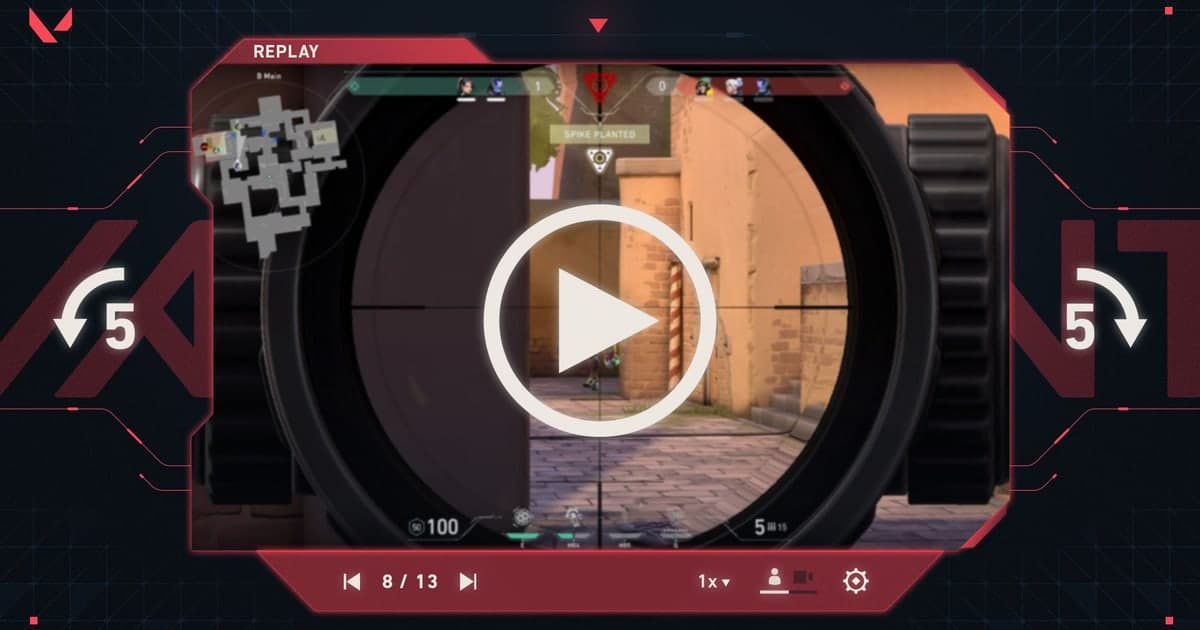
Am schnellsten schneidest du Valorant-Clips automatisch, wenn du nicht mehr ganze Match-Aufnahmen nach Kills durchspulst, sondern DOR – einen kostenlosen Recorder für Windows – laufen lässt. Kills und Runden werden dann von selbst als Clips gespeichert; du räumst sie mit dem Werkzeug Trim Section oder im browserbasierten DOR Studio auf und teilst einen Link. Du musst weder Premiere Pro noch CapCut installieren und keine Timeline lernen. Eines vorab: Die Replays im Spiel selbst sind keine Schnittquelle. Stand 16. September 2026 heißt es in Riots Entwicklerartikel sinngemäß, dass es für Replays derzeit keine Clip- oder Teilen-Funktionen gibt (mit Patch 12.10 können Freunde deine Replays zwar im Client ansehen, das ist aber kein Videoexport), und Replays spielen nur Spiele aus dem aktuellen Live-Patch ab. Willst du einen Kill als mp4, muss also etwas das Match aufnehmen, während du spielst. Die Aufnahmeseite – wie du einen Clip überhaupt festhältst – behandelt Valorant clippen; in diesem Artikel geht es darum, den nächsten Schritt zu automatisieren: nur die Kills und Runden aus der Aufnahme herauszupicken und zu schneiden.
Die kurze Antwort: Kills und Runden automatisch, Browser für Format, Text und Musik, ein Editor nur für alles darüber hinaus
Der Mindestablauf hat drei Teile. Erstens: Starte die Auto-Aufnahme-App, bevor du das Spiel startest. Valorant ist ein unterstützter Titel, wird also erkannt, das ganze Match wird als mp4 gespeichert, und Kills und Runden landen als automatische Clips in der Bibliothek. Zweitens: Wähle den Clip, den du posten willst, setze nur Start- und Endpunkt sowie das Format (16:9, 9:16 oder 1:1) und teile ihn direkt als dor.gg-Link; willst du mehrere Kills in einem Video, fügst du sie im Browser-Studio zusammen, ergänzt Text oder Hintergrundmusik und lädst das mp4 herunter. Drittens: Öffne Premiere Pro oder CapCut nur, wenn du automatische Untertitel, präzises Color Grading, Keyframe-Animationen oder Audiofilter brauchst. Die komplette manuelle Routine von Grund auf steht im Workflow für Spiel-Highlight-Schnitt; dieser Artikel ersetzt dessen Schritte fürs Sammeln der Quellen und Finden der Kills durch Automatisierung. Kurz: Der Weg ganz ohne Setup ist, DOR laufen zu lassen – und das deckt Auto-Aufnahme, Auto-Clips, Zuschneiden, Zusammenfügen, Format, Effekt- und Filtervorlagen, Text, Hintergrundmusik, Lautstärke, mp4-Download und Link-Sharing ab.
Automatische Clips, Trim, Merge, Teilen in fünf Schritten
- 1Auto-Recorder vor dem Spiel laufen lassenIst DOR (eine kostenlose Windows-App) geöffnet, werden unterstützte Spiele wie Valorant automatisch erkannt und das ganze Match als mp4 gespeichert. Standard ist NVIDIA-NVENC-Hardware-Encoding, Spielsound und Mikrofon werden zusammen aufgenommen – du musst also nichts zum Starten oder Stoppen drücken und keinen Encoder wählen. Für automatisierten Schnitt ist das Laufenlassen praktisch die einzige Vorbereitung.
- 2Kill- und Runden-Clips aus der Bibliothek wählenNach dem Match liegen in der App-Bibliothek die Datei des ganzen Matches sowie Kills und andere Highlights und Runden als automatische Clips. Du musst nicht das ganze Match durchspulen; wähle einfach den Clip mit dem Moment, den du posten willst. Die genauen Bedingungen, welche Momente zu Clips werden, sind nicht als Zahlen veröffentlicht – schau also in der App nach, statt zu raten.
- 3Enden zuschneiden und sofort teilenPostest du einen einzelnen Clip, setze mit Trim Section in der Bibliothek Start und Ende und wähle als Ausgabeformat 16:9, 9:16 oder 1:1. Danach bekommst du einen dor.gg-Link, der im Handy-Browser abspielt – Datei herunterladen und im Messenger hochladen kannst du dir sparen.
- 4Mehrere Clips im Studio zusammenfügenUm die Kills eines Matches zu einem Video zu machen, lade die Clips in den Browser-Editor DOR Studio (dor.gg/studio, kostenlos, ohne Installation) hoch und füge sie zusammen. Länge und Schnittpunkte anpassen, Formate für YouTube (16:9), TikTok/Shorts/Reels (9:16) und quadratisch, Effekt- und Filtervorlagen, Text mit Schriftstilen, Hintergrundmusik und Lautstärke – alles im Browser. Danach lädst du das mp4 herunter oder teilst einen Link auf Discord und anderswo. Jedes Video muss mindestens 3 Sekunden lang und höchstens 500 MB groß sein, und pro Projekt gibt es eine Höchstzahl an Videos.
- 5Externen Editor nur für alles darüber hinaus öffnenAutomatische Untertitel (generierte Untertitel), präzises Color Grading, Keyframe-Animationen und Audiofilter wie Rauschunterdrückung gehören in Schnittsoftware wie Premiere Pro oder CapCut, Plugins in einen Desktop-Editor wie Premiere Pro. Auch dann sparst du dir die ganze Zeit fürs Suchen von Kills im kompletten Match, wenn du die automatischen Clips von DOR als Quelle importierst.
Manueller Schnitt vs. DOR automatisch: Schritte, Skills und Umfang
| Schritt | Manueller Schnitt (Premiere Pro, CapCut) | DOR automatisch |
|---|---|---|
| Quelle besorgen | Recorder selbst starten und stoppen und das ganze Match behalten | Unterstützte Spiele werden erkannt und das ganze Match automatisch als mp4 aufgenommen |
| Den Kill finden | Die Timeline des ganzen Matches von vorn mit bloßem Auge durchspulen | Kills und andere Highlights sowie Runden liegen als automatische Clips in der Bibliothek |
| Enden zuschneiden | In- und Out-Punkte selbst Frame für Frame setzen | In Trim Section nur Start und Ende setzen |
| Zusammenfügen und Format | Sequenz anlegen, Clips auf Spuren legen, Hochformat separat umwandeln | Im Studio zusammenfügen und 16:9, 9:16 oder 1:1 wählen |
| Text und Musik | Titelebenen und Audiospuren von Hand bearbeiten | Text (Schriftstile), Hintergrundmusik und Lautstärkeregelung |
| Export und Teilen | Codec und Bitrate wählen, rendern, dann die Datei hochladen | mp4 herunterladen oder dor.gg-Link teilen |
| Nötige Skills | Verständnis von Timelines, Sequenzen und Export-Presets | Keine – einfach vor dem Spiel laufen lassen |
| Umfang | Reicht bis zu automatischen Untertiteln, präziser Farbe, Keyframes und Audiofiltern | Trim, Merge, Format, Effekt- und Filtervorlagen, Text, Musik, Lautstärke, mp4-Download und Link-Sharing; für Weiteres kombinierst du einen externen Editor |
Checkliste vor dem Posten
- Prüfe, ob DOR läuft, bevor du das Spiel startest
- Soll dein Mikro im Clip sein, spiel ihn in der Bibliothek ab und prüfe, ob das Mikrofon aufgenommen wurde
- Für TikTok, Shorts oder Reels wählst du in Trim Section oder im Studio 9:16
- Stell vor dem Hochladen ins Studio sicher, dass jedes Video mindestens 3 Sekunden lang und höchstens 500 MB groß ist
- Beim Zusammenfügen mehrerer Clips prüfst du das Videolimit pro Projekt in der Studio-Oberfläche
- Trenne nur die Schnitte für einen externen Editor ab, die automatische Untertitel, präzise Farbe oder Keyframes brauchen
Wie weit DOR automatisch geht
Valorant gehört zu den Spielen, bei denen DOR über die automatische Aufnahme ganzer Matches hinaus auch Kills und andere Highlights sowie Runden als automatische Clips speichert (League of Legends und PUBG funktionieren genauso; bei unterstützten Spielen wie TFT wird das ganze Match automatisch aufgenommen). Geht es dir nur darum, die Kills herauszupicken und zu schneiden, gibt es nichts einzurichten. Lass die App laufen, wähle nach dem Match einen Clip aus der Bibliothek und erstelle entweder mit Trim Section einen dor.gg-Link (16:9, 9:16 oder 1:1) oder füge im Studio zusammen, ergänze Text und Hintergrundmusik und lade ein mp4 herunter. Den Ablauf im Browser-Editor beschreibt der Guide zum DOR-Clip-Editor im Browser. Die Aufgabenteilung ist ebenso klar: Auto-Aufnahme und Auto-Clips laufen bei den unterstützten Spielen, und für Aufgaben wie automatische Untertitel, präzise Farbe, Keyframes und Audiofilter nimmst du ein Schnitttool wie Premiere Pro oder CapCut dazu, für Plugins einen Desktop-Editor wie Premiere Pro.
 #Valorant