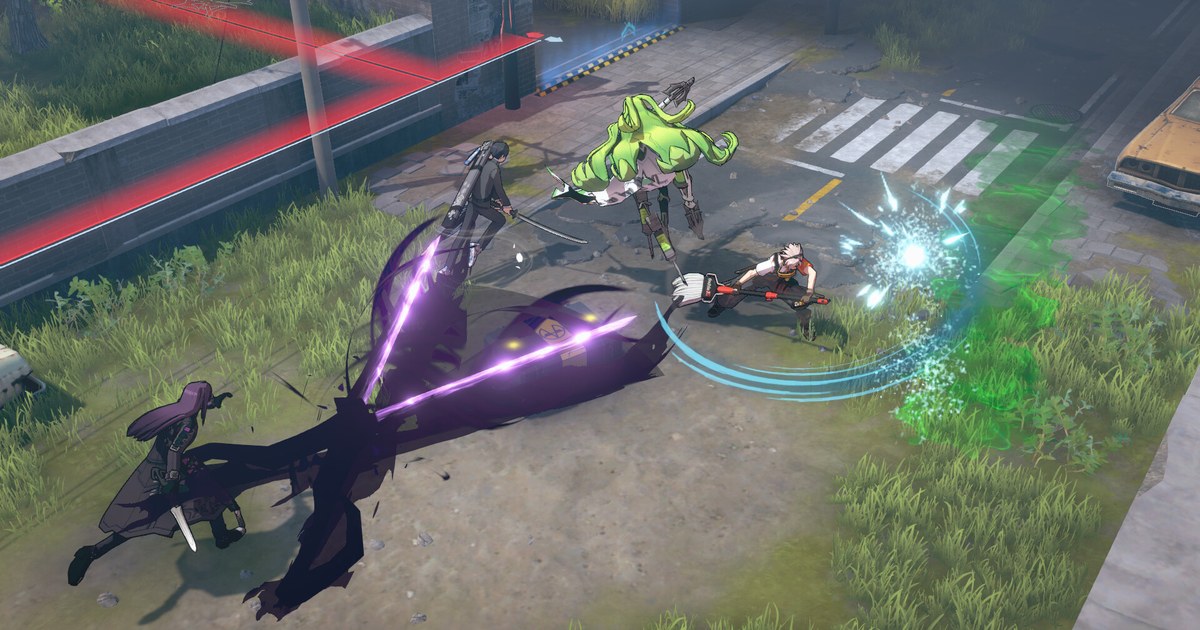
Die kurze Antwort: Eternal Return aufnehmen beginnt damit, DOR zu installieren und das Spiel zu starten. DOR erkennt unterstützte Spiele automatisch, nimmt das Match auf und sammelt das Material in My Clips (Meine Clips). Du musst während des Spiels nichts drücken.
Ist das Match vorbei, schneidest du nur den Kampf zu, den du gewonnen hast, oder den Moment, in dem dein Team bis zum Ende überlebt hat, und speicherst ihn. In Eternal Return farmst und wächst du auf der Insel Lumia, bis die Sperrzone schrumpft und sich die Kämpfe häufen.
Ein Match dauert also lange, und man weiß schwer vorher, wann der gute Moment kommt. Am sichersten verpasst du ihn nicht, wenn du zuerst das ganze Match aufnimmst und erst danach auswählst.
Die Grundlagen zum Zuschneiden findest du unter Spielclips schneiden; dieser Guide zeigt nur den Weg von der ersten Installation bis zum ersten hochgeladenen Clip.
Fazit: Laufen lassen, spielen, dann die besten Momente schneiden
Ein einzelnes Eternal Return Match reiht Farmen, Laufen, Kämpfe und Zonenmanagement aneinander, daher ist vorher kaum zu sagen, welcher Moment das Highlight wird. Überlass DOR die Aufnahme Match für Match, schau dir nach dem Match das Material an und wähle nur die Bereiche, die sich lohnen.
Ein zugeschnittener Bereich wird getrennt vom Original in My Clips gespeichert, und das komplette Match bleibt erhalten, sodass du später weitere Momente schneiden kannst. Die Aufnahmequalität ist kostenlos mit 720p und 1080p bei 30 und 60 fps verfügbar, Standard ist 1080p mit 30 fps.
Das Spiel ist relativ genügsam, aber wenn dein PC ins Schwitzen kommt, richte zuerst alles nach dem Aufnahme Guide für schwache PCs ein. Aufnahmen in 1440p, 4K oder mit 120 und 144 fps gibt es in DOR Pro.
Von der automatischen Aufnahme bis zum gespeicherten Bereich in Eternal Return
- 1DOR installieren und Eternal Return startenDOR ist eine kostenlose Windows App. Nach der Installation startest du Eternal Return, das Spiel wird als unterstütztes Spiel erkannt und die Aufnahme des Matches beginnt. Einen Aufnahmeknopf musst du nicht drücken.
- 2Ein Match wie gewohnt spielenMach dir keine Gedanken um den Bildschirm, spiel einfach. Endet das Match, wird das Material in der App unter My Clips (Meine Clips) gespeichert. Altes Material wird, die ältesten zuerst, nur dann aufgeräumt, wenn du den Anteil für komplettes Spielmaterial (standardmäßig 5 GB) überschreitest; neue Aufnahmen und mit Like markiertes Material bleiben erhalten.
- 3Das Match in My Clips öffnen und den Moment findenÖffne in My Clips das Match, das du gerade gespielt hast, und spring zur Stelle mit dem Kampf. Wenn du dir direkt nach dem Match, solange du es noch genau weißt, grob die Uhrzeit notierst, suchst du deutlich kürzer.
- 4Bereich zuschneiden und Seitenverhältnis wählenSetze mit dem Bereichsschnitt der App Anfang und Ende und speichere. Wähle 16:9, 9:16 oder 1:1; 9:16 ist praktisch für Kurzvideos. Tipps für ein Hochformat Video findest du unter Vertikale Gaming Videos erstellen.
- 5Zusammenfügen oder per Link teilenHast du mehrere Momente, füge sie im DOR Studio (dor.gg/studio) zusammen, ergänze Text oder BGM und exportiere ein mp4. Die Schritte zum Zusammenfügen stehen unter Spielclips zusammenfügen, und ein dor.gg Link ist der schnellste Weg, einen einzelnen Clip zu zeigen.
Eternal Return Momente und wie du sie speicherst
| Moment | So speicherst du ihn | Empfohlenes Verhältnis |
|---|---|---|
| Gewonnener Teamfight | Von kurz vor Kampfbeginn bis zum letzten gefallenen Gegner schneiden | 16:9 |
| Comeback in Unterzahl | Vom Moment des Rückstands bis zum Aufräumen schneiden | 16:9 oder 9:16 |
| Flucht aus der Zone in letzter Sekunde | Einen kurzen Bereich vom Zusammenziehen der Zone bis zur Flucht schneiden | 9:16 |
| Wildtier oder Bossjagd | Vom Beginn der Jagd bis zum Kill schneiden | 1:1 oder 16:9 |
| Sieg als letzter Überlebender | Den letzten Kampf bis zum Ergebnisbildschirm schneiden | 16:9 |
| An einen Freund schicken | Den zugeschnittenen Bereich als dor.gg Link teilen | Beliebig |
Checkliste vor deinem ersten aufgenommenen Match
- Hast du DOR installiert und geprüft, dass die Aufnahme beim Start von Eternal Return beginnt
- Hast du mit der Standardqualität 1080p bei 30 fps angefangen
- Siehst du das Match nach dem Spiel in My Clips
- Hast du Anfang und Ende des Moments zugeschnitten und separat gespeichert
- Hast du 16:9, 9:16 oder 1:1 passend zu deinem Zielort gewählt
Eternal Return mit DOR automatisch aufnehmen und nur die besten Momente speichern
DOR ist eine kostenlose Windows App zur Spielaufnahme. Sie erkennt unterstützte Spiele automatisch, nimmt das Match auf und sammelt das Material in My Clips (Meine Clips).
Eternal Return gehört zu dieser automatischen Aufnahme, du konzentrierst dich also auf das Match und speicherst die gewünschten Momente danach per Bereichsschnitt.
Zugeschnittene Clips lassen sich ohne Wasserzeichen verwenden, und im DOR Studio kannst du mehrere Momente zusammenfügen, Effektvorlagen, Text und BGM ergänzen und dann ein mp4 exportieren oder einen dor.gg Link teilen. Dieser Guide ist auf dem Stand vom 24. November 2026.

