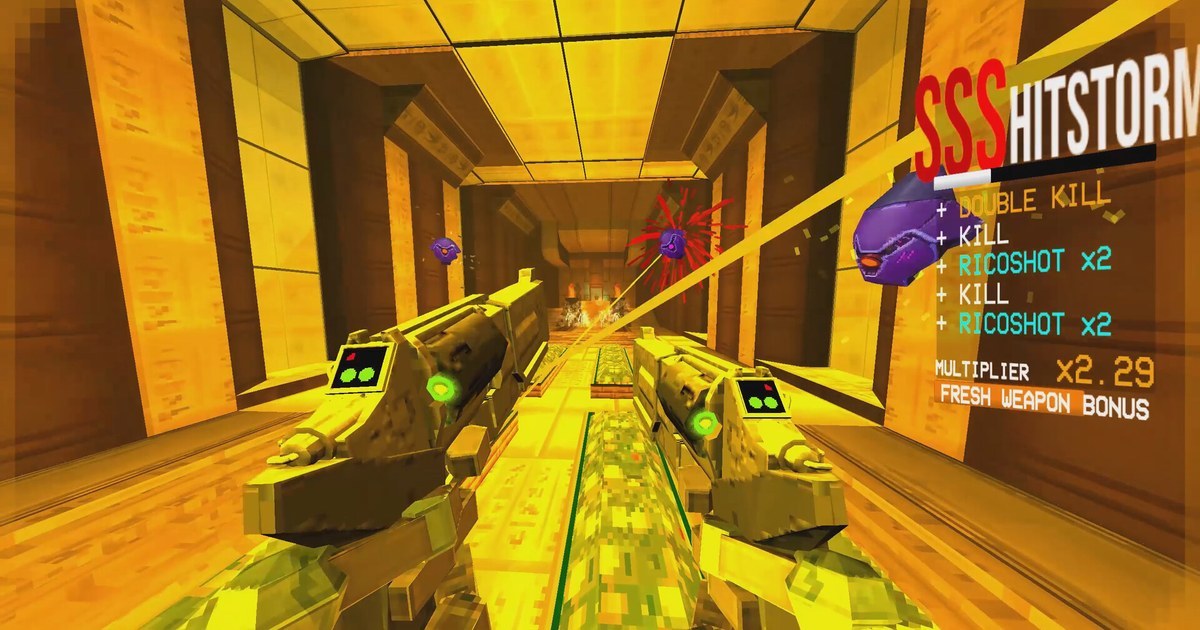
Die kurze Antwort: Mach Gameplay für den Instagram Feed als 1:1 Quadrat und halte den Moment, den du zeigen willst, in der Mitte des Bildes.
Ein Quadrat von 1080×1080, das aus einem 1920×1080 Clip geschnitten wird, behält nur etwa 56 % seiner Breite, die ganze Arbeit besteht also darin, vor dem Zuschnitt zu entscheiden, was bleibt.
Ein als Quadrat exportiertes Video erscheint im Feed als sauberes Bild, und du lädst keinen breiten Clip hoch, bei dem der wichtige Teil im Nachhinein gequetscht oder abgeschnitten wird. Vertikale Reels im Vollbild (9:16) haben eine andere Form, die Gaming Clips auf Instagram Reels posten abdeckt.
Dieser Guide bleibt bei quadratischen Feed Videos. Instagram hat sein Layout schon früher geändert, die Angaben hier gelten daher mit Stand 24. November 2026, und die Vorschau vor dem Posten hat das letzte Wort.
Fazit: als 1:1 exportieren und die Action genau in die Mitte setzen
Für den Feed wählst du meist zwischen dem quadratischen 1:1, dem höheren 4:5 und 9:16 für Reels. Viele Guides sagen, 4:5 füllt im Feed mehr vom Bildschirm, doch Gameplay wird breit aufgenommen, und je höher das Format, desto mehr musst du wegschneiden.
Das Quadrat 1:1 wirft eine überschaubare Menge an Breite weg und ist eines der drei Formate (16:9, 9:16, 1:1), die du im Zuschnitt der DOR App in einem Schritt wählst, es macht also am wenigsten Aufwand. Brauchst du eine hohe Version, folge vertikale Gaming Videos (9:16) erstellen.
Zwei Regeln zählen beim Zuschnitt auf ein Quadrat: Wähle nur Momente, in denen der Kampf oder Kill nahe der Mitte stattfindet, und halte Text bequem vom Rand fern.
Das Profilraster soll Berichten zufolge eine hohe 3:4 Kachel nutzen, das Titelbild eines quadratischen Videos sollte also ebenfalls mittig sitzen, damit es dort gut aussieht.
So machst du aus einem Gameplay Clip ein 1:1 Quadrat
- 1Zuerst den Moment auswählen, der bleiben sollDenk daran, dass nur etwa 56 % der Breite erhalten bleiben, und wähle Kämpfe, Kills oder Comebacks, die nahe der Bildmitte passieren. Spielt sich die Action ganz links oder rechts ab, ist sie im Quadrat schwer lesbar, lass sie also weg.
- 2Den Clip in der App auf 1:1 zuschneidenWähle im Zuschnitt der DOR App 1:1 und lege Start und Ende fest. Zwei bis drei Sekunden vor dem Moment zu starten und etwa eine Sekunde nach dem Ergebnis zu enden, ist angenehm anzusehen. Tipps zum genauen Zuschneiden findest du in Spielclips zuschneiden.
- 3Mehrere Momente im Studio zusammenfügenWillst du mehr als einen Moment in einem Video unterbringen, füge die Clips im DOR Studio (dor.gg/studio) zusammen. Kürzere Feed Videos schaut man leichter zu Ende, drei oder vier Momente reichen also. Die Reihenfolge der Schritte steht in Spielclips zusammenfügen.
- 4Text in der sicheren Zone haltenWenn du im Studio Text einfügst, halte ihn weit im Bild, etwa innerhalb der mittleren 80 %. Text direkt am Rand kann mit der Oberfläche von Instagram oder dem Zuschnitt im Profilraster kollidieren. Nutze den Text, um Infos von Minimap oder Kill Feed zu erklären, die weggeschnitten wurden.
- 5BGM und Effekte sparsam einsetzenViele scrollen den Feed ohne Ton, achte also zuerst darauf, dass Szene und Text auch ohne Audio verständlich sind. Danach fügst du BGM und Effekte wie Shake Zoom nur so weit hinzu, wie nötig.
- 6Ein mp4 exportieren und auf dem Handy in der Vorschau prüfenPrüfe das 1:1 Format, dann exportierst du ein mp4 oder teilst einen dor.gg Link. Die Exportformate sind in DOR Clip Exportformate zusammengefasst. Öffne vor dem Posten die Vorschau auf dem Handy und prüfe, ob der wichtige Moment und der Text nicht abgeschnitten sind.
Was mit jedem Bildelement beim 1:1 Zuschnitt passiert
| Bildelement | Beim 1:1 Zuschnitt | Was du tust |
|---|---|---|
| Fadenkreuz und der Kampf | Liegt in der Mitte und bleibt erhalten | Wähle Clips, in denen der Kampf rund um das Fadenkreuz endet |
| Minimap | Liegt in vielen Spielen in einer Ecke und geht leicht verloren | Wenn Infos der Minimap wichtig sind, beschreibe die Lage in kurzem Text |
| Kill Feed | Schwebt oft in einer Ecke und wird abgeschnitten | Verlege die Kill Zahl oder das Ergebnis in Text im Bild |
| Lebens und Munitionsanzeige | Verschwinden, wenn sie nah am Rand liegen | Selbst wenn sie sichtbar sind, sind sie winzig, verlass dich also nicht darauf |
| Action ganz links oder rechts | Etwa 44 % der Breite fallen weg | Lass diesen Moment aus oder nimm einen anderen Clip |
| Text im Bild und Untertitel | Werden am Rand abgeschnitten oder wirken gequetscht | Platziere sie in der Mitte, weit weg vom Rand |
| Titelbild im Profilraster | Wird in einer 3:4 Kachel überwiegend aus der Mitte gezeigt | Halte den Moment fürs Titelbild in der Mitte |
Check vor dem Posten
- Der wichtige Moment passiert in der Bildmitte
- Alles, was auf Minimap oder Kill Feed beruhte, steht jetzt als Text im Bild
- Der Text sitzt weit innerhalb der Ränder
- Der Clip ergibt auch ohne Ton Sinn
- Das Titelbild erscheint in der Handy Vorschau in der Mitte
Quadratische Instagram Clips mit DOR erstellen
DOR ist eine kostenlose Aufnahme App für Windows. Startest du ein unterstütztes Spiel, erkennt DOR es automatisch und nimmt das ganze Match auf, die Aufnahmen sammeln sich in My Clips (Meine Clips) in der App.
Bei League of Legends, VALORANT, PUBG, FC Online, Fortnite, CS2 und Overwatch werden Ereignisse wie Kills außerdem als automatische Highlight Clips gespeichert. Bei anderen Spielen wird die ganze Session gespeichert, und du schneidest den gewünschten Moment von Hand zu.
Im Zuschnitt der App kannst du 16:9, 9:16 oder 1:1 wählen, ein quadratischer Clip ist also sofort fertig.
Um Momente zu kombinieren, nutzt du das DOR Studio (dor.gg/studio): Clips zusammenfügen, das Format ändern, Text, BGM und Effektvorlagen wie Shake Zoom und Punch Zoom ergänzen und dann ein mp4 exportieren oder einen dor.gg Link teilen. Die Ausgabe von DOR hat kein Wasserzeichen.

