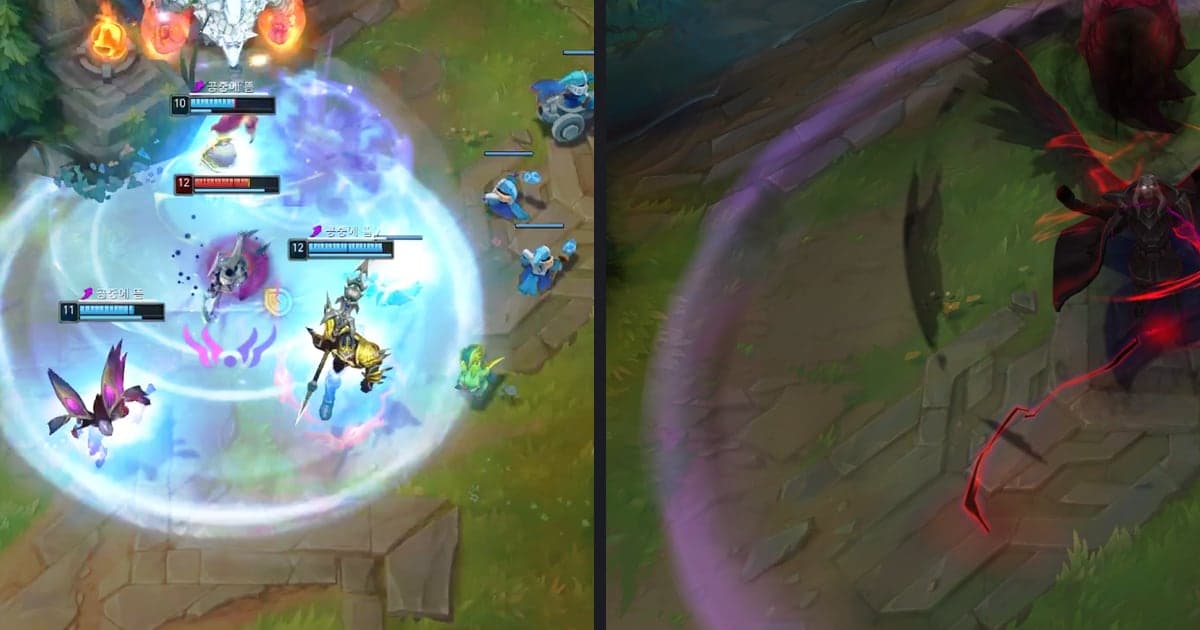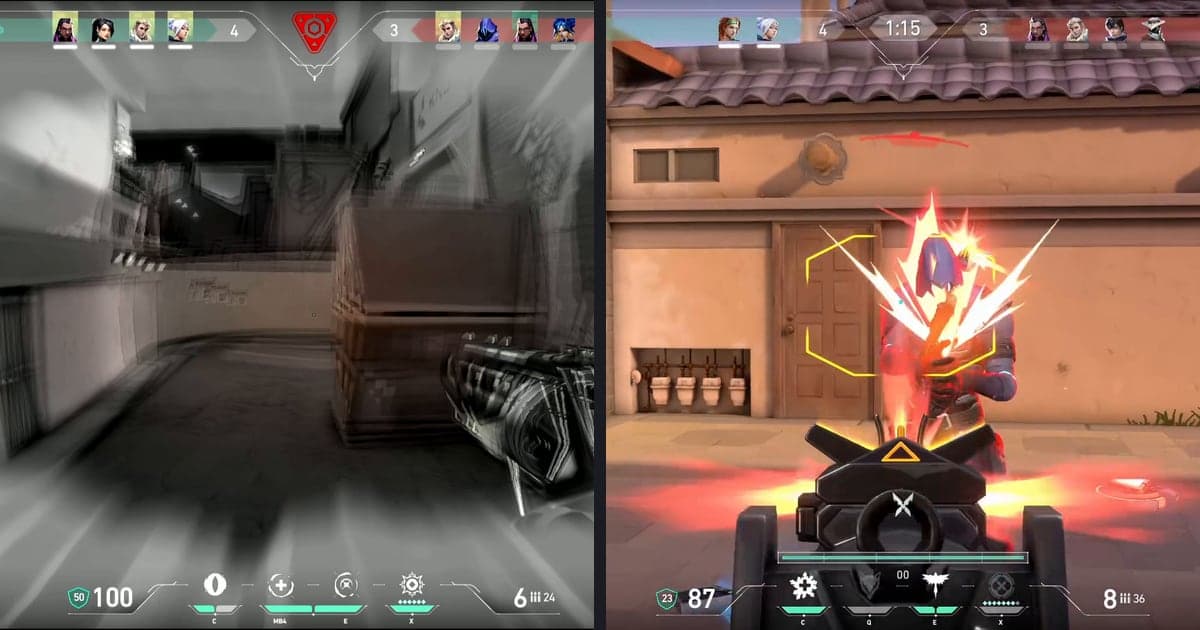
Am schnellsten bekommt ein Gaming-Clip einen Flash- oder Impact-Effekt, indem du einen fertigen Effekt anklickst und in der Timeline auf den entscheidenden Moment schiebst. In DOR Studio liegen dafür im Moment-Tab unter Effect die Effekte Flashback, Glare Impact und Radiant Hit, während du in einem allgemeinen Editor wie Premiere einen ähnlichen Look selbst mit einem weißen Übergang oder einer Helligkeitsänderung baust. Willst du zuerst den kompletten Schnittablauf sehen, starte mit dem Workflow zum Schneiden von Gaming-Highlights; dieser Artikel beschränkt sich auf eine Aufgabe: einen einzigen Flash auf einen entscheidenden Moment setzen.
Fazit: Flashes sparsam einsetzen, Seitenverhältnis zuerst festlegen
Ein Flash wirkt am besten, wenn er auf einem entscheidenden Moment eines Clips sitzt und einmal eingesetzt wird, nicht über das ganze Video verteilt. Fügst du außerdem mehrere Videos zusammen, erledige das zuerst mit Gaming-Clips zusammenfügen und setz das Effekt-Timing danach, damit sich die Positionen nicht verschieben. „Impact Frame“ ist kein in der offiziellen Dokumentation von Adobe oder CapCut definierter Begriff, sondern ein allgemeiner Schnittausdruck für einen Moment, in dem das Bild zur Betonung hart geschnitten wird. Dieser Artikel behauptet nicht, dass die drei DOR-Effekte genau das sind – nur, dass sie Kandidaten für denselben Zweck sind.
Flash-Effekt in DOR Studio setzen
- 1Den Clip laden, den du bearbeiten willstDOR Studio ist ein Editor, der sich ohne Installation im Browser öffnet. Lade den Kill-Clip, den DOR automatisch für ein Spiel wie Valorant erstellt hat, oder ein beliebiges aufgenommenes Video. Ein Clip mit einem klaren entscheidenden Moment eignet sich am besten für einen Flash.
- 2Zuerst das Seitenverhältnis wählenWähle im Dropdown „Video Ratio“ 16:9, 9:16 oder 1:1, je nachdem, wo der Clip gepostet wird. Am einfachsten legst du das Seitenverhältnis für die Zielplattform zuerst fest; änderst du es später, werden die Effekte passend zum neuen Format neu geladen, und manche sehen dann anders aus.
- 3Unter Effect den Moment-Tab öffnenÖffne im Bearbeitungsmenü „Effect“; dort siehst du die Tabs Theme, Moment, Highlight, Filter und Transition. Der Moment-Tab ist in der Oberfläche als Tab für Szenenwechsel im Augenblick beschrieben – dort findest du die Effekte im Flash-Stil.
- 4Einen Effekt anklicken und anwendenKlick auf Flashback, Glare Impact oder Radiant Hit. Der Hinweis auf dem Bildschirm lautet „Click to apply effect then adjust the timing in the timeline“ – du wendest also den Effekt an, den du ausgewählt hast. Spiel den Clip ab, um zu vergleichen, wie die drei wirken.
- 5Timing in der Timeline ausrichtenDiese drei Effekte haben eine feste Länge, du verschiebst also die Startposition des Effekts auf den Moment, in dem der Kill sitzt oder die Runde kippt. Spiel denselben Abschnitt ein paarmal ab, bis es sich natürlich anfühlt.
- 6Prüfen und exportierenSteht das Effekt-Timing, ergänze bei Bedarf Text oder Hintergrundmusik und stell die Lautstärke ein; dann lädst du eine MP4 herunter oder teilst einen Link. Spiel es vor dem Export noch einmal ab, um sicherzugehen, dass das Effekt-Timing nicht vom Ton abweicht.
Premiere, CapCut und DOR Studio im Vergleich (Stand: 6. Oktober 2026)
| Tool | In offizieller Doku oder UI bestätigte Methode | Was sich nicht bestätigen ließ |
|---|---|---|
| Premiere, Effekt anwenden (Adobes Doku nutzt den Namen Premiere; gesucht wird meist Premiere Pro) | Clip in der Timeline auswählen, Fenster > Effekte öffnen, den Effekt suchen und per Drag-and-drop auf den Clip ziehen, dann die Werte im Bedienfeld „Effekteinstellungen“ anpassen | Diese Seite nennt keinen eigenen Flash-Effekt |
| Premiere, weißer Flash | Der Übergang „Weiß überblenden“ unter „Überblendung“ blendet Clip A zu Weiß und dann von Weiß zu Clip B über; alternativ lässt sich „Helligkeit und Kontrast“ mit „Animation ein/aus“ und Keyframes über die Zeit verändern | Dass „Weiß überblenden“ verbreitet für Impact Frames genutzt wird, steht nirgends in der Doku |
| CapCut, Flash-Look | CapCuts offizielle Seite „Flash Effect“ sammelt Flash-Vorlagen, listet eine Vorlage „White Flash Transition“ und sagt, dass sich Vorlagen in Timing, Intensität und Farbe anpassen lassen | Menünamen Schritt für Schritt für Flash-Effekte haben wir auf den offiziellen Seiten nicht gefunden |
| DOR Studio, Flash-Look | Effect öffnen, dann den Moment-Tab, Flashback, Glare Impact oder Radiant Hit anklicken und das Timing in der Timeline anpassen | Keine bestätigten Werte zu Anzahl oder Dauer der Flashes, deshalb nennen wir keine |
So wählst du eine Szene für einen Flash
- Gibt es einen klaren Punkt, an dem sich der Blick der Zuschauer sammelt, etwa wenn der Kill sitzt oder die Runde kippt?
- Hast du in diesem Clip schon einen Effekt im Flash-Stil verwendet? Einer pro Clip ist ein sinnvoller Ausgangspunkt.
- Hast du beim Abspielen geprüft, dass der Start des Effekts zu Kill und Ton passt?
- Starke Flashes können unangenehm anzusehen sein – wirkt er zurückhaltend, wenn du ihn zusammen mit den umliegenden Szenen anschaust?
- Hast du das Seitenverhältnis vor dem Effekt festgelegt? Änderst du es später, werden die Effekte passend zum neuen Format neu geladen, und manche sehen dann anders aus.
Aufnahme und Kill-Clips automatisch, Effekte per Klick
Valorant ist eines der sieben Spiele, in denen DOR das Spiel erkennt, das ganze Match automatisch als MP4 aufnimmt und zusätzlich selbst Highlight-Clips wie Kills und Runden erstellt. So suchst du weniger lange in einer langen Aufnahme nach einem Moment, der einen Flash verdient. Den Effekt selbst klickst du im Moment-Tab des Studios an. Auf NVIDIA-Grafikkarten ist NVENC-Hardware-Encoding Standard, und Spielsound und Mikrofon werden zusammen aufgenommen – bei einem Clip mit Schüssen und Team-Callouts lässt sich das Flash-Timing also leicht am Ton prüfen. Das Studio läuft im Browser, und der restliche Schnitt wie Kürzen, Text und Hintergrundmusik geht im DOR-Browser-Clip-Editor weiter.
 #Valorant