
Kurz gesagt: Erst eine Runde lang drei Werte im Task-Manager beobachten, dann RAM kaufen
Die schnelle Antwort: Wenn du hauptsächlich League of Legends, VALORANT oder Counter-Strike 2 spielst, reichen 16 GB als zwei Riegel (2x8 GB).
Spielst du AAA-Titel, deren Mindestanforderung schon bei 16 GB beginnt, etwa Battlefield 6 oder Monster Hunter Wilds, lässt dabei Discord, Chrome und ein Aufnahmeprogramm laufen und nutzt eine Grafikkarte mit 8 GB VRAM, dann lohnen sich 32 GB (2x16 GB).
Und steckt in deinem PC gerade nur ein einzelner Riegel, behebst du das, bevor du an mehr Kapazität denkst.
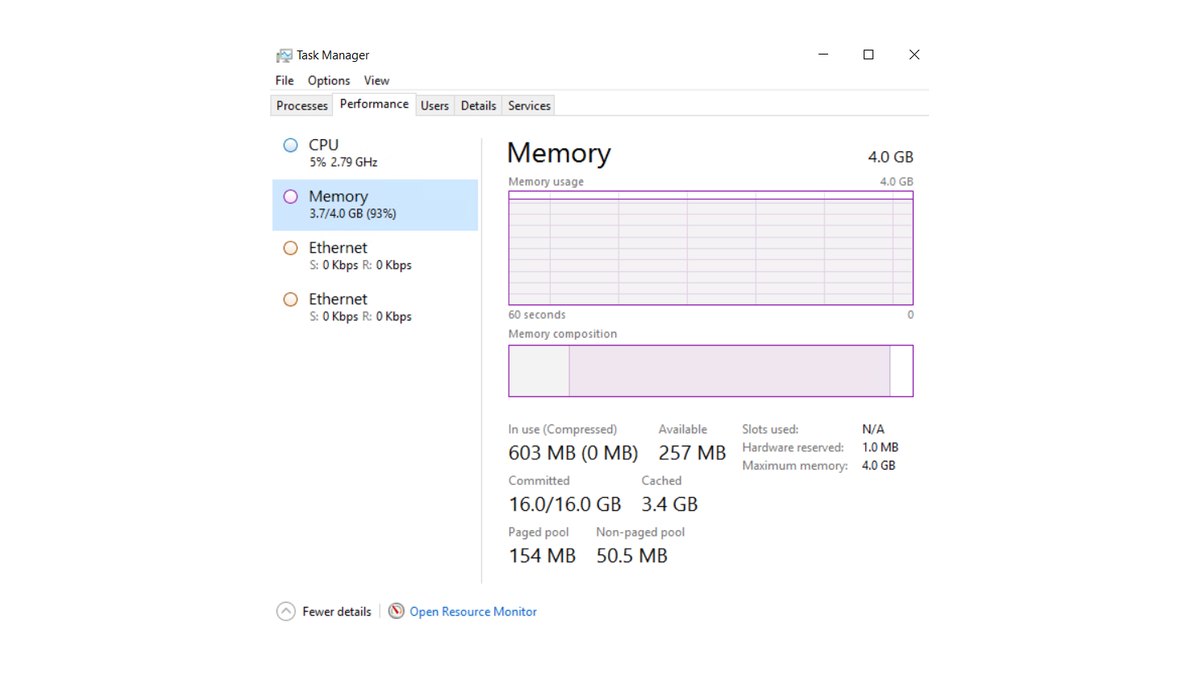
Raten musst du dabei nichts: Spiel eine Runde genau so, wie du es sonst auch tust, und lies danach auf der Seite Arbeitsspeicher im Task-Manager die Werte In Verwendung (komprimiert), Zugesichert und Verwendete Steckplätze ab.
- In Verwendung bleibt im Spiel unter 80 %, Zugesichert hat noch deutlich Luft bis zum Limit und Alt+Tab läuft flüssig: Dein RAM reicht. Spar dir das Upgrade und schau bei FPS-Problemen lieber auf Grafikkarte oder CPU.
- Zugesichert klebt am Limit, im Ressourcenmonitor tauchen während des Spiels ständig harte Fehler auf und Alt+Tab hängt für ein paar Sekunden: Dir fehlt Arbeitsspeicher. Schließ zuerst Hintergrund-Apps und steig auf 32 GB (2x16 GB) um, wenn sich nichts ändert.
- Bei Verwendete Steckplätze steht 1 von 2 oder 1 von 4: Du läufst im Single Channel. Kauf ein passendes Kit aus zwei Riegeln, bevor du mehr Gigabyte kaufst.
- 64 GB brauchst du zum Zocken nicht. In Messungen lagen 48 GB und 64 GB kaum vor 32 GB.
Hohe RAM-Auslastung heißt nicht, dass du mehr RAM brauchst
Viele öffnen den Task-Manager, sehen einen fast vollen Speicherbalken und gehen davon aus, dass ein Upgrade fällig ist.
Microsoft hat genau das im November 2026 in einem Beitrag im Windows-Blog aufgegriffen: Selbst auf einem PC mit 8 GB kann der Task-Manager den Großteil des Speichers als belegt anzeigen, und das allein bedeutet noch keinen Engpass.
Windows nutzt freien Speicher, um Apps und Daten vorab bereitzuhalten, und gibt ihn wieder frei, sobald ein anderes Programm ihn braucht. Entscheidend ist laut Microsoft, ob der PC reaktionsschnell bleibt, nicht wie viel Speicher übrig ist.
Ein Test mit Messungen zeigte dasselbe von einer anderen Seite: Zwei Spiele belegten auf einem System mit 16 GB weniger Speicher als auf einem mit 64 GB, was die Tester auf Speicherkomprimierung und virtuellen Arbeitsspeicher von Windows zurückführten.
Der Prozentwert bei In Verwendung hängt also von der verbauten Kapazität und davon ab, was Windows gerade tut, und ist für sich genommen kein guter Grund, RAM zu kaufen.
Aussagekräftiger ist Zugesichert (im englischen Windows Committed). Dort stehen zwei Zahlen: Die erste zeigt, wie viel Speicher Programmen gerade zugesagt ist, die zweite ist das Zusicherungslimit. Laut Microsoft-Dokumentation entspricht dieses Limit dem physischen RAM plus Auslagerungsdatei.
Erreicht die Zusicherung das Limit, bekommen Programme unter Umständen keinen Speicher mehr und können einfrieren oder abstürzen. Deshalb betrachtet dieser Guide vier Dinge zusammen: In Verwendung, die beiden Zahlen bei Zugesichert, harte Fehler und tatsächliche Hänger.
Die Faustregel, dass mehr RAM die Bildrate nicht erhöht, solange In Verwendung beim Spielen unter 80 % bleibt, stammt aus einem Kaufratgeber eines Mainboard-Herstellers. Nimm sie als Orientierung, um nutzlose Upgrades auszuschließen, nicht als Beweis für einen Engpass oberhalb von 80 %.
| Was du im Task-Manager siehst | Was es bedeutet | Was du tun solltest | Art der Quelle |
|---|---|---|---|
| In Verwendung im Spiel unter 80 % | Genug Reserve | RAM-Kauf aufschieben, zuerst GPU und CPU prüfen | Richtwert eines Herstellerratgebers |
| In Verwendung hoch, aber kein Ruckeln und keine Hänger | Vermutlich normales Caching und Komprimieren | Zusätzlich Zugesichert und harte Fehler prüfen | Erklärung von Microsoft |
| Erste Zahl bei Zugesichert erreicht die zweite | Nahe am Zusicherungslimit, Gefahr von Hängern oder Abstürzen | Hintergrund-Apps schließen, bei Bedarf 32 GB | Microsoft-Dokumentation |
| Harte Fehler bleiben hoch und Alt+Tab hängt | Der Datenträger springt für den RAM ein | 32 GB (2x16 GB) in Betracht ziehen | Beschreibung des Windows-Leistungsindikators |
| Verwendete Steckplätze: 1 von 2 oder 1 von 4 | Single Channel | Passendes Zweier-Kit in die Slots laut Handbuch (meist A2 und B2) | Mainboard-Handbuch und Messtest |
| Verwendete Steckplätze: 2 von 4, aber unterschiedliche Größen | Kein passendes Kit | Durch zwei identische Riegel ersetzen | Mainboard-Handbuch |
| Gemeinsamer GPU-Speicher steigt stark an | VRAM läuft in den System-RAM über | Zuerst Texturdetails senken, bei 8-GB-Karten eher 32 GB | Windows-Beschreibung und Messtest |
So prüfst du die RAM-Auslastung beim Zocken
- 1Seite Arbeitsspeicher im Task-Manager öffnenDrück Strg+Umschalt+Esc (Ctrl+Shift+Esc), öffne den Reiter Leistung und wähl Arbeitsspeicher. Die Zahl oben rechts ist die verbaute Kapazität. Unter dem Diagramm findest du In Verwendung (komprimiert), Verfügbar, Zugesichert, Im Cache, Geschwindigkeit, Verwendete Steckplätze und Für Hardware reserviert. Der für Hardware reservierte Teil ist für das BIOS und einige Gerätetreiber abgezweigt, deshalb wirkt der nutzbare Speicher etwas kleiner als das, was du eingebaut hast.
- 2Alles starten, was sonst auch läuftÖffne Discord, deine Browser-Tabs, Launcher und dein Aufnahmeprogramm genau wie an einem normalen Zockabend. Offizielle Systemanforderungen gehen davon aus, dass nur das Spiel läuft, also zählt der Wert aus deinem echten Setup.
- 3Eine komplette Runde spielen und den Spitzenwert notierenSpiel ein League-Match oder eine PUBG-Runde zu Ende, wechsle sofort per Alt+Tab raus und notier In Verwendung sowie die erste Zahl bei Zugesichert. Das Diagramm im Task-Manager zeigt nur die letzten 60 Sekunden, also schau direkt nach dem Match. Merk dir außerdem, ob der Bildschirm beim Rauswechseln mitten im Spiel ein paar Sekunden hing.
- 4Harte Fehler im Ressourcenmonitor prüfenKlick unten im Task-Manager auf Ressourcenmonitor öffnen und wechsle zum Reiter Arbeitsspeicher. Die Spalte Harte Fehler/s zeigt den Durchschnitt harter Seitenfehler pro Sekunde über die letzte Minute. Zeigt dein Spielprozess hier dauerhaft hohe Werte, nutzt Windows deinen Datenträger als Ersatz für fehlenden RAM.
- 5Verwendete Steckplätze ansehen2 von 4 heißt zwei Riegel, 1 von 4 heißt einer. Steht dort 2 von 4, aber ein Riegel hat 8 GB und der andere 16 GB, ist es kein passendes Kit. Bei zwei Riegeln prüfst du außerdem, ob sie in den Slots stecken, die dein Mainboard-Handbuch empfiehlt, meist A2 und B2.
- 6Mit der Entscheidungstabelle abgleichenVergleich deine Werte mit der Tabelle oben und entscheide dich für eins: mehr Kapazität, auf zwei Riegel umsteigen oder alles lassen, wie es ist. Liegt Geschwindigkeit unter dem Wert, für den dein RAM ausgelegt ist, ist das ein Einstellungsproblem und keine Frage der Kapazität. Lies dann unseren Guide zum Einrichten von XMP und EXPO. Je nach Windows-Version wird die Geschwindigkeit in MHz oder MT/s angezeigt.
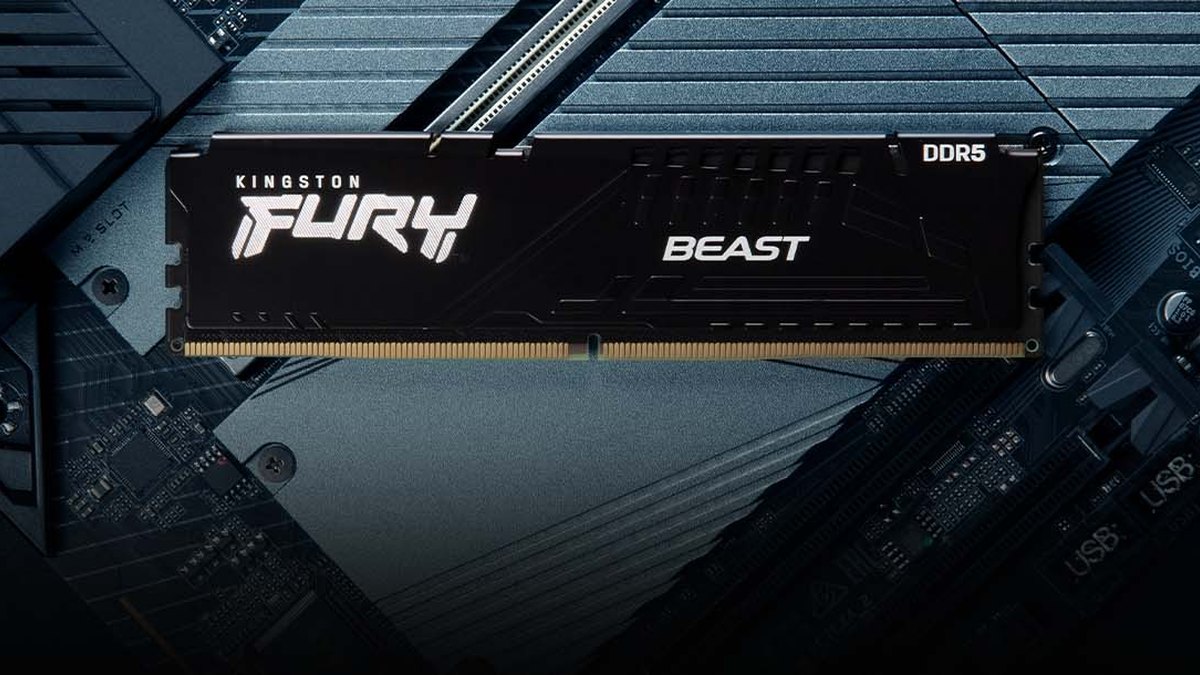
Zuerst Dual Channel prüfen: Die Steckplätze zählen mehr als die Kapazität
Wenn Ruckler auf den RAM geschoben werden, gilt bei uns: erst die Zahl der Riegel prüfen, dann die Zahl der Gigabyte. Zeigt Verwendete Steckplätze 1 von 4, steckt nur ein Riegel drin und die CPU betreibt den Speicher im Single Channel.
Handbücher von Mainboards mit vier Slots empfehlen für zwei Riegel die Slots A2 und B2, verlangen für Dual Channel zwei Module mit gleicher Marke, Geschwindigkeit, Kapazität und gleichen Chips und stellen klar, dass ein oder drei Riegel keinen Dual Channel ermöglichen.
Wenn du nicht sicher bist, welches Mainboard oder welchen Speicher du hast, hilft dir unser Guide, wie du deine PC-Specs unter Windows 11 prüfst. Danach schlägst du im Handbuch genau dieses Boards nach.
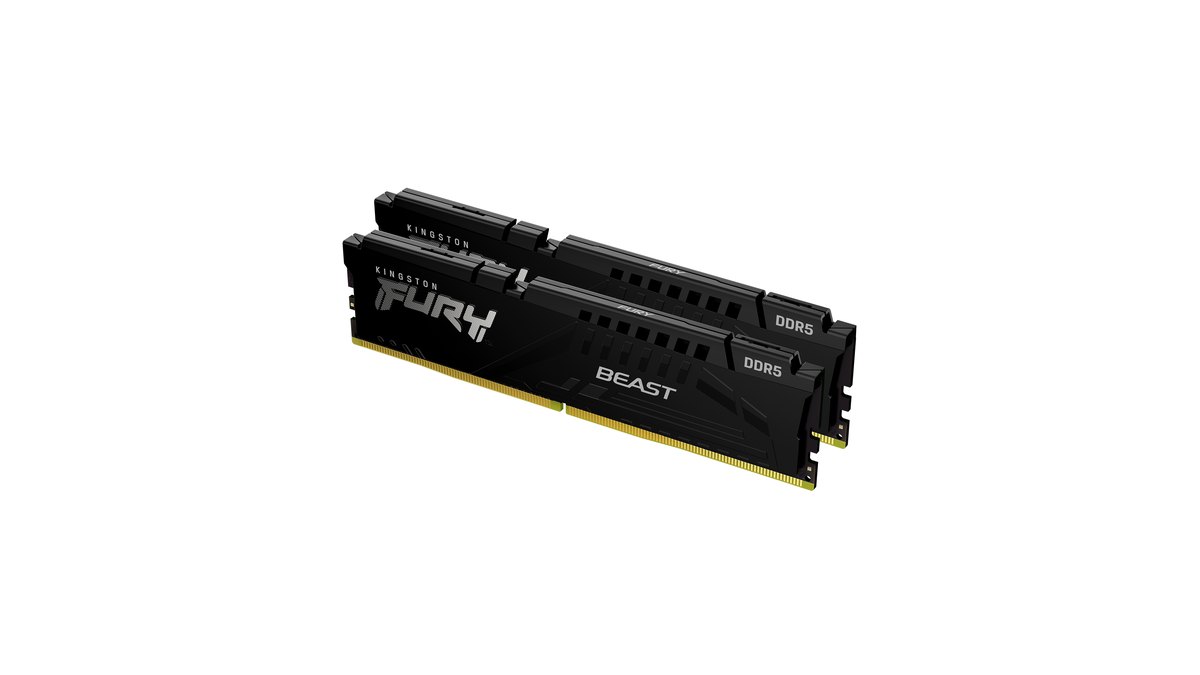
Messungen zeigen, warum zwei Riegel so wichtig sind. Ein einzelner 16-GB-Riegel lag in 1080p im Schnitt 4 bis 8 % hinter zwei 16-GB-Riegeln, und Overwatch sowie Cyberpunk 2077 fielen je nach Auflösung und CPU um mehr als 20 % zurück.
Selbst mit einem Ryzen 7 9800X3D war Single Channel in 1080p im Schnitt 4 % langsamer und bei den 1%-Lows 8 % langsamer. Der Abstand schrumpfte also, verschwand aber nicht.
In diesem Test verdoppelte sich zwar auch die Gesamtkapazität, doch der weiter unten beschriebene Vergleich von 16 GB und 32 GB fand auf einem aufgeräumten System kaum Kapazitätsunterschiede, daher werten wir den Großteil des Abstands als Effekt der Kanäle.
In Bandbreite ausgedrückt: Ein einzelner DDR5-4800-Riegel liefert 38,4 GB/s, zwei im Dual Channel kommen auf 76,8 GB/s. Auch die eigenen Tests eines Speicherherstellers kamen zum selben Schluss: Riegel korrekt auf mehrere Kanäle zu verteilen brachte mehr als zusätzliche Kapazität.
Am sichersten kaufst du gleich ein Kit aus zwei Riegeln. Kingston FURY Beast DDR5 zum Beispiel gibt es als Einzelmodule (8, 16, 32 und 64 GB) und als Zweier-Kits (16, 32, 64 und 128 GB), von 5200 bis 6800 MT/s, zertifiziert für Intel XMP 3.0 und AMD EXPO, mit On-Die-ECC und lebenslanger Garantie.
Später einen zweiten Riegel mit exakt derselben Teilenummer nachzurüsten klappt meistens, laut Hersteller können Fertigungsunterschiede aber gelegentlich zu Instabilität führen.
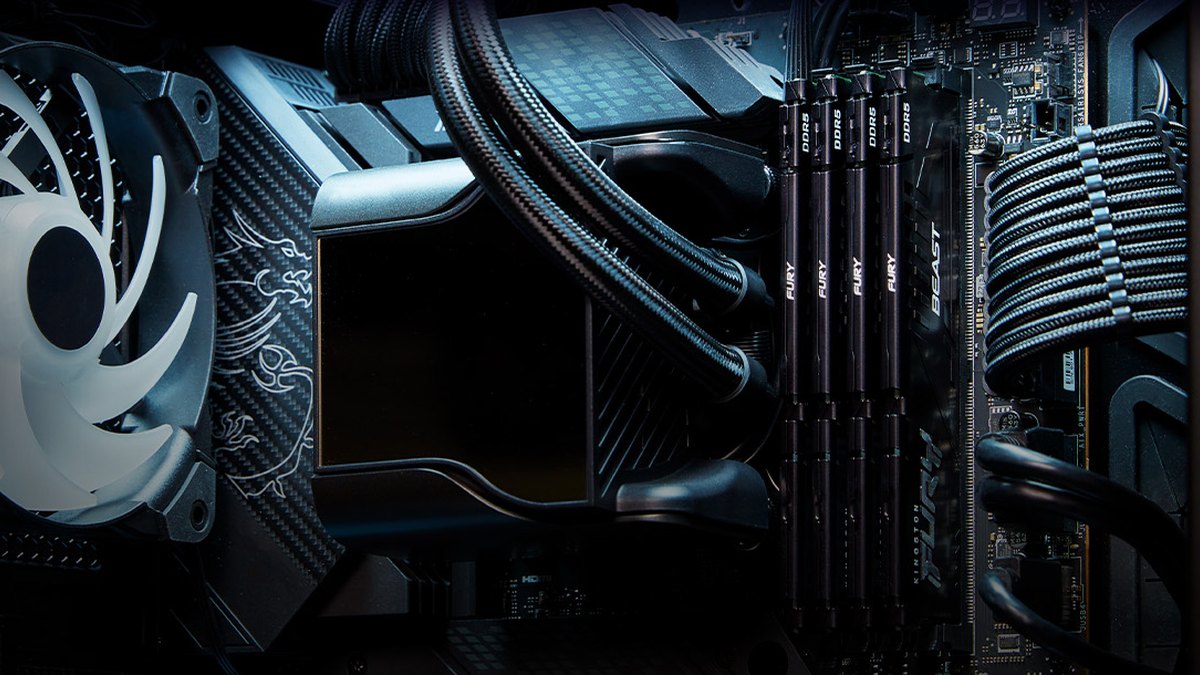
Offizielle RAM-Anforderungen nach Spiel und wann 16 GB oder 32 GB passen
Die Werte in dieser Tabelle stammen ausschließlich aus den offiziellen Systemanforderungen der Spiele. Diese gehen davon aus, dass nur das Spiel läuft. Hast du Discord, Browser und Aufnahmeprogramm offen, brauchst du womöglich mehr.
Falls du hier gelandet bist, weil du wissen willst, wie viel RAM League of Legends braucht: Riot nennt 2 GB als Minimum und 4 GB als Empfehlung. Unser Richtwert ist daher, dass 16 GB als zwei Riegel selbst mit laufenden Aufnahme- und Streaming-Tools bequem Luft lassen.
Die Anforderungen von League an Grafikkarte und Windows findest du in unserem Guide zu den Systemanforderungen von League of Legends, und als Beispiel für einen großen Release, der bei 16 GB anfängt, die Systemanforderungen von Monster Hunter Wilds.
| Spiel | Offizieller RAM (Min. / Empf.) | 16 GB (2x8 GB) reichen, wenn | Anzeichen, dass du 32 GB (2x16 GB) brauchst |
|---|---|---|---|
| League of Legends | 2 GB / 4 GB | Fast immer, auch beim Aufnehmen oder Streamen | Viele Browser-Tabs oder Stream-Tools treiben Zugesichert ans Limit |
| VALORANT | 4 GB / 4 GB | Fast immer | Wie oben |
| Counter-Strike 2 | 8 GB / nicht angegeben | Fast immer | Wie oben |
| Overwatch | 6 GB / 8 GB | Kapazität reicht meist | Zuerst Single Channel beheben, ein Riegel war im Test über 20 % langsamer |
| PUBG: BATTLEGROUNDS | 8 GB / 16 GB | Wenige Hintergrund-Apps | Discord, Browser und Aufnahme offen, Zugesichert hoch |
| Battlefield 6 | 16 GB / 16 GB | Nur das Spiel läuft | Du lässt Hintergrund-Apps laufen |
| Call of Duty: Black Ops 7 | 8 GB / 12 GB | Nur das Spiel läuft | Du lässt Hintergrund-Apps laufen |
| Monster Hunter Wilds | 16 GB / 16 GB | Nur das Spiel läuft | Viele Hintergrund-Apps auf einer Karte mit 8 GB VRAM |
| Cyberpunk 2077 | 12 GB / 16 GB | Nur das Spiel läuft | Einzelner Riegel oder viel Last im Hintergrund |
16 GB oder 32 GB: Was Messungen zeigen
Vergleichsmessungen von 16 GB und 32 GB ergeben ein ziemlich klares Bild. Auf einem aufgeräumten System mit möglichst wenigen Hintergrund-Apps gab es weder mit einer RTX 5090 noch mit einer RTX 5060 nennenswerte Unterschiede, nur PUBG lief auf der RTX 5090 mit 16 GB rund 3 % langsamer.
Auf einem vollgepackten System mit zehn Chrome-Tabs, vier laufenden Videos, Discord, einem Messenger und mehreren Launchern stieg der gesamte Speicherverbrauch beim Spielen auf 17 bis 23 GB.
Selbst dann zeigte die RTX 5090 insgesamt keinen Abstand, auf der RTX 5060 mit 8 GB wurde der Unterschied zwischen 16 GB und 32 GB aber deutlich, am stärksten in Monster Hunter Wilds und Stellar Blade. Wird der VRAM knapp, zählt die Kapazität des System-RAMs mehr.
Über 32 GB hinaus auf 48 GB oder 64 GB zu gehen, brachte so gut wie nichts. Der Test legte offen, dass der Speicher gesponsert war, und manche Leser fanden, dass Situationen, in denen der Datenträger für den RAM einspringt, nicht ganz abgebildet wurden. Ein Grund, 16 GB für überholt zu erklären, ist er also nicht.
Heißt: E-Sport-Titel laufen gut mit 16 GB (2x8 GB), während AAA-Spiele mit 16 GB Mindestanforderung, viel Betrieb im Hintergrund und eine Grafikkarte mit 8 GB den Schritt auf 32 GB (2x16 GB) rechtfertigen.
Auch in der Steam Hardware Survey vom Oktober 2026 lagen 16 GB und 32 GB auf Platz eins und zwei. Die RAM-Preise sind seit der zweiten Jahreshälfte 2025 stark gestiegen und lagen im November 2026 noch immer hoch.
Einen echten Engpass mit den Schritten oben zu bestätigen ist daher besser, als aus dem Bauch heraus aufzurüsten. Wenn du einen neuen PC planst, deckt sich das mit der Tabelle zu 16 GB und 32 GB in unserem Kaufratgeber für Gaming-PCs.
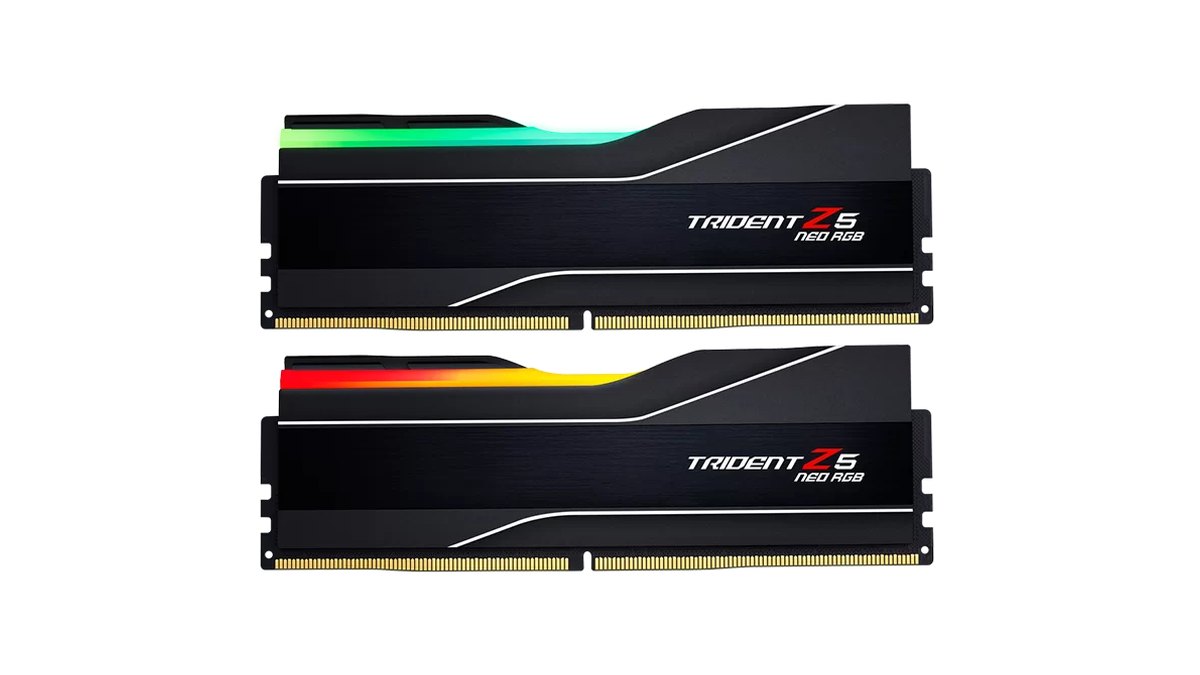
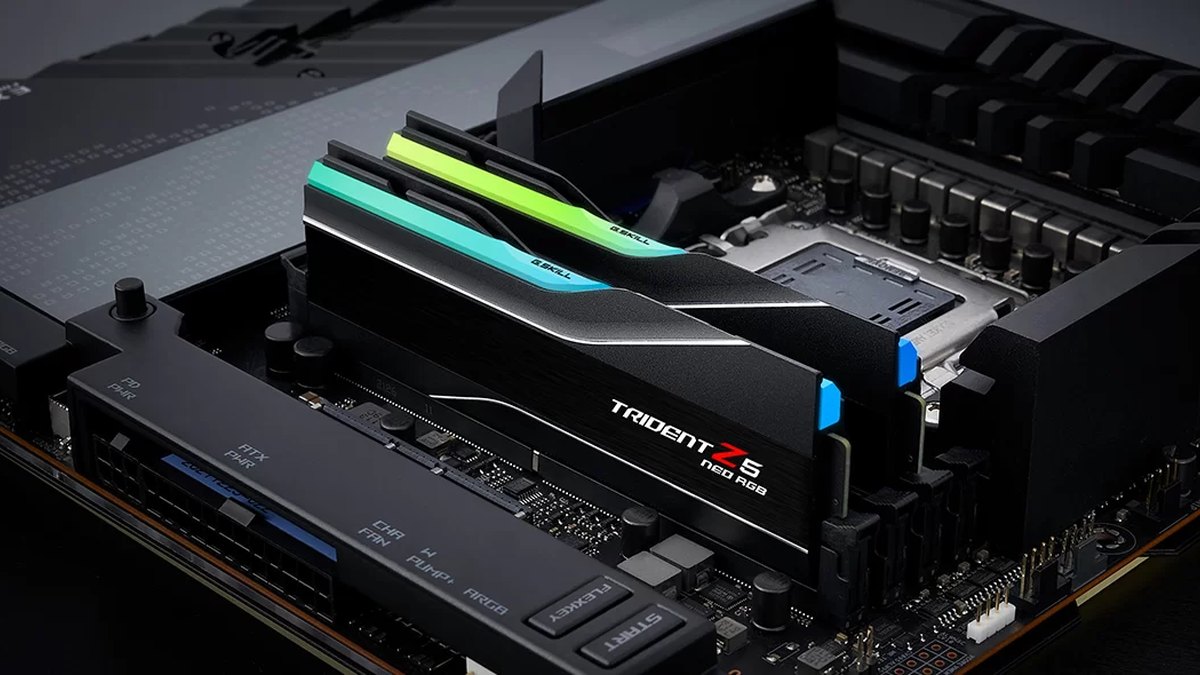
Das oben abgebildete Kit G.SKILL Trident Z5 Neo RGB ist ein 64-GB-Set (2x32 GB) mit DDR5-6000 CL30-40-40-96 bei 1,40 V und Unterstützung für Intel XMP 3.0 und AMD EXPO. Es startet mit Standardtakt, bis du das Profil im BIOS aktivierst, und hat eine eingeschränkte lebenslange Garantie.
Preise (Stand 10. November 2026)
| Produkt | Einführungspreis (UVP) | Marktpreis |
|---|---|---|
| Kingston FURY Beast DDR5-6000 CL30, 32 GB (2x16 GB) | Beim Händler prüfen | Ca. 790 US-Dollar (bei einem großen US-Händler) |
| G.SKILL Trident Z5 Neo RGB DDR5-6000 CL30, 64 GB (2x32 GB) | Beim Händler prüfen | Beim Händler prüfen |
RAM ist seit der zweiten Jahreshälfte 2025 deutlich teurer geworden, deshalb kann dasselbe Kit je nach Shop und Woche sehr unterschiedlich viel kosten. Der Wert oben ist ein regulärer Listenpreis vom 10. November 2026, ohne Gutschein- und Werbeaktionen.
Für die UVP und alle Felder mit dem Hinweis Beim Händler prüfen kontrollierst du vor dem Kauf die genaue Teilenummer und den aktuellen Preis im Shop, auch bei deutschen Händlern. Wenn ein 32-GB-Kit so viel kostet, lohnt es sich mehr denn je, einen echten Engpass vorher zu bestätigen.
Sieben typische Fehler
- RAM kaufen, weil In Verwendung 90 % zeigt, ohne Zugesichert, harte Fehler oder tatsächliche Hänger zu prüfen.
- Nur mit offenem Spiel messen, obwohl im echten Alltag auch Discord, Browser und Aufnahmeprogramm laufen.
- Zu einem vorhandenen 16-GB-Riegel einen Riegel einer anderen Marke stecken, der die Vorgaben des Handbuchs zu Marke, Geschwindigkeit, Kapazität und Chips womöglich nicht erfüllt.
- Zu einem Paar 2x8 GB einen einzelnen 16-GB-Riegel dazustecken, um auf 32 GB zu kommen, statt ein passendes Kit mit 2x16 GB zu kaufen.
- Zwei Riegel in Slots desselben Kanals stecken statt in das vom Handbuch empfohlene Paar, meist A2 und B2.
- 64 GB zum Zocken kaufen, obwohl sie in Messungen fast gleichauf mit 32 GB lagen.
- Die Auslagerungsdatei abschalten. Das senkt das Zusicherungslimit und erhöht das Risiko von Hängern und Abstürzen. Lass sie vom System verwalten.
Was Gamer sagen: Preise, 16 GB und einzelne Riegel
In Hardware-Foren tauchen immer wieder vier Themen auf.
Erstens schieben Spieler in Korea, Japan, Taiwan, Vietnam und in englischsprachigen Communitys Upgrades wegen der RAM-Preise auf, und in englischsprachigen Foren lautet eine typische Antwort, dass 32 GB für Spiele völlig reichen und 64 GB warten können, solange die Preise hoch sind.
Zweitens zur Frage, ob 16 GB noch genügen: Die einen sagen, das passt, wenn man Hintergrund-Apps schließt, die anderen, dass Chrome, Discord und Launcher es eng machen. Eine weitere Antwort, die an mehreren Stellen auftaucht: Wenn dir der Speicher nicht ausgeht, ändert mehr Kapazität nichts.
Drittens wird immer wieder vor Setups mit nur einem Riegel gewarnt, gerade AMD-Nutzern wird zu zwei Riegeln geraten. Viertens wird von gemischten Größen wie 8+16+8 abgeraten und ein passendes Paar empfohlen, und vier Riegel oder gemischte Kits sollen XMP schwerer stabil zu bekommen machen.
Ein Forenfall mit 99 % Auslastung und Rucklern in Overwatch auf einem einzelnen 16-GB-Riegel brachte Antworten von virtuellem Arbeitsspeicher über das Shader-Caching beim ersten Start bis hin zu Single Channel.
Weil die Ursache unterschiedlich sein kann, kommst du mit einer Messung am eigenen PC schneller ans Ziel.
So prüfst du, ob das Upgrade etwas gebracht hat
Nach dem RAM-Tausch prüfst du auf der Seite Arbeitsspeicher im Task-Manager zuerst drei Dinge: die verbaute Kapazität, Verwendete Steckplätze mit 2 von 4 und die Geschwindigkeit.
Dann wiederholst du die sechs Schritte oben mit demselben Spiel, derselben Szene und denselben Hintergrund-Apps und vergleichst den Spitzenwert bei Zugesichert sowie die harten Fehler im Ressourcenmonitor.
Ist zwischen den beiden Zahlen bei Zugesichert mehr Luft und sind Alt+Tab-Hänger und harte Fehler zurückgegangen, hat sich das Upgrade gelohnt. Sehen die Werte gleich aus und die FPS-Probleme bleiben, liegt der Flaschenhals bei Grafikkarte, CPU oder Spieleinstellungen und nicht beim Arbeitsspeicher.
Dieselbe Szene vorher und nachher mit DOR vergleichen
Wenn beim Zocken bei dir sowieso immer ein Aufnahmeprogramm läuft, miss auch mit laufendem Programm. DOR ist eine kostenlose Windows-App, die unterstützte Spiele beim Start erkennt und das ganze Match automatisch aufnimmt.
Gehst du die Schritte oben mit geöffnetem DOR durch, siehst du deinen echten Speicherverbrauch inklusive Aufnahme.
Nimm vor und nach dem Wechsel von einem auf zwei Riegel oder von 16 GB auf 32 GB dieselbe Szene mit denselben Aufnahmeeinstellungen auf und spiel die Clips unter **My Clips** (Meine Clips) nebeneinander ab, um Ruckler und Hänger mit eigenen Augen zu vergleichen.
In League of Legends ist das Aufnehmen von Replays und Zuschauermodus standardmäßig aktiv. Spielst du dasselbe .rofl-Replay erneut ab, wird es wieder aufgenommen, und du kannst exakt denselben Teamfight wiederholen.
In anderen Spielen schneidest du den gewünschten Abschnitt aus der automatischen Aufnahme heraus und speicherst ihn. Auf unterstützten NVIDIA-Grafikkarten wie der RTX-Serie nimmt DOR mit NVENC-Hardwarekodierung auf. Den Gesamtüberblick über Hardware für Gameplay-Aufnahmen findest du in unseren empfohlenen Specs für Spielaufnahmen.