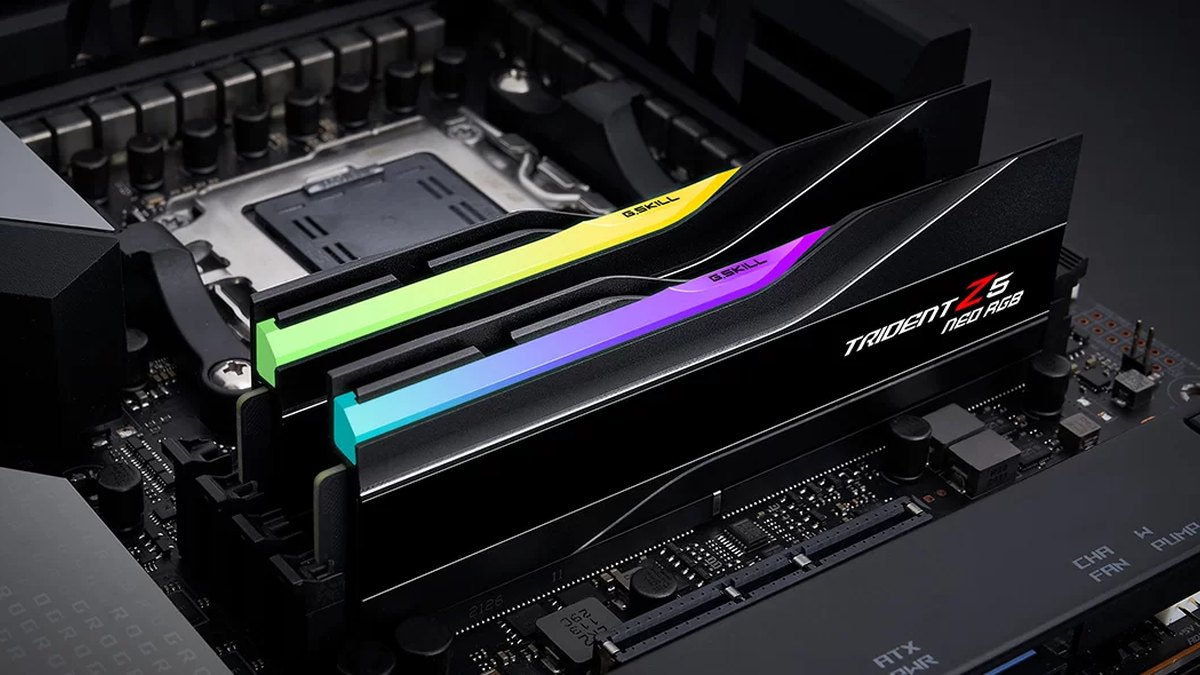
Kurz gesagt: Ist dein RAM schneller als der Standard spezifiziert, musst du XMP oder EXPO aktivieren
Performance-Kits mit DDR5-6000 oder mehr starten in der Regel mit der JEDEC-Basis von etwa 4800 MT/s. Der Takt auf der Verpackung steckt in einem Übertaktungsprofil, das auf dem Modul gespeichert ist, und das BIOS nutzt es erst, wenn du es auswählst.
Auf Intel-Systemen heißt dieses Profil XMP, auf AMD-Ryzen-Systemen mit AM5 heißt es EXPO. Die empfohlene Einrichtung ist simpel: Mit einem passenden Zweier-Kit Profil 1 aktivieren (bei ASUS XMP I oder EXPO I), speichern, neu starten und prüfen, ob der Task-Manager jetzt ungefähr den Nenntakt anzeigt.
Startet das System nicht, bringt ein CMOS-Reset alles zurück. Die Speicherpreise sind im letzten Jahr kräftig gestiegen, umso mehr lohnt es sich zu prüfen, ob du die bezahlte Geschwindigkeit auch wirklich bekommst.
Wenn du nicht sicher bist, welche Module oder wie viele Riegel verbaut sind, fang mit unserem Guide an, wie du deine PC-Daten unter Windows 11 auslesen kannst.
Warum RAM mit Standardtakt läuft: JEDEC-Werte und CPU-Speicherspezifikation
Jedes DDR5-Modul hat zwei Ebenen von Einstellungen. Die erste ist die JEDEC-Standardkonfiguration, mit der jedes kompatible Board starten kann. Die zweite ist ein XMP- oder EXPO-Profil, also ein Paket aus Takt, Timings und Spannung, das der Speicherhersteller für genau dieses Kit validiert hat.
Das BIOS bootet zuerst mit den sicheren JEDEC-Werten und wartet, bis du das Profil auswählst.
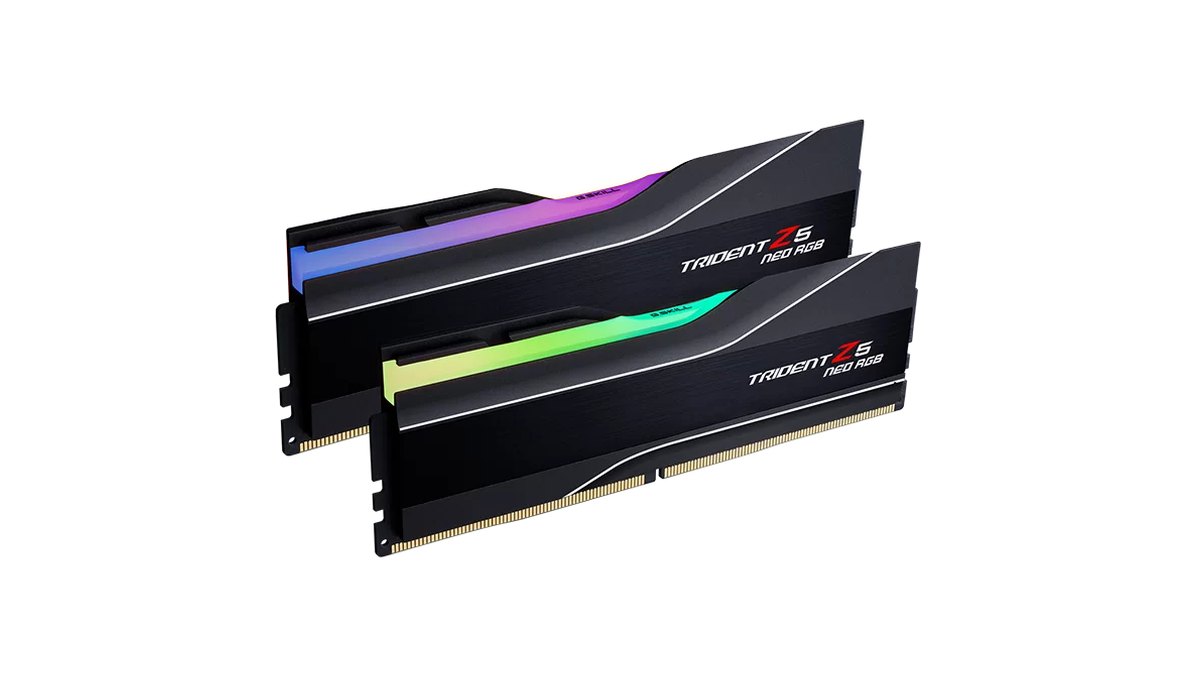
Beispiel G.SKILL Trident Z5 Neo RGB 64GB 6000 (F5-6000J3040G32GX2-TZ5NR): Laut offiziellem Datenblatt läuft es standardmäßig mit 4800 MT/s bei 1,10 V und erst mit aktiviertem XMP oder EXPO mit 6000 MT/s CL30-40-40-96 bei 1,40 V. Das sind 25 Prozent mehr Datenrate.
Die 32-GB-Version desselben 6000er-Kits nutzt andere Timings und eine andere Spannung, schau also immer auf das Etikett deiner eigenen Module. DDR5 kam Ende 2021 mit einer JEDEC-Basis von 4800 CL40 auf den Markt, inzwischen ist der Standard auf 5600 CL46 gestiegen.
Der Haken: Profiltakte liegen oft über der offiziellen Speicherspezifikation des CPU-Herstellers. Der Ryzen 7 9800X3D ist mit zwei Riegeln für DDR5-5600 und mit vier für DDR5-3600 spezifiziert, der Core i7-14700K für DDR5 5600.
Aus Sicht des RAMs ist ein XMP- oder EXPO-Takt sein normaler Nenntakt, aus Sicht der CPU läuft sie damit außerhalb der Spezifikation.
| Punkt | Wert | Was es bedeutet |
|---|---|---|
| Ursprüngliche DDR5-JEDEC-Basis | 4800 MT/s CL40 | Hier stehen viele Performance-Kits, bevor ein Profil aktiv ist |
| Aktueller DDR5-JEDEC-Standard | 5600 MT/s CL46 | Läuft sofort mit diesem Takt, wenn die CPU ihn unterstützt |
| Ryzen 7 9800X3D offizielles Maximum (2 / 4 Riegel) | DDR5-5600 / DDR5-3600 | EXPO 6000 liegt außerhalb der Spezifikation, mit vier Riegeln sinkt der Takt deutlich |
| Core Ultra 9 285K offizielle Angabe | Bis DDR5 6400 MT/s | Tests nennen 5600 bei einem Modul pro Kanal, die Quellen weichen also voneinander ab |
| Typisches XMP-3.0- oder EXPO-Profil | 6000 MT/s CL30 | Der Nenntakt, den du erst mit aktiviertem Profil bekommst |
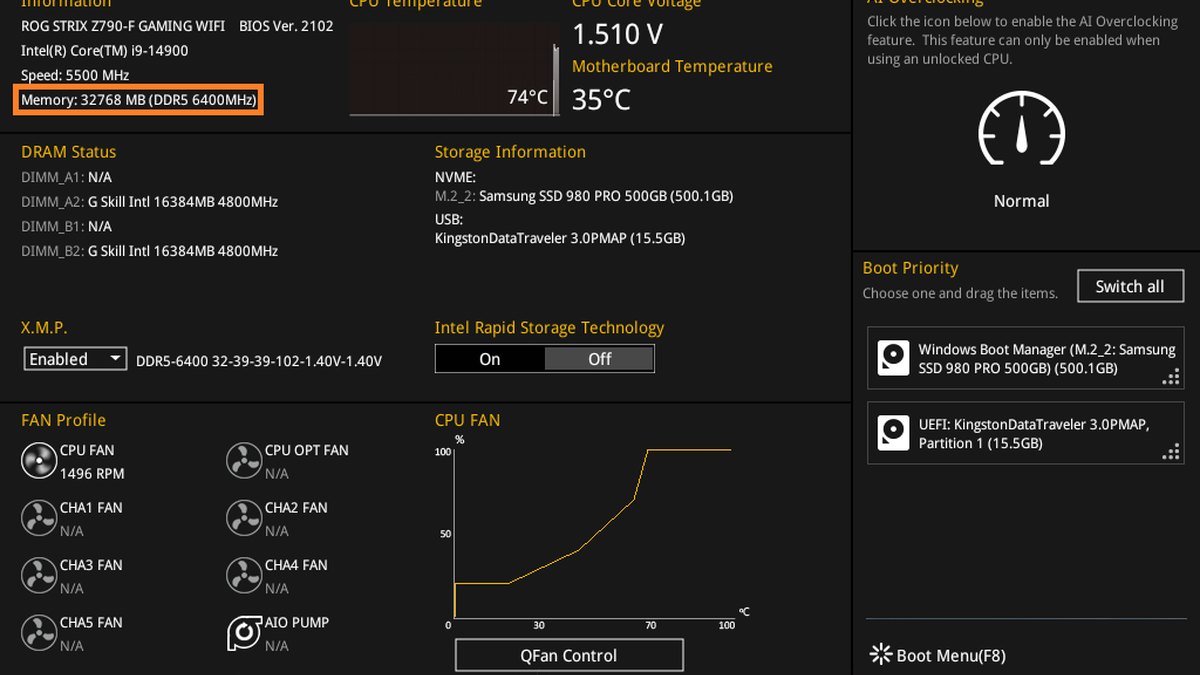
Der ASUS-Support-Screenshot oben zeigt den Unterschied deutlich. Der DRAM Status pro Slot steht noch auf 4800MHz, doch sobald X.M.P. auf Enabled steht, wechselt die Gesamtanzeige auf DDR5 6400.
In der Profilzeile stehen außerdem Takt, Timings und Spannung, sodass du sie vor dem Speichern mit dem Aufkleber auf deinen Modulen vergleichen kannst. Intel XMP 3.0 gibt es nur für DDR5 und es fasst bis zu fünf Profile: drei vom Speicherhersteller und zwei, die du selbst überschreiben kannst.
AMD EXPO ist das DDR5-Profilformat für Ryzen auf AM5 und umfasst inzwischen auch Kits mit Ultra Low Latency (ULL) Zertifizierung, bei denen auch Sekundär- und Tertiär-Timings abgestimmt sind.
XMP oder EXPO aktivieren in sechs Schritten
- 1Aktuellen Takt prüfenMit Strg+Umschalt+Esc (Ctrl+Shift+Esc) den Task-Manager öffnen, zum Reiter Leistung wechseln und Arbeitsspeicher wählen. Notier dir die Zahl bei Geschwindigkeit und wie viele Steckplätze belegt sind (zum Beispiel 2 von 4). Zeigt ein 6000er-Kit ungefähr 4800, ist das Profil aus.
- 2Ins BIOS wechselnNeu starten und beim Hochfahren mehrmals die Entf-Taste (Delete) drücken. Manche Boards nehmen auch F2. ASUS-Boards öffnen im EZ Mode, mit F7 wechselst du in den Advanced Mode.
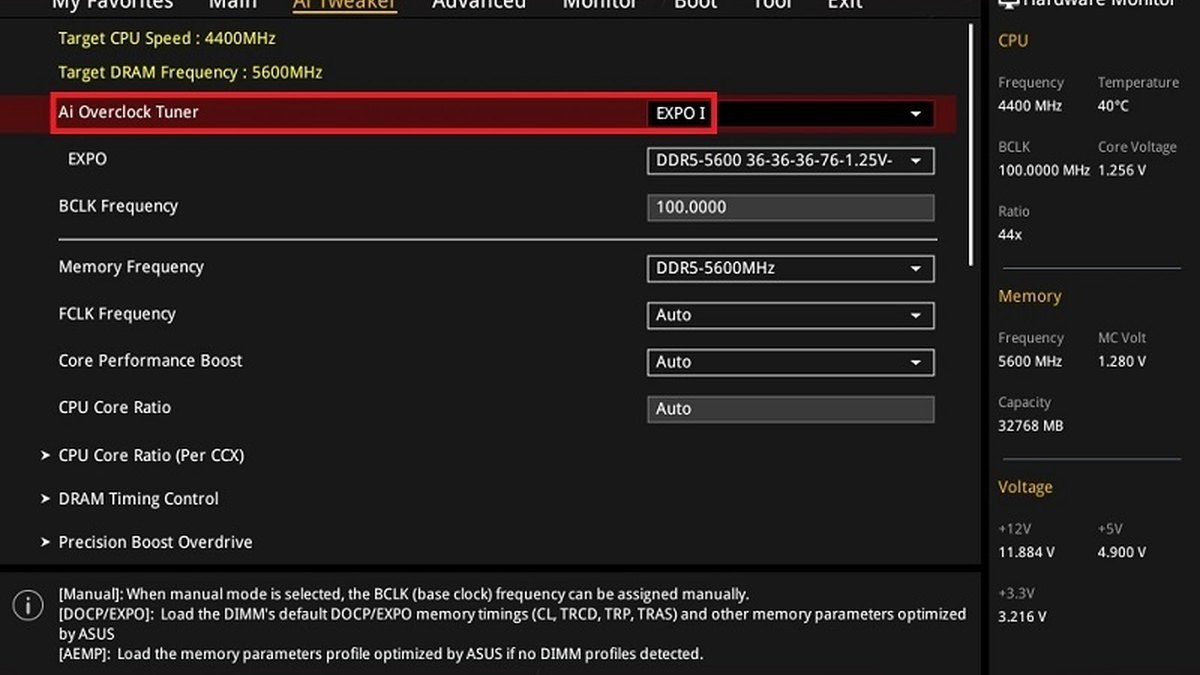
- 3Option für das Speicherprofil findenZeigt die einfache Ansicht einen Punkt wie X.M.P. oder A-XMP/EXPO Profile, aktivierst du ihn direkt dort. Sonst suchst du in der erweiterten Ansicht unter Ai Tweaker (ASUS), OC (MSI), Tweaker (GIGABYTE) oder OC Tweaker (ASRock). Die Tabelle unten listet die üblichen Bezeichnungen.
- 4Profil 1 wählen und speichernWähl auf Intel das erste XMP-Profil und auf AMD das erste EXPO-Profil (bei ASUS XMP I oder EXPO I). Lass Zusatzoptionen wie XMP Tweaked weg, bei denen der Boardhersteller die Timings weiter verschärft und Stabilität nicht garantiert ist. Mit F10 speichern und neu starten.
- 5Dem ersten Start Zeit gebenDDR5 führt beim ersten Start mit neuen Einstellungen ein Memory Training durch, eine blinkende DRAM-Status-LED auf dem Board ist in dieser Phase normal. Dauert es länger als sonst, bis ein Bild kommt, warte ab und trenn nicht den Strom. Bietet dein Board Memory Context Restore, kannst du es aktivieren: Spätere Starts überspringen das Training dann nach Möglichkeit und der POST wird kürzer.
- 6Takt und Stabilität prüfenZurück in Windows prüfst du, ob der Task-Manager jetzt ungefähr den Nenntakt anzeigt. Danach einen Speichertest wie die Windows-Speicherdiagnose laufen lassen und ein paar deiner üblichen Matches spielen, um sicherzugehen, dass es keine Abstürze oder Bluescreens gibt.
Wo die Option bei ASUS, MSI, GIGABYTE und ASRock sitzt
Die Menünamen unterscheiden sich je nach Mainboard-Hersteller und ändern sich selbst innerhalb einer Marke mit Chipsatz und BIOS-Version. In den Dokumenten von ASUS, MSI und GIGABYTE steht jeweils, dass die Ansichten je nach Modell und Firmware abweichen können.
Die Bezeichnungen unten sind die typischen aus offiziellen Handbüchern und Support-Seiten. Wenn du dich verläufst, such in den Menüs nach einem von vier Begriffen: XMP, EXPO, DOCP oder Profile.
| Board-Hersteller | BIOS-Taste | Einfache Ansicht | Pfad in der erweiterten Ansicht |
|---|---|---|---|
| ASUS | Entf (F2 geht auch) | Punkt X.M.P. im EZ Mode (Beispiel Intel-Board) | F7 → Ai Tweaker → Ai Overclock Tuner: XMP I oder EXPO I, DOCP für Kits der jeweils anderen Plattform |
| MSI | Entf | A-XMP/EXPO Profile im EZ Mode (AM5) | F7 → OC → A-XMP oder EXPO wählen |
| GIGABYTE | Entf (F2 wechselt die Ansicht) | Easy Mode | Tweaker → XMP/EXPO Profile |
| ASRock | Siehe Board-Handbuch | Siehe Board-Handbuch | DRAM-Profil-Eintrag im Reiter OC Tweaker |
Auch für Kits, die für die andere Plattform gedacht sind, gibt es einen Weg. Fast jedes AM5-Board kann ebenfalls XMP-Profile lesen, und EXPO-zertifizierte Kingston-FURY-Module bringen zusätzlich ein XMP-3.0-Profil mit. ASUS-Boards laden das Profil der anderen Plattform unter dem Namen DOCP.
GIGABYTE weist darauf hin, dass der Punkt XMP/EXPO Profile nur auswählbar ist, wenn ein Modul mit einem solchen Profil steckt, und MSI schreibt, dass die Option nur funktioniert, wenn CPU, Speicher und Board sie alle unterstützen.
Extras wie ASUS AEMP, GIGABYTE DDR5 Auto Booster und MSI Memory Try It! sind herstellerspezifische Funktionen. Hat dein Kit ein eigenes Profil, starte also mit einfachem XMP oder EXPO.
Auf älteren AM4-Systemen mit DDR4 wird ein Kit mit XMP-Profil genauso über die Speicherprofil-Option im BIOS aktiviert. Wenn du überlegst, ob du bei dieser Plattform bleibst, lies unseren Beitrag zum Upgrade-Pfad mit AM4, 5800X3D und DDR4.
Empfohlene Einstellung je nach Plattform und Bestückung
| Dein System | Empfohlene Einstellung | Worauf du achtest |
|---|---|---|
| Ryzen 9000 oder 7000 mit EXPO-Kit aus zwei Riegeln | EXPO-Profil 1 (bei ASUS EXPO I) | Takt im Task-Manager nahe am Nennwert, z. B. 6000 |
| Ryzen mit einem Kit, das nur XMP hat | XMP-Profil 1 (bei ASUS DOCP) | Die Werte des Kits tauchen in der Profilliste auf |
| Intel Core Ultra oder Core K auf Z- oder B-Board mit XMP-Kit | XMP-Profil 1 (bei ASUS XMP I) | Takt im Task-Manager |
| Intel-Board mit H-Chipsatz | Profiloption fehlt eventuell, mit Standardwerten betreiben | Stabil mit Standardtakt |
| Normales JEDEC-Kit (z. B. 5600 CL46) | Auf Standard lassen | 5600 als Nenntakt zu sehen ist normal |
| Vier Riegel | Erst mit Standardwerten booten, Profil nur nutzen, wenn die QVL des Boards vier Riegel abdeckt | Ein niedrigerer Takt ist üblich |
| Komplett-PC eines großen Herstellers | Fehlt die Option, so betreiben wie ausgeliefert | Hinweise des Verkäufers und Garantiebedingungen |
Wie viele FPS du zusätzlich bekommst, hängt vom Spiel ab. Tests kommen zu dem Ergebnis, dass schnellerer Speicher auf Ryzen die Bildrate in 1080p oft erhöht, der Zugewinn aber von Titel zu Titel stark schwankt.
In einem Test eines Speicherherstellers von 2023 mit einer Intel-CPU der 13. Generation in 1080p stieg die durchschnittliche Bildrate beim Wechsel von 4800 auf 6800 in einem CPU-lastigen Benchmark um mehr als 11 Prozent, während sich GPU-limitierte Spiele kaum veränderten.
Die größten Unterschiede sind also in kompetitiven Shootern und E-Sport-Titeln wie VALORANT, Counter-Strike 2 und League of Legends zu erwarten, wenn du hohe Bildraten anpeilst, kleinere in anspruchsvollen Spielen bei hoher Auflösung.
Manche Schrauber meinen, X3D-Chips wie der 9800X3D profitierten kaum von optimiertem Speicher, doch wenn du schon ein schnelles Kit hast, ist der Betrieb mit Nenntakt schlicht die normale Einstellung. Ob deine Spiele von CPU oder Grafikkarte begrenzt werden, findest du mit unserem Guide zum Erkennen eines CPU- oder GPU-Bottlenecks heraus.
XMP funktioniert nicht oder der PC startet nicht mehr: so rettest du das System
Bleibt der Bildschirm nach dem Aktivieren eines Profils schwarz oder startet der PC ständig neu, setz das CMOS zurück, um die BIOS-Standardwerte wiederherzustellen.
PC herunterfahren, Netzkabel ziehen, dann den Clear-CMOS-Knopf (falls dein Board einen hat) fünf bis zehn Sekunden gedrückt halten oder die beiden CLRTC-Pins (bei ASRock CLRCMOS1) für ein paar Sekunden mit einem Jumper überbrücken.
Die Mainboard-Batterie kurz herauszunehmen funktioniert auch, danach musst du aber Datum und Uhrzeit neu einstellen. Lade nach dem Reset die BIOS-Standardwerte (Load Optimized Defaults) und speichere.
Auf MSI-Boards sorgt AUTO CLR_CMOS dafür, dass sich das Board selbst zurücksetzt, wenn es immer wieder neu startet, ohne Windows zu erreichen.
Bevor du es erneut versuchst, prüf, ob das Kit auf der QVL (Liste qualifizierter Speichermodule) des Boards steht, ob du ein einziges zusammengehöriges Kit in den vom Handbuch empfohlenen Slots nutzt und ob das BIOS aktuell ist. Klappt es immer noch nicht, teste die Riegel einzeln, um das Problem einzugrenzen.
Sechs typische Fehler
- 6000 mit vier Riegeln erwarten. Vier Module belasten den Speichercontroller stärker und senken den erreichbaren Takt, selbst der 9800X3D ist mit vier offiziell nur für DDR5-3600 spezifiziert. Wenn du noch Teile aussuchst, erreichst du deine Kapazität mit zwei Riegeln einfacher, und unsere Kaufberatung für Gaming-PCs hilft beim Rest des Builds.
- Getrennt gekaufte Kits mischen. Selbst Module mit gleicher Teilenummer können sich bei den Profilen unterscheiden, zwei oder vier Riegel sollten daher aus einem einzigen Kit stammen.
- Mit der aggressivsten Option anfangen. XMP Tweaked oder manuelle Timing-Änderungen kommen erst, wenn das Basisprofil nachweislich stabil läuft.
- Bei einem Komplett-PC nach einer fehlenden Option suchen. Viele große Hersteller sperren Speicherprofile, und Intel-Boards mit H-Chipsatz stehen nicht auf Intels XMP-Unterstützungsliste.
- Mit Instabilität leben. Abstürze, Bluescreens oder beschädigte Dateien heißen: Profil aus und zuerst einen Speichertest mit Standardwerten laufen lassen.
- Nach einem BIOS-Update nicht nachprüfen. Wirf nach dem Flashen neuer Firmware nochmal einen Blick auf den Takt im Task-Manager, um sicherzugehen, dass deine Speichereinstellungen noch aktiv sind.
Garantie und Stabilität: das solltest du vor dem Aktivieren wissen
In Diskussionen unter Nutzern gilt dieselbe Grundannahme: Ein Performance-Kit braucht sein aktiviertes Profil, um den bezahlten Takt zu liefern. Uneinig ist man sich, was bei Instabilität zu tun ist.
Die einen raten, das Profil auszuschalten und es dabei zu belassen, die anderen schlagen vor, erst mit Standardwerten zu testen, das BIOS zu aktualisieren oder die Module neu einzusetzen und das Profil dann erneut zu probieren.
Bei Builds mit vier Riegeln sieht es ähnlich gespalten aus: Es gibt Berichte, dass EXPO 6000 nach einem BIOS-Update läuft, und genauso Berichte, dass der Takt je nach Slot-Reihenfolge in den Bereich 3200 bis 4000 fällt oder der PC nicht bootet.
Deshalb wird so oft empfohlen, ein einziges Kit mit vier Riegeln zu kaufen. Ob deine Kapazität für deine Spiele reicht, erfährst du in unserem Guide, wie du den RAM-Verbrauch von Spielen prüfst.
Preise (Stand: 10. November 2026)
| Produkt | Einführungspreis (UVP) | Aktueller Marktpreis |
|---|---|---|
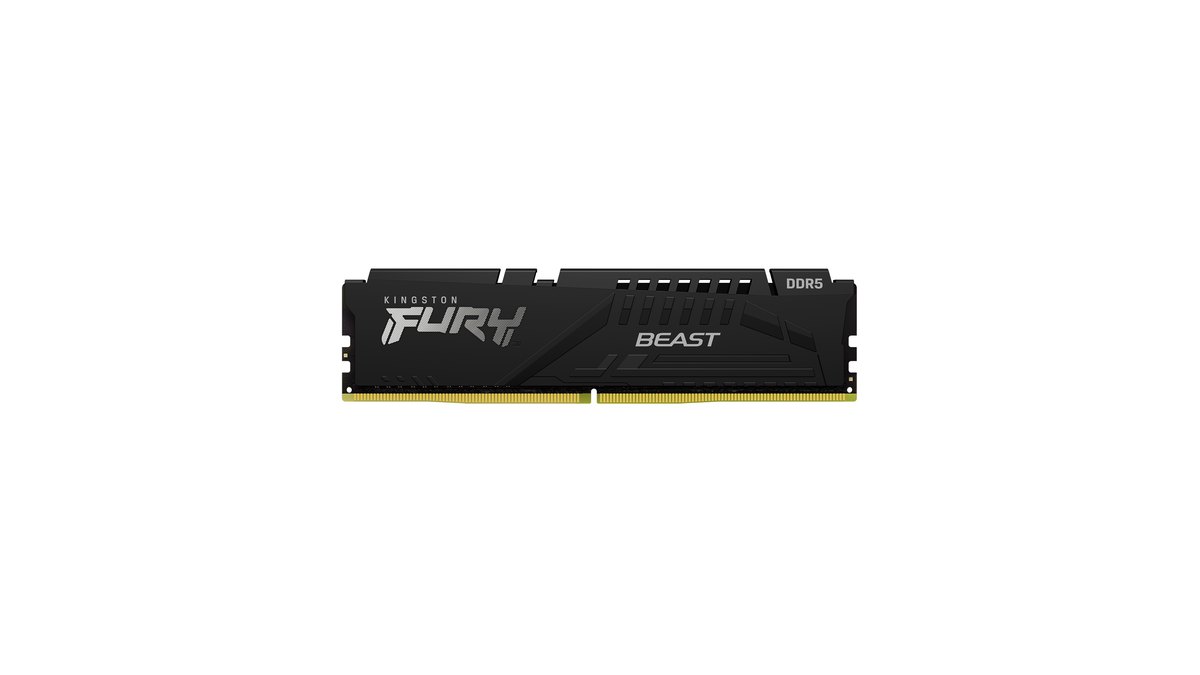
| Kingston FURY Beast DDR5-6000 CL30, 32 GB (2× 16 GB) | Beim Händler prüfen | Ca. 790 $ (ein großer US-Händler) |
| G.SKILL Trident Z5 Neo RGB DDR5-6000 CL30, 64 GB (2× 32 GB) | Beim Händler prüfen | Beim Händler prüfen |
Das sind die regulär gelisteten Preise vom 10. November 2026 für die beiden oben als Beispiel genannten Kits, ohne Gutschein- und Werbepreise. Für den Einführungspreis und das 64-GB-Kit prüfst du die genaue Teilenummer beim Händler.
Die RAM-Preise sind seit der zweiten Jahreshälfte 2025 stark gestiegen, dasselbe Kit kann je nach Shop und Woche also sehr unterschiedlich kosten. Prüf vor dem Kauf die Teilenummer und den Tagespreis.
Wenn ein Kit so viel kostet, ist es umso wichtiger, dass es mit XMP oder EXPO auch mit seinem Nenntakt läuft.
So prüfst du, ob es geklappt hat, und vergleichst vorher und nachher
Am schnellsten prüfst du den Wert bei Geschwindigkeit für den Arbeitsspeicher im Reiter Leistung des Task-Managers. Auf dem ASUS-Support-Screenshot steht dort etwa 6400 MHz, achte also darauf, ob die Zahl zu deinem Nennwert passt, und nicht auf die Einheit.
Tools wie CPU-Z zeigen eventuell einen Speichertakt von etwa der Hälfte des Nennwerts an, rund 3000 bei einem 6000er-Kit, weil DDR pro Takt zweimal Daten überträgt.
Den Speichertakt kannst du auch auf dem BIOS-Hauptbildschirm ablesen, und ASUS-Boards zeigen unter den SPD-Informationen im Menü Tool, ob ein Modul ein XMP- oder EXPO-Profil hat.
Nach dem Takt kommt die Stabilität: Ein bestandener Speichertest und Spielsessions ohne Abstürze heißen, dass du fertig bist.
Um zu sehen, ob die Änderung wirklich etwas bringt, vergleich Zahlen statt Eindrücke. Spiel vor dem Aktivieren des Profils dasselbe Spiel, dieselbe Map oder denselben Abschnitt mit denselben Grafikeinstellungen, während du die FPS im Spiel anzeigen lässt, und nimm das auf. Wiederhol den Durchlauf dann nach dem Aktivieren.
DOR ist eine kostenlose Windows-App, die unterstützte Spiele beim Start erkennt, das ganze Match automatisch aufnimmt und es unter My Clips (Meine Clips) sammelt. Bei anderen Spielen nimmst du auf und schneidest danach den Teil zu, den du behalten willst.
Leg die beiden Aufnahmen nebeneinander und vergleich den FPS-Zähler und eventuelle Ruckler. Halte Aufnahmeauflösung und Bildrate in beiden Durchläufen gleich, damit der Vergleich fair bleibt, und wirf einen Blick auf unsere empfohlenen Specs für Spielaufnahmen, wenn du dein Aufnahme-Setup überprüfen willst.