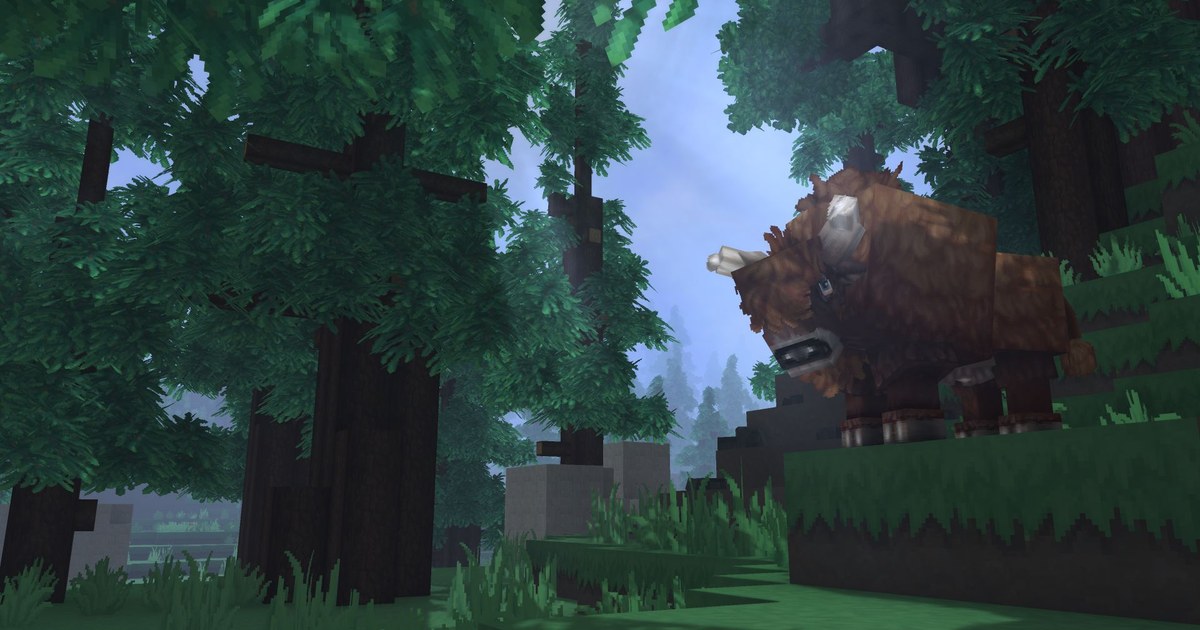
Kurz gesagt: Der schnellste Weg zu mehr FPS in Hytale ist, die Sichtweite zu senken. Mehrere Guides sind sich einig, dass eine höhere Sichtweite die Leistung um die Hälfte oder mehr drücken kann, während die anderen Grafikoptionen wenig ändern.
Die offizielle Mindestspezifikation von Hypixel Studios zielt auf 192 Blöcke Sichtweite im Preset Low für 1080p bei 30 FPS. Stell also in dieser Reihenfolge ein: Sichtweite, Preset, V-Sync und FPS Limit, dann Render Scale.
Stand 24. November 2026 ist das Spiel im Early Access, Optionsnamen und Standardwerte können sich mit Updates ändern. Weißt du nicht, in welche Leistungsklasse dein PC fällt, schau zuerst in die offiziellen Minimum und Empfohlen Werte in unserer Hytale Systemanforderungen Anleitung. Zeig dir nach dem Ändern mit FPS in Spielen anzeigen einen FPS Zähler an, um vorher und nachher zu vergleichen.
Fazit: 192 Blöcke Sichtweite, Preset nach Ziel FPS
In Hytale muss dein PC umso mehr von der Welt gleichzeitig verarbeiten, je weiter du siehst, und der Aufwand wächst schnell. Sind die FPS niedrig, fang deshalb nicht mit Auflösung oder Schatten an.
Senke die Sichtweite auf 192 Blöcke, und wenn es weiter ruckelt, geh auf 160 und dann auf 128. Bei den Presets sind die offiziellen Ziele Low für 30 FPS und High für 60 FPS, starte also dort.
Den Render Scale zu senken ist laut den meisten Guides ein schlechter Tausch, denn Hytale hat kein DLSS oder FSR Upscaling und ein niedrigerer Wert macht das Bild einfach unscharf.
Viele Guides weisen außerdem darauf hin, dass der Einzelspieler schwerer ist, weil dein PC auch die Weltsimulation übernimmt, im Multiplayer kann es sich auf demselben Rechner also flüssiger anfühlen. Für andere Ursachen von Rucklern siehe Ruckeln im Spiel beheben und Shader Cache leeren gegen Ruckler.
So wendest du die besten Hytale Einstellungen an
- 1Aktuelle FPS messenNotier vor jeder Änderung deine durchschnittlichen FPS in einem Dorf oder Kampfgebiet, das du oft besuchst. Du brauchst einen Ausgangswert, um zu wissen, welche Änderung wirklich geholfen hat.
- 2Sichtweite auf 192 Blöcke senkenStell in den Video Einstellungen unter Rendering die Sichtweite auf 192. Das ist der Schritt mit der größten Wirkung, erreichst du hier dein Ziel, kannst du den Rest in Ruhe lassen.
- 3Preset an dein Ziel anpassenStarte mit Low, wenn dir 30 FPS reichen, und mit High, wenn du 60 FPS willst. Fallen die FPS beim Hochschalten des Presets stark, senk die Sichtweite um eine weitere Stufe.
- 4V-Sync ausschalten und ein FPS Limit setzenDeaktiviere V-Sync und begrenze die FPS unter den niedrigsten Wert, den du in vollen Gebieten siehst. Bei einem 144 Hz Monitor mit hohen FPS sind etwa 141 eine sichere Wahl. Um dich bei V-Sync zu entscheiden, lies V-Sync an oder aus.
- 5In Windows die Hochleistungs GPU zuweisenFüg in den Windows Einstellungen unter System, Anzeige, Grafik die ausführbare Datei von Hytale hinzu und stell sie auf Hohe Leistung. Prüf das auch, wenn die FPS auf einem PC mit integrierter Grafik seltsam niedrig wirken.
Hytale FPS Einstellungen auf einen Blick (Stand 24. Nov. 2026)
| Einstellung | Empfohlener Wert | Warum |
|---|---|---|
| Sichtweite | 192 Blöcke, bei Bedarf 160 oder 128 | Der größte FPS Hebel, stell ihn also zuerst ein |
| Grafik Preset | Low für 30 FPS, High für 60 FPS | Das sind die Presets, auf die die offiziellen Ziele zielen |
| V-Sync | Aus | Es erhöht die Eingabeverzögerung und bindet die FPS an deine Bildwiederholrate |
| FPS Limit | Knapp unter der Bildwiederholrate (etwa 141 bei 144 Hz) | Hält die Frametimes gleichmäßig, sodass es weniger ruckelt |
| Render Scale | 100% | Es gibt kein Upscaling, ein niedrigerer Wert macht das Bild nur unscharf |
| Windows Grafikeinstellung | Hytale auf die Hochleistungs GPU stellen | Verhindert, dass Laptops und PCs mit mehreren GPUs die falsche GPU nutzen |
Nach dem Ändern prüfen
- Die Sichtweite liegt bei etwa 192 Blöcken
- V-Sync ist aus
- Das FPS Limit liegt knapp unter deiner Bildwiederholrate
- Der Render Scale steht auf 100%
- Du hast die durchschnittlichen FPS vorher und nachher am selben Ort verglichen
Hytale mit DOR aufnehmen
DOR ist eine kostenlose Windows App für Spielaufnahmen. Unterstützte Spiele werden beim Start automatisch erkannt und das ganze Match wird aufgenommen, und Spiele außerhalb der Liste wie Hytale erfasst du mit der Bildschirmaufnahme.
Stell zuerst mit diesen Einstellungen deine FPS ein, starte dann die Aufnahme. Aufnehmen ist kostenlos in 720p oder 1080p mit 30 oder 60 fps, ohne Wasserzeichen. 1440p sowie 120 oder 144 fps gehören zu DOR Pro.
Auf unterstützten NVIDIA Grafikkarten wie der RTX Serie nutzt die Aufnahme NVENC Hardware Encoding.
Die Aufnahmen landen in der App unter My Clips (Meine Clips), wo du sie zuschneiden kannst, oder du fügst in DOR Studio (dor.gg/studio) Videos zusammen, ergänzt Text und BGM und exportierst dann eine mp4 oder teilst einen dor.gg Link. Einstellungen für 60 fps stehen in Spiele mit 60 fps aufnehmen.

