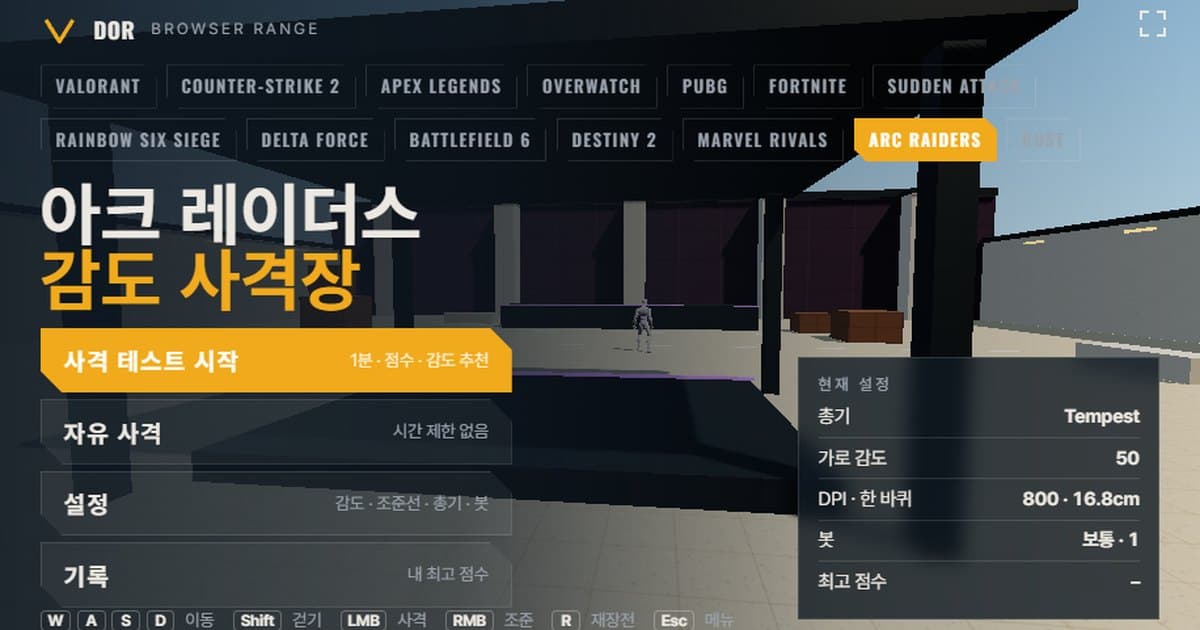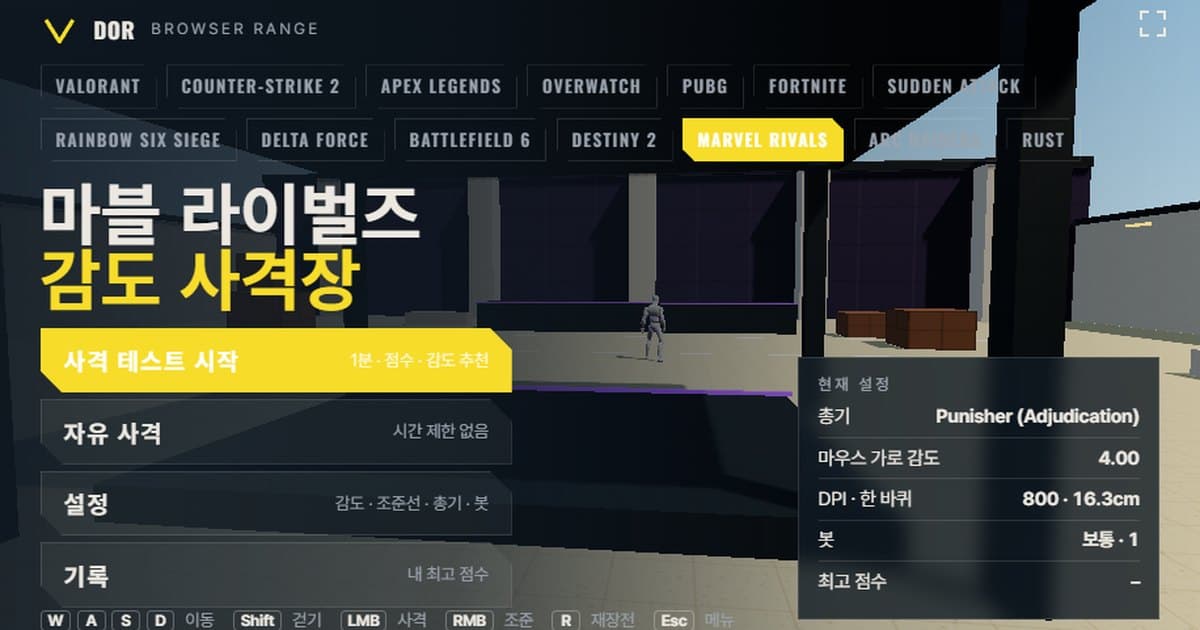
Die Empfindlichkeit (Sensitivity) in Marvel Rivals stellst du unter Settings > Keyboard > Combat als Mouse Horizontal Sensitivity und Mouse Vertical Sensitivity ein, mit einem Bereich von 0,01–40,00 (zwei Nachkommastellen, laut PCGamingWiki) und einem laut Community gemeldeten Standardwert von 4,00, was bei 800 DPI 16,3 cm/360 ergibt. Werte lassen sich pro Held speichern, der nächste Abschnitt beginnt also damit, wo jede Option sitzt und wie du sie in cm/360 umrechnest. Der Schießstand oben auf dieser Seite ist ein Übungsbereich im Browser, der sich mit derselben Drehrate (0,0175° pro Count bei Empfindlichkeit 1,00, ein Wert aus Community-Rechnern) und demselben horizontalen Sichtfeld von 90° wie Marvel Rivals bewegt. Gib die horizontale Mausempfindlichkeit und DPI aus dem Spiel ein, absolvier den 1-Minuten-Schießtest, und du bekommst Score, Trefferquote, Headshot-Quote und die durchschnittliche Zeit vom Erscheinen eines Ziels bis zum Kill. Außerdem zählt er, ob dein Fadenkreuz über Ziele hinausgeschossen oder davor stehen geblieben ist, und schlägt eine 10 % niedrigere oder höhere Empfindlichkeit vor. Er braucht Maussperre und WebGL2 und öffnet sich daher am PC in Chrome und Edge, ohne Installation oder Login. Schießstände für andere Spiele findest du in der Übersicht zum Browser-Sensitivity-Schießstand.
Sensitivity-Einstellungen in Marvel Rivals und Umrechnung in cm/360
Die Empfindlichkeit ist unter Settings > Keyboard > Combat in Mouse Horizontal Sensitivity und Mouse Vertical Sensitivity aufgeteilt. Die Heldenauswahl oben links steht standardmäßig auf All Heroes; änderst du einen Wert mit einem bestimmten ausgewählten Helden, wird er nur für diesen Helden gespeichert. Der Eingabebereich ist 0,01–40,00 mit zwei Nachkommastellen (laut PCGamingWiki). Der Standardwert 4,00 ist das, was Community-Guides und Rechner-Seiten angeben, kein im Spiel bestätigter Wert. Im selben Abschnitt Combat kamen mit dem Patch vom 10. Januar 2025 die Schalter Mouse Smoothing und Mouse Acceleration hinzu, beide standardmäßig aus. Eine Raw-Input-Option wurde laut Aufzeichnungen mit dem Patch vom März 2025 ergänzt, ebenfalls standardmäßig aus. Sind beide Schalter aus, ist die Bewegung linear ohne Beschleunigungskurve.
| Einstellung | Wo | Bereich / Standard | Empfehlung |
|---|---|---|---|
| Mouse Horizontal Sensitivity | Settings > Keyboard > Combat | 0,01–40,00, Standard 4,00 (Community-Angabe) | Im Schießstand innerhalb von 1,7–2,6 bei 800 DPI eingrenzen (von der Community gesammelter Pro-Bereich) |
| Mouse Vertical Sensitivity | Derselbe Abschnitt Combat | Getrennt von horizontal gespeichert | Mit demselben Wert wie horizontal beginnen |
| Empfindlichkeit pro Held | Heldenauswahl oben links in Combat | Standard: All Heroes | Nur deine Main-Helden anpassen und für den Rest einen gemeinsamen Wert behalten |
| ADS- / Ultimate-Empfindlichkeit | Erscheint, wenn Black Widow ausgewählt ist | Multiplikator 1,0 (Community-Angabe) | 0,80 wird oft für ein Zielgefühl wie in Overwatch genannt (Community) |
| Mouse Smoothing / Acceleration | Derselbe Abschnitt Combat | Standardmäßig aus (mit dem Patch vom Januar 2025 ergänzt) | Aus lassen |
| Raw Input | Einstellungsmenü (laut Aufzeichnungen im März 2025 ergänzt) | Standardmäßig aus | Einschalten, um die Zeigerbeschleunigung von Windows zu umgehen |
| Sichtfeld (FOV) | Keine Option | Feste Third-Person, geschätzt etwa 90° horizontal | Nicht einstellbar; nur über die Empfindlichkeit angleichen |
Der Drehkoeffizient von 0,0175°/Count ist der Wert, den drei Rechner-Seiten gemeinsam nutzen, und rechnet man die von Pro-Spielern veröffentlichten Sens-Paare aus Overwatch 2 und VALORANT zurück, landet man innerhalb von ±2 % davon. Eine reproduzierbare 360°-Messung wurde allerdings nie veröffentlicht, sieh ihn also als Wert aus Community-Rechnern. Manche Rechner nutzen 0,022 oder 0,0066, was nach übernommenen Werten aus CS2 und Overwatch 2 aussieht – der Schießstand nutzt sie daher nicht.
DPI mal horizontale Mausempfindlichkeit ergibt die eDPI; multipliziert mit dem Drehkoeffizienten 0,0175 erhältst du die Grad, um die du dich pro Zoll Mausweg drehst. Teil 360 durch diesen Wert und multiplizier mit 2,54, und du hast den Mausweg in cm für eine volle Drehung.
| Empfindlichkeit (800 DPI) | eDPI | cm/360 | Hinweise |
|---|---|---|---|
| 4,00 | 3.200 | 16,3 cm | Laut Community der Standardwert, sehr schnell |
| 2,60 | 2.080 | 25,1 cm | Obergrenze des veröffentlichten Pro-Bereichs |
| 1,70 | 1.360 | 38,4 cm | Untergrenze des veröffentlichten Pro-Bereichs |
Die Zielempfindlichkeit wirkt als Multiplikator pro Held, nicht pro Visier. Wählst du in den Combat-Einstellungen Black Widow aus, erscheinen zusätzliche Einträge für ADS-Empfindlichkeit horizontal/vertikal und Ultimate-Empfindlichkeit horizontal/vertikal. Die Namen dieser Einträge beruhen auf Community-Guides und einer Erwähnung in den Patch-Notes vom Dezember 2024, und auch der Standardwert 1,0 ist nicht durch offizielle Dokumentation bestätigt. Seit der Überarbeitung in Season 9 am 10. Juli 2026 gibt es ein vergrößerndes Visier nur während Black Widows Ultimate, und dessen Vergrößerung wurde nicht veröffentlicht. Punisher, Hela, Winter Soldier, Star-Lord und Hawkeye haben kein vergrößerndes Zielen. Deshalb nutzen alle sechs Waffen im Schießstand einen Zielmultiplikator von 1, Rechtsklick zoomt nicht, und der Sens-Multiplikator beim Zielen im Tab Allgemein wirkt sich im Marvel-Rivals-Profil nicht auf die Ergebnisse aus.
Was den Einstellungen von Marvel Rivals entspricht – und was abweicht
Marvel Rivals läuft in der Third-Person, dieser Schießstand in der Ego-Perspektive. Trotzdem dreht sich die Kamera bei gleichem Mausweg um denselben Winkel, der Mausweg für eine volle Drehung (cm/360) und deine Flick-Distanzen übertragen sich also unverändert. Was der Schießstand nicht nachbildet: die Parallaxe zwischen Fadenkreuz und Mündung durch die Schulterkamera, die Projektilgeschwindigkeit jedes Helden und Kameraänderungen bei Fähigkeiten.
| Punkt | Marvel Rivals | Dieser Schießstand |
|---|---|---|
| Drehrate | 0,0175° pro Count bei Empfindlichkeit 1,00 (drei Rechner-Seiten und zurückgerechnete Pro-Sens stimmen überein; nicht in offiziellen Dokumenten) | Gleiche 0,0175°/Count × Empfindlichkeit |
| Sichtfeld | Nicht einstellbar, feste Third-Person. Geschätzt 90° horizontal (laut PCGamingWiki, Achse nicht angegeben) | Ego-Perspektive, 90° horizontal bei 16:9 |
| Bewegungstempo | Ein Tempo pro Held, 6 m/s (offizielle Seiten zu Punisher, Hela, Star-Lord, Winter Soldier); kein Gehen | Laufen 6 m/s, Gehen 3,3 m/s (eigene Werte des Schießstands) |
| Bot-Leben / Rüstung | Je nach Held: 250 für die meisten Duellanten und Strategen, Punisher 300, Black Widow 275; kein Rüstungssystem | Standardmäßig 250, mit schwerer Rüstung 300 |
| Waffenliste | Heldenspezifische Waffen; Hawkeye hat unbegrenzt Pfeile | Sechs Waffen: zwei für Punisher, dazu Hela, Black Widow, Winter Soldier und Star-Lord; ohne Hawkeye |
Anders als die Drehrate ist die Schussmechanik jedes Helden vereinfacht. Winter Soldiers Pistole verschießt eigentlich ein Projektil mit 180 m/s, während Black Widow und Punisher Hitscan sind; der Schießstand behandelt alle als Hitscan. Hawkeye hat unbegrenzt Pfeile und Schaden, der mit der Spannzeit wächst, Schüsse pro Kill und Nachladewerte passen also nicht – er wurde weggelassen. Zum Vergleich mit dem Schießstand eines anderen Hero-Shooters siehe den Overwatch-2-Schießstand.
So läuft der 1-Minuten-Schießtest
Das Menü hat vier Buttons: Test starten, Freies Schießen, Einstellungen und Bestwerte. Willst du nur eine Empfindlichkeit festlegen, reicht der Test; Freies Schießen ist ein Modus ohne Timer, um dich an die Waffen zu gewöhnen. Die Einstellungen sind in fünf Tabs aufgeteilt (Allgemein, Fadenkreuz, Waffen, Bots, Audio & Video) und werden in diesem Browser gespeichert.
- 1Empfindlichkeit und DPI eingebenGib unter Einstellungen > Allgemein deine horizontale Mausempfindlichkeit und Maus-DPI genau wie im Spiel ein. Die DPI verändert die Drehung nicht, sie dient nur der Berechnung und Anzeige von eDPI und cm/360. Der Eingabebereich ist 0,1–20 mit zwei Nachkommastellen.
- 2Eine Waffe wählenWähl im Tab Waffen die Heldenwaffe, die du üben willst. Zum Einstieg macht eine Einzelschusswaffe wie die von Hela Overshoot und Undershoot am leichtesten lesbar. Automatikwaffen mischen Spray-Fehler in die Daten und verwischen das Urteil über die Empfindlichkeit.
- 3Test starten drückenDrück zurück im Menü auf Test starten: Die Maus wird gesperrt, und nach einem Countdown erscheinen Ziele. Schalte oben rechts im Menü den Button Vollbild ein, um Browser-Tab und Adressleiste auszublenden, damit die Bildschirmgröße näher am Spiel ist.
- 4Schießen, bis der Timer abläuftErscheint ein Ziel, ziel auf den Kopf. ESC pausiert die Runde und gibt den Mauszeiger frei; drück Fortsetzen, um weiterzumachen. Im Pausenbildschirm kannst du die Einstellungen öffnen, um Fadenkreuz oder Bot-Tempo zu ändern.
- 5Das Ergebnis lesenIst die Minute um, erscheint das Fenster Rundenergebnis. Schau vor dem Score auf die Werte für Overshoot / Undershoot und die Empfehlungszeile darunter. Dein Bestwert für dasselbe Setup und ob dies ein neuer Bestwert ist, werden ebenfalls angezeigt.
- 6Am selben Tag 2–3-mal wiederholenMit Mit empfohlener Sens wiederholen oder Gleiches Setup wiederholen gehst du direkt in 2–3 weitere Runden. Zeigt die Empfehlung immer wieder in dieselbe Richtung, trag diesen Wert in den Combat-Einstellungen des Spiels ein. Misst du einmal am Tag und änderst sofort, verwechselst du leicht einen Formunterschied mit einem Sens-Unterschied.
So liest du das Ergebnisfenster
- Trefferquote: der Anteil der abgegebenen Schüsse, die ein Ziel getroffen haben. Eine Waffe mit 2.400 Schuss pro Minute wie die von Star-Lord kommt naturgemäß auf einen niedrigen Wert, vergleiche also nur innerhalb derselben Waffe.
- Headshot-Quote: der Anteil aller Treffer, die am Kopf registriert wurden. Marvel Rivals verursacht nach allgemeinem Verständnis bei Kopftreffern doppelten Schaden (kein offizieller Regeltext; geschätzt aus öffentlichen Zahlen), diese Quote verändert die Time to Kill also stark.
- Ø Spawn → Kill: die durchschnittliche Zeit vom Erscheinen eines Ziels bis zu seinem Ausschalten. Sie reagiert als erste Kennzahl auf eine Sens-Änderung und ist daher eine gute Basis für den Vergleich von Runden.
- Ø Spawn → erster Schuss: deine Reaktionszeit vom Sehen eines Ziels bis zum ersten Schuss. Sie spiegelt eher Konzentration und Form als die Empfindlichkeit; weicht sie an einem Tag stark vom Üblichen ab, verschieb das Sens-Urteil.
- Schüsse pro Kill: die Schüsse, die du pro Ziel brauchst. Mit Winter Soldiers Magazin aus drei Schuss hängt das direkt damit zusammen, wie oft du nachlädst.
- Overshoot / Undershoot: Aus dem Verlauf des horizontalen Fehlers beim Verfolgen eines Ziels wird gezählt, ob das Fadenkreuz am Ziel vorbeigeschossen (Overshoot) oder davor stehen geblieben ist (Undershoot). Liegt eine Seite über 60 %, schlägt der Schießstand eine 10 % niedrigere oder höhere Empfindlichkeit vor; bei weniger als 5 Kills ist die Stichprobe zu klein, und es gibt keine Empfehlung.
Waffen im Schießstand
| Name | Feuerrate (rpm) | Magazin | Nachladen (s) | Schaden Kopf · Körper | Zielmultiplikator |
|---|---|---|---|---|---|
| Punisher (Adjudication) | 600 | 40 | 2,0 | 38 · 19 | 1× |
| Punisher (Deliverance) | 86 | 8 | 2,5 | 304 · 152 | 1× |
| Hela | 120 | 10 | 1,5 | 160 · 80 | 1× |
| Black Widow | 240 | 20 | 1,5 | 90 · 45 | 1× |
| Winter Soldier | 150 | 3 | 1,0 | 160 · 80 | 1× |
| Star-Lord | 2.400 | 50 | 1,0 | 13 · 7 | 1× |
Die Waffe je nach Übung wählen
Für One-Tap-Training, bei dem jeder Schuss sitzen muss, passen Hela und Winter Soldier am besten. Beide verursachen 80 am Körper und 160 am Kopf, ein Bot mit 250 Leben fällt also nach zwei Headshots (320), während ein Headshot plus ein Körpertreffer (240) ihn stehen lässt und einen weiteren Schuss braucht; Winter Soldiers Magazin mit drei Schuss trainiert zudem den Rhythmus, drei Ziele vor dem Nachladen zu erledigen. Für Spray-Tracking ist die Adjudication mit 600 rpm die Basis, während Star-Lord mit 2.400 rpm und breiter Streuung zeigt, wie gut dein Fadenkreuz am Ziel klebt. Für Flicks passen Deliverance, die einen Nahkampf mit einem Schuss beendet, wenn jedes Schrotkorn den Kopf trifft (304; 152 am Körper), und Black Widow, deren Automatikfeuer mit 240 rpm bedeutet, nach dem Flick zwei oder drei Schüsse aneinanderzureihen.
Grenzen eines Browser-Schießstands und wie du sie ausgleichst
- Raw Input: Kann der Browser bei Pointer Lock kein Raw Input liefern, mischt sich die Zeigerbeschleunigung von Windows ein. Der Schießstand zeigt im Menü einen Hinweis, wenn Raw Input nicht verfügbar ist; schaltest du in Windows Zeigerbeschleunigung verbessern aus, entsprechen die Bedingungen denen im Spiel.
- Eingabe-Timing: Browser bündeln Mausereignisse auf die Bildwiederholrate, selbst eine 8000-Hz-Maus wird also nicht so fein abgetastet wie im Spiel. Das beeinflusst das Sens-Urteil kaum, kleine Ruckler sind aber eine Eigenheit des Schießstands.
- Kein Rückstoßmuster: Streuung und Rückstoß sind vereinfacht. Wie weit sich das Fadenkreuz beim Sprayen mit der Adjudication öffnet, weicht vom Spiel ab – beurteile die Spray-Empfindlichkeit also anhand der ersten paar Schüsse.
- Trefferfehler in Bewegung: Es gibt keine heldenspezifische Korrektur fürs Schießen in Bewegung und kein Kamerawackeln bei Doppelsprüngen oder Dashes. Die Option Bewegungs- & Schussungenauigkeit im Tab Allgemein ahmt nur nach, wie stark das Fadenkreuz beim Bewegen oder Sprayen aufgeht.
- Sichtfeld: Er läuft nur mit 90° horizontal bei 16:9. Auf einem 21:9-Monitor ist das Ultrawide-Verhalten des Spiels nicht dokumentiert, halte das Fenster beim Messen also sicherheitshalber bei 16:9.
Der Ausgleich ist einfach. Nutze den Schießstand nur, um die Richtung deiner Empfindlichkeit (höher oder niedriger) und deine cm/360 festzulegen; prüf dann Rückstoß und Projektilgefühl jedes Helden etwa zehn Minuten lang im Übungsbereich des Spiels mit derselben Empfindlichkeit. Teilst du dir eine Empfindlichkeit mit einem Ego-Shooter wie VALORANT, kannst du mit einer weiteren Messung bei denselben cm/360 im VALORANT-Schießstand beide Ergebnisse gegenseitig bestätigen.
Nach der Sens-Wahl in echten Matches prüfen: DOR
Ein Score im Schießstand sagt dir nur, ob eine Empfindlichkeit zu deiner Hand passt. Ob deine Flicks in echten Matches überschießen oder dein Zielen während einer Ultimate wackelt, prüfst du besser anhand von Match-Aufnahmen. Erkennt DOR Marvel Rivals, nimmt es deine Matches automatisch auf, und mit einem Hotkey speicherst du jeden gewünschten Moment als Clip. Schneide Clips im Browser-Editor zu und teile sie per dor.gg-Link. Kostenlos, Windows. Unterstützte Funktionen und Setup stehen auf der Aufnahmeseite zu Marvel Rivals.
 #Marvel Rivals