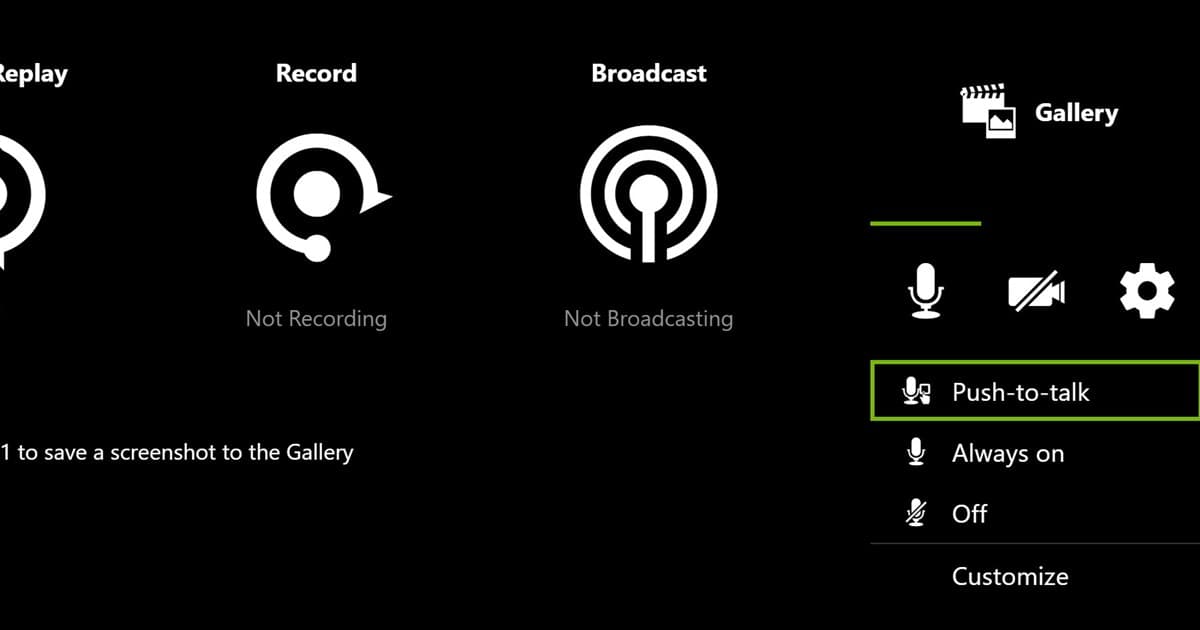
Fehlt das Mikrofon in NVIDIA-Aufnahmen, heißt das nicht automatisch, dass dein Headset kaputt ist. Geh Stummschaltung im Overlay, gewählten USB-Eingang, Mikrofonzugriff in Windows, Pegel pro App, konkurrierende Apps und die tatsächlich gespeicherte Datei durch, um die Bruchstelle zu finden.
Die Diagnose am Pegel aufteilen
Reagieren Mikrofonsymbol oder Pegel im NVIDIA-Overlay nicht, prüf zuerst Stummschaltung, Gerät und Windows-Zugriff. Bewegt sich der Pegel, die Datei ist aber stumm, schau dir Aufnahmemodus, das Verhalten bei getrenntem Ton und die Wiedergabe-App an. Schließ kurz einen anderen Recorder oder eine Call-App, um einen Gerätekonflikt auszuschließen.
Den nächsten Check nach Symptom wählen
| Symptom | Wahrscheinlicher Bereich | Nächster Check |
|---|---|---|
| Mikrofonsymbol ist deaktiviert | Stummschaltung im Overlay | Mikrofon unter Alt+Z aktivieren |
| Eingangspegel bewegt sich nicht | Gerät oder Windows-Berechtigung | Standard-Eingang und Datenschutzeinstellungen |
| Pegel bewegt sich, Datei ist stumm | Problem mit Tonspur oder Wiedergabe | Gespeicherte Datei in einem anderen Player öffnen |
| Stimme ist winzig oder nur auf einer Seite | App-Pegel oder Kanalformat | Eingangspegel in Windows und Geräteformat |
Diagnostizieren, ohne eine funktionierende Einstellung zu verlieren
- 1Mikrofon im Overlay aktivierenÖffne Alt+Z und prüf, dass das Mikrofon nicht stummgeschaltet ist und während der Aufnahme aktiv bleibt.
- 2Den genauen Eingang wählenWähl in den Audioeinstellungen von NVIDIA und als Standard-Eingang in Windows dasselbe physische USB- oder Headset-Mikrofon.
- 3Zugriff und Pegel prüfenPrüf Mikrofonzugriff in Windows, App-Berechtigung, Eingangspegel und den Hardware-Stummschalter am Headset.
- 4Konkurrierende Apps kurz schließenBeende Call- oder Streaming-Software und mach eine 10-Sekunden-Aufnahme, um einen Gerätekonflikt zu testen.
- 5Die gespeicherte Datei prüfenÖffne die echte Ausgabedatei in einem anderen Player und prüf Lautstärke der Stimme und Synchronität.
Ein erfolgreicher Test bedeutet
- Das Mikrofon ist unter Alt+Z aktiviert
- Der gewählte Eingang entspricht dem physischen Gerät
- Windows-Zugriff und Eingangspegel sind aktiviert
- Der 10-Sekunden-Test funktioniert mit geschlossenen konkurrierenden Apps
- Stimme und Bild sind in der gespeicherten Datei synchron
Was ein Wechsel zu DOR bringt
DOR ist ein zusätzlicher Ablauf für künftige Sessions in unterstützten Spielen: Spielton und Mikrofon werden dabei automatisch zusammen aufgenommen, deine NVIDIA-Einstellungen bleiben unberührt. Lies dazu Spiel mit Mikrofon aufnehmen, NVIDIA-Aufnahmeeinstellungen, Fehlerbehebung bei Instant Replay und automatische Aufnahme mit DOR. Für einen echten Anwendungsfall im Spiel geht es weiter zum VALORANT-Hub. Ein Beispiel für automatische Highlights in einem bestimmten Spiel findest du im PUBG-Aufnahme-Hub.
Offizielle Audio-Hinweise zur NVIDIA App
Der offizielle Broadcast- und Overlay-Guide von NVIDIA zeigt das Overlay unter Alt+Z und die Mikrofonsteuerung. Bezeichnungen können sich mit neuen Versionen der NVIDIA App ändern – prüf das gewählte Gerät also im aktuellen Overlay und beurteile jede Änderung anhand einer gespeicherten Aufnahme.
 #Valorant


