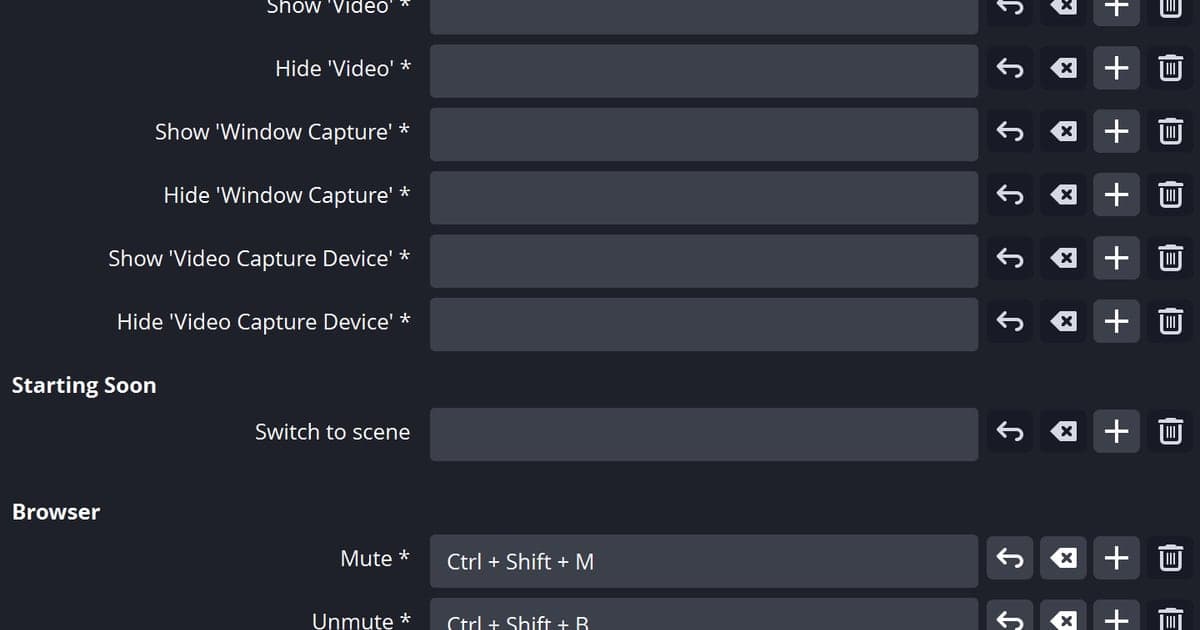
Wenn der Aufnahme-Hotkey in OBS Studio 32.x nichts tut, fang unter File > Settings > Hotkeys an: Prüf, ob Start Recording und Stop Recording tatsächlich eine Taste zugewiesen haben und daneben keine Konfliktwarnung steht. Schau dir danach die Einstellung Hotkey Focus Behavior im Tab Advanced an. Musst du einfach sofort aufnehmen, funktioniert der Button Start Recording im Dock Controls ganz ohne Hotkey. Diese Seite gibt wieder, was sich am 8. Oktober 2026 bestätigen ließ. Weil die OBS-Wissensdatenbank keinen eigenen Artikel zur Fehlerbehebung bei Hotkeys hat, nennt sie keine „häufigste Ursache“, sondern geht nur Punkte durch, die in der offiziellen Doku und in den offiziellen Oberflächen-Strings von 32.2.2 stehen. Für eine breitere Diagnose, die auch andere Aufnahme-Apps abdeckt, nutz diese allgemeine Checkliste für Aufnahme-Hotkeys. Alles hier bezieht sich auf Windows.
Welches Symptom auf welche Einstellung hinweist
| Symptom | Wo du nachschaust (englische Bezeichnungen in OBS 32.x) | Grundlage |
|---|---|---|
| Ein Tastendruck startet nie eine Aufnahme | File > Settings > Hotkeys: prüfen, ob die Zeilen Start Recording und Stop Recording nicht leer sind | OBS-Übersichtsguide: Start- und Stopptasten werden im Tab Hotkeys festgelegt |
| Neben dem Tastenfeld erscheint eine Warnung | Auf die Warnung klicken, um zu sehen, welche andere Aktion dieselbe Taste nutzt (nur Doppelbelegungen innerhalb von OBS) | Offizieller String der Konfliktwarnung |
| Es klappt nur nicht, wenn ein anderes Fenster im Vordergrund ist | Tab Advanced: ablesen, welche der drei Optionen von Hotkey Focus Behavior gewählt ist | Offizielle Oberflächen-Strings (Wortlaut wörtlich nehmen) |
| Nur die Taste zum Speichern des Replays reagiert nicht | Prüfen, ob Save Replay im Tab Hotkeys eine eigene Taste hat | OBS-Übersichtsguide: Die Speichertaste für den Puffer wird unter Hotkeys festgelegt |
| Du willst sofort aufnehmen, ohne Taste | Im Dock Controls auf Start Recording klicken | OBS Quick Start Guide |
Die kurze Antwort
Der Kern: Schau zuerst auf die Tastenzuweisung und die Konfliktwarnung, danach auf den Wert im Tab Advanced. Behauptungen, ein Overlay, ein Spiel im Vollbild oder ein anderes Programm würde den Tastendruck schlucken, deckt die offizielle OBS-Dokumentation nicht ab – sie fehlen deshalb in der Checkliste, statt als Ursachen dargestellt zu werden. Laut offiziellem Übersichtsguide muss die Taste zum Speichern des Replay-Puffers im Bereich Hotkeys als eigener Eintrag festgelegt werden. Reagiert nur diese eine Taste nicht, lies zusätzlich den Artikel zur Fehlerbehebung beim OBS-Replay-Puffer für die Seite des Puffers.
Die fünf Prüfungen der Reihe nach
- 1Den Tab Hotkeys öffnenWähl im OBS-Hauptfenster File > Settings und in der linken Liste den Tab Hotkeys. Die Bezeichnungen folgen der englischen Oberfläche von 32.2.2. Laut offiziellem Übersichtsguide legst du hier Tasten für Aktionen wie Stream oder Aufnahme starten und stoppen, Szenen wechseln und den Replay-Puffer steuern fest.
- 2Prüfen, ob die Aufnahmezeilen eine Taste habenScroll zu Start Recording und Stop Recording, außerdem zu Pause Recording und Unpause Recording, falls du sie nutzt. Mit Filterfeldern wie Filter by Hotkey kannst du die Liste eingrenzen. Ist das Feld der gewünschten Aktion leer, weise die Taste oder Kombination zu, die du willst. Diese Beschreibung ist allgemein gehalten und keine Schritt-für-Schritt-Anleitung aus der OBS-Dokumentation.
- 3Auf eine Konfliktwarnung klickenDie Meldung „This hotkey is shared by one or more other actions, click to show conflicts“ bedeutet, dass dieselbe Taste an mehreren Aktionen hängt. Klick darauf, sieh dir die Liste an und lass die Aufnahmetaste nur bei einer Aktion. Die Warnung beschreibt Doppelbelegungen innerhalb von OBS; dass sie Konflikte mit anderen Programmen erkennt, ist nicht bestätigt.
- 4Hotkey Focus Behavior ablesenIm Tab Advanced gibt es das Dropdown Hotkey Focus Behavior mit drei Optionen: Never disable hotkeys (Hotkeys nie deaktivieren), Disable hotkeys when main window is in focus (deaktivieren, wenn das Hauptfenster im Fokus ist) und Disable hotkeys when main window is not in focus (deaktivieren, wenn das Hauptfenster nicht im Fokus ist). Notier zuerst den aktuellen Wert. Musst du ihn ändern, beurteile ihn danach, was der Wortlaut über den Fensterfokus sagt. Der offizielle Übersichtsguide rät davon ab, den Tab Advanced leichtfertig zu ändern – halte also den aktuellen Wert fest, bevor du etwas änderst, und kümmere dich nur um diesen einen Punkt.
- 5Ohne Taste aufnehmenDrück im Hauptfenster im Dock Controls auf Start Recording. Der offizielle Quick Start Guide beschreibt selbst, eine Aufnahme mit Klick auf diesen Button zu starten. Funktioniert der Button, die Taste aber nicht, kannst du Aufnahmefunktion und Tasteneingabe als zwei getrennte Probleme behandeln.
Sechs Dinge, die du zum Schluss bestätigst
- Start Recording und Stop Recording haben beide eine Taste im Tab Hotkeys
- Neben der Taste steht keine Konfliktwarnung, oder du hast darauf geklickt und die Überschneidung geprüft
- Du hast den aktuellen Wert von Hotkey Focus Behavior notiert
- Falls du ihn geändert hast, hast du die Änderung in den Einstellungen übernommen und erneut getestet
- Wenn du Save Replay nutzt, hat es eine eigene Taste, getrennt von Start und Stopp
- Auch wenn die Taste weiterhin streikt, startet der Button im Dock Controls eine Aufnahme
Aufnahme starten, ohne eine Taste zu drücken
Wenn dich vor allem stört, den Moment zu verpassen, in dem du die Starttaste drückst, hier ganz nüchtern, wie DOR funktioniert. DOR ist eine kostenlose Windows-App, und du legst los, ohne vorher Szenen, Quellen oder Ausgabeeinstellungen wie in OBS anzulegen. Erkennt DOR ein unterstütztes Spiel wie VALORANT, nimmt es das komplette Match automatisch als mp4 auf und speichert Kill- und Runden-Highlights als automatische Clips. Ein automatisch aufgenommenes Match enthält den Spielsound und alles, was du ins Mikrofon gesagt hast – du kannst es also mit Ton ansehen, auch wenn du nie eine Taste angefasst hast. Danach schneidest du in der Bibliothek der App zu, indem du Start und Ende festlegst, exportierst in 16:9, 9:16 oder 1:1, teilst per Link oder bearbeitest im Browser auf dor.gg/studio weiter, ohne etwas zu installieren. Die Hotkey-Einstellungen von DOR selbst behandelt der Guide zur Einrichtung der DOR-Aufnahme-Hotkeys. Für die Hotkeys in OBS selbst helfen dir die Prüfungen oben – DOR ist einfach ein anderer Weg, mit der Aufnahme zu beginnen.
 #Valorant

