Das minimale OBS-Setup für VALORANT-Aufnahmen besteht aus fünf Schritten: OBS als Administrator starten, eine Game-Capture-Quelle hinzufügen, im Tab Output die einfache Ausgabe mit NVENC und Hybrid MP4 wählen, die beiden Audiogeräte prüfen und eine Testaufnahme machen. Die OBS-Wissensdatenbank führt VALORANT ausdrücklich unter den Spielen, für die OBS Studio als Administrator laufen muss – lässt du diesen einen Schritt aus, bringt dir der Rest nichts, egal wie sorgfältig du ihn einstellst. Dieser Guide verwendet die exakten englischen UI-Bezeichnungen von OBS Studio 32.2.2 (veröffentlicht am 14. August 2026, geprüft am 16. September 2026; in der deutschen Oberfläche heißt z. B. Settings „Einstellungen“) und zitiert nur Zahlen und Abläufe aus offizieller OBS- oder Riot-Dokumentation. Hast du schon eine Quelle angelegt und die Vorschau bleibt schwarz, findest du die Diagnose nach Ursachen im Guide gegen den schwarzen Bildschirm in OBS; hier geht es nur um Quelle, Video, Ausgabe und Audio für VALORANT.
Fazit: das minimale Setup nur für VALORANT
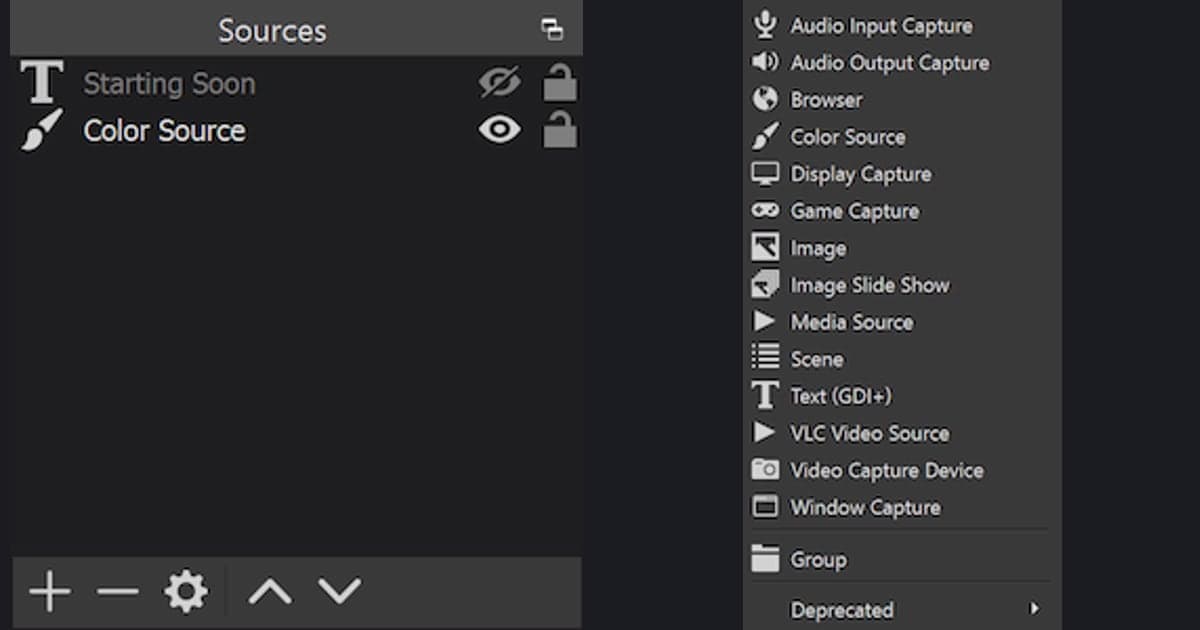
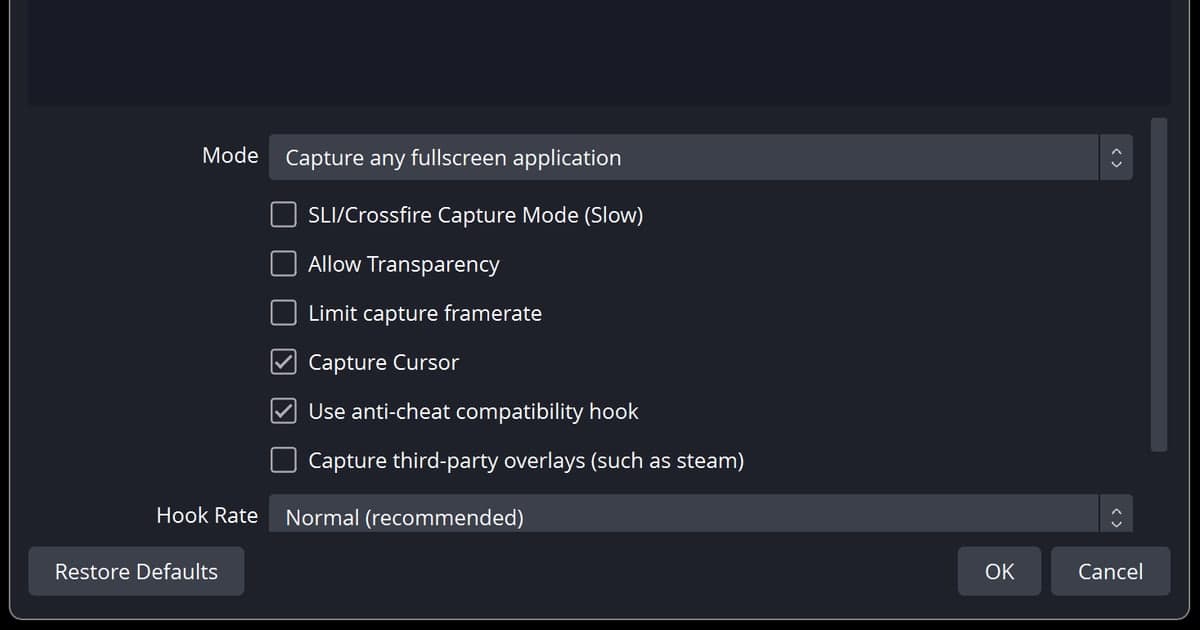
Halte dich an die Reihenfolge. 1) Rechtsklick auf das OBS-Symbol und als Administrator ausführen. 2) Unter Sources auf + klicken und „Game Capture“ hinzufügen; Mode auf „Capture any fullscreen application“ (ein Monitor, Vollbild) oder „Capture specific window“ (VALORANT im Dropdown Window wählen) stellen und alle anderen Eigenschaften auf Standard lassen (Anti-Cheat-Hook an, Overlays von Drittanbietern aus). 3) Unter Settings > Video Base (Canvas) Resolution und Output (Scaled) Resolution an deine Spielauflösung angleichen (1920x1080) und Common FPS Values auf 60 setzen. 4) Unter Settings > Output den Output Mode „Simple“, die Recording Quality „High Quality, Medium File Size“, den Video Encoder „Hardware (NVENC, H.264)“ und das Recording Format „Hybrid MP4 (.mp4)“ wählen. 5) Unter Settings > Audio Desktop Audio und Mic/Auxiliary Audio zuweisen, unter Hotkeys Start Recording und Stop Recording belegen und eine kurze Testaufnahme machen. Detaillierte Werte im Advanced-Modus wie CQP-Stufe und Keyframe-Intervall findest du im Guide zu OBS-Einstellungen für Spielaufnahmen, wenn du die Qualität weiter ausreizen willst. Geht es dir nur darum, ganze Matches und automatische Kill- und Runden-Clips zu behalten, ersetzt DOR alle fünf Schritte für unterstützte Spiele wie VALORANT; für Szenenkomposition oder Streaming greifst du zu OBS.
Einrichtung: Quelle, Video, Ausgabe, Audio, Test
- 1OBS als Administrator startenDie OBS-Seite zur Fehlerbehebung bei Game Capture sagt, dass bestimmte Spiele OBS Studio mit Administratorrechten brauchen, um korrekt aufgenommen zu werden, und nennt Call of Duty und VALORANT als Beispiele. Laut derselben Seite kann der Administratorstart in manchen Fällen auch die Performance verbessern. Rechtsklick auf das OBS-Symbol, als Administrator ausführen, dann VALORANT starten. Riot beschreibt Vanguard als Client, der während des Spiels läuft, samt Kernelmodus-Treiber; weder Riot noch OBS dokumentieren, ob Vanguard die OBS-Aufnahme blockiert oder zulässt – die einzige dokumentierte Lösung ist der Start als Administrator.
- 2Game-Capture-Quelle hinzufügen und Mode wählenKlicke unter Sources auf + und wähle „Game Capture“. In den Eigenschaften hat Mode zwei praktische Optionen. „Capture any fullscreen application“ erkennt automatisch jedes Spiel, das im Vollbild auf deinem Hauptmonitor läuft – ideal, wenn du im Vollbild spielst. Bei „Capture specific window“ muss das Spiel bereits laufen, damit du VALORANT im Dropdown „Window“ auswählen kannst. Lass die übrigen Eigenschaften wie im offiziellen Guide empfohlen auf Standard: „Use anti-cheat compatibility hook“ an, „Capture third-party overlays (such as steam)“ aus, „Limit capture framerate“ aus, „Hook Rate“ auf „Normal (recommended)“. Der Setup-Guide warnt, dass SLI/Crossfire-Capture Game Capture oft kaputtmacht, sofern du nicht genau diese Hardware hast – lass es also aus.
- 3Anzeigemodus in VALORANT und Monitor-Layout festlegenLaut Riots Patchnotes 4.02 wurde die Latenz im Modus Fenster-Vollbild verbessert, sodass sie näher an exklusivem Vollbild liegt – ein anderes Programmfenster über dem Spiel hebt diesen Vorteil aber auf. Die OBS-Wissensdatenbank ergänzt, dass ein Spiel im Vollbild nicht mehr rendert, sobald du per Alt+Tab rausgehst; minimiert siehst du es also nicht in OBS. Empfohlen wird, eine Testaufnahme zu machen oder OBS auf einen zweiten Monitor zu legen. Mit einem Monitor ist Fenster-Vollbild plus „Capture any fullscreen application“ am leichtesten zu prüfen; mit zwei Monitoren funktionieren beide Modi, solange OBS auf dem zweiten Bildschirm liegt. Den genauen Menüpfad im Spiel bestätigt die Riot-Dokumentation nicht, deshalb erfindet dieser Guide auch keinen.
- 4Auflösung und FPS im Tab Video angleichenSetze unter Settings > Video „Base (Canvas) Resolution“ und „Output (Scaled) Resolution“ auf denselben Wert wie deine Spielauflösung. Riots Seite zu unterstützten Auflösungen (aktualisiert im Mai 2026) nennt 16:9 als empfohlenes Format und führt 1920x1080 (FHD); außerdem heißt es dort, dass 16:10, 21:9 und 5:4 im Vollbild Probleme machen können und dafür der Fenstermodus empfohlen wird. Starte „Common FPS Values“ mit 60 und geh laut OBS-Seite zur Encoding-Performance auf 30 runter, falls 60 nicht klappt. Der „Downscale Filter“ greift nur, wenn die Ausgabeauflösung kleiner als die Canvas ist – bei angeglichenen Auflösungen kannst du ihn ignorieren.
- 5Im Tab Output einfache Ausgabe, NVENC und Hybrid MP4 wählenLass unter Settings > Output den „Output Mode“ auf „Simple“. Setze den „Recording Path“ auf ein Laufwerk mit freiem Platz. Starte die „Recording Quality“ mit „High Quality, Medium File Size“ (offiziell: hohe Videoqualität bei mittlerer Dateigröße) und geh bei Bedarf auf „Indistinguishable Quality, Large File Size“ – mit größeren Dateien und möglichen Performance-Einbußen auf älterer Hardware. Als „Video Encoder“ wählst du mit NVIDIA-GPU „Hardware (NVENC, H.264)“: OBS empfiehlt Hardware-Encoder, um die CPU zu entlasten, setzt für NVENC eine GeForce 750 Ti bzw. 900er-Serie oder neuer voraus und nennt eine GTX 1650 rev 2 oder neuer (NVENC der 6. Generation) als beste Wahl. Beim „Recording Format“ nimmst du „Hybrid MP4 (.mp4)“, eingeführt in OBS 30.2: Es bleibt nach Absturz oder Stromausfall wiederherstellbar und ist trotzdem breit MP4-kompatibel. Wechselst du auf „Advanced“ und stellst „Rate Control“ auf „Constant QP“, erscheint ein Zahlenfeld, das ebenfalls „Constant QP“ heißt, dazu die separaten Felder „Preset“, „Tuning“ und „Adaptive Quantization“. Merk dir: Ein niedrigerer Wert erhöht Qualität und Dateigröße; genaue Werte stehen im Guide, der im Fazit verlinkt ist.
- 6Audiogeräte und Aufnahme-Hotkeys festlegenWeise unter Settings > Audio das Ausgabegerät, über das dein Spielsound läuft, „Desktop Audio“ zu und dein Mikrofon „Mic/Auxiliary Audio“. Werden beide erfasst, bewegen sich im Hauptfenster im „Audio Mixer“ zwei Pegel. Belege unter Settings > Hotkeys „Start Recording“ und „Stop Recording“ selbst – die OBS-Dokumentation definiert keine Standard-Hotkeys für die Aufnahme, also nimm Tasten, die VALORANT nicht nutzt. Spielsound und Mikro auf getrennte Spuren zu legen, erfordert die Optionen „Audio Track“ (Track 1, Track 2) im Advanced-Modus; das geht über dieses Minimal-Setup hinaus, daher bleiben hier beide Geräte auf einer Spur.
- 7Testaufnahme machen und die Datei abspielenStarte VALORANT, nimm etwa 30 Sekunden auf der Schießanlage auf, öffne dann die Datei und prüfe, ob Bild, Spielsound und Mikrofon vorhanden sind. Mit einem Monitor im Vollbild kannst du die OBS-Vorschau beim Aufnehmen nicht sehen – deshalb ist diese Kontrolle Pflicht. Erscheint das Spiel in der Vorschau kleiner oder größer als die Canvas, klick mit rechts auf die Quelle, öffne „Transform“ und nutze „Reset Transform“ (Strg+R) oder „Fit to screen“ (Strg+F). Hat der Test geklappt, behalte die Einstellungen und nimm ein echtes Match auf.
Aufnahmemethoden im Vergleich: Game Capture vs. Window Capture vs. Display Capture
| Quelle | Was aufgenommen wird und Last (offizielle OBS-Formulierung) | Anti-Cheat und Overlays |
|---|---|---|
| Game Capture | Nimmt nur das DirectX/OpenGL-Spiel selbst auf. OBS nennt es „den effizientesten Weg“, der „immer zuerst versucht werden sollte“ | VALORANT erfordert OBS mit Administratorrechten (laut OBS-Wissensdatenbank). „Use anti-cheat compatibility hook“ ist standardmäßig an, „Capture third-party overlays (such as steam)“ standardmäßig aus |
| Window Capture | Nimmt nur das gewählte Fenster auf; andere Fenster davor erscheinen nicht. Capture Method steht standardmäßig auf „Automatic“ | Keine Anti-Cheat- oder Overlay-Optionen. Zweite Wahl, wenn Game Capture nicht hooken kann (der Tipp Fenstermodus plus Window Capture in der Wissensdatenbank gilt für Destiny 2 und CS2; VALORANT steht nicht auf dieser Liste) |
| Display Capture | Nimmt den gesamten Monitor auf, inklusive anderer Fenster und Benachrichtigungen | Keine speziellen Game-Capture-Optionen. Jedes sichtbare Overlay und jede Benachrichtigung landet in der Aufnahme – für VALORANT die letzte Option |
Checkliste vor der Aufnahme (nur dokumentierte Punkte)
- OBS läuft als Administrator – die OBS-Wissensdatenbank nennt VALORANT als Spiel, das das verlangt
- Overlays und FPS-Zähler wie MSI Afterburner, RivaTuner, Medal, Overwolf und das Discord-Overlay sind aus (offizielle Liste bekannter Konflikte)
- Kein anderes Aufnahme- oder Capture-Programm läuft gleichzeitig – OBS nennt konkurrierende Hooks als Fehlerquelle
- Am Laptop nutzen OBS und VALORANT beide die Hochleistungs-GPU
- Unter Windows-Einstellungen > Spielen > Aufnahmen ist „Im Hintergrund aufzeichnen, während ich ein Spiel spiele“ aus – laut OBS kann das mit NVENC kollidieren
- Die Bildrate des Spiels ist auf die Bildwiederholrate des Monitors begrenzt oder V-Sync ist an, um den Encoder nicht zu überlasten (offizielle Performance-Fehlerbehebung)
- Eine kurze Testaufnahme wurde abgespielt und Bild, Spielsound und Mikro sind bestätigt
- Bei falscher Quellengröße hat Strg+R (Reset Transform) oder Strg+F (Fit to screen) geholfen
Der Weg ohne all das: automatische Aufnahme mit DOR
Bei allem oben wählst du selbst Aufnahmemethode, Anzeigemodus, Encoder und Format sowie Audiogeräte und testest anschließend. Willst du einfach ganze VALORANT-Matches behalten und Kill- und Runden-Momente als Clips herausziehen, brauchst du mit DOR diesen Ablauf nicht. DOR ist eine kostenlose Windows-App, die unterstützte Spiele wie VALORANT automatisch erkennt, jedes Match als mp4 aufnimmt und in VALORANT Highlights wie Kills und Runden automatisch als Clips schneidet, die in der Bibliothek der App landen. Aufgenommen wird standardmäßig mit NVIDIA-NVENC-Hardware-Encoding, Spielsound und Mikrofon zusammen. In der Bibliothek setzt du Start- und Endpunkt, wählst 16:9, 9:16 oder 1:1 und teilst einen dor.gg-Link – oder du öffnest DOR Studio im Browser, um zu schneiden, Clips zusammenzufügen, Text und Hintergrundmusik hinzuzufügen und eine mp4 herunterzuladen. Welche Momente sich lohnen, steht in VALORANT-Clips erstellen. Für Szenenkomposition (Facecam, Overlays, mehrere Quellen auf einer Canvas), Livestreams und das Feintuning von Encoder-Werten ist OBS das passende Werkzeug – für das automatische Aufnehmen und Clippen unterstützter Spiele reicht DOR.
 #Valorant