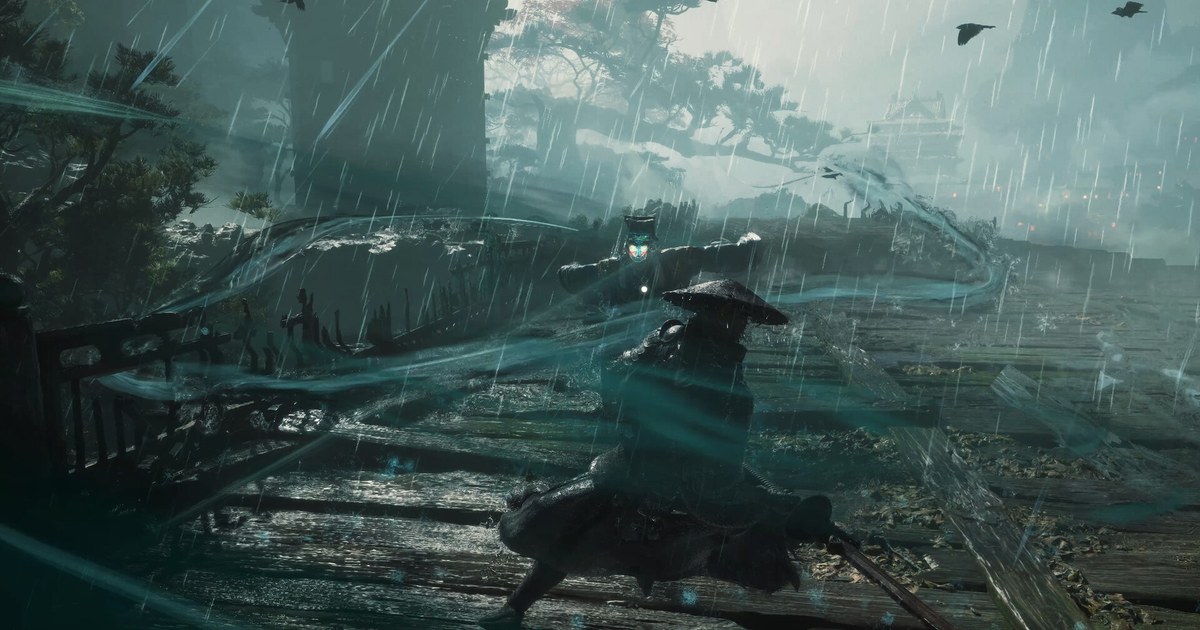
Kurz gesagt: Wenn Phantom Blade Zero Frames verliert, ändere drei Dinge in dieser Reihenfolge. Erstens: High-Quality Hair ausschalten. Zweitens: Ray Tracing Quality ausschalten, das schließt auch Pathtracing ein.
Drittens: Öffne Super Resolution Method, wähle den Upscaler, der zu deiner Karte passt, und stelle ihn auf Quality. Erst wenn das nicht reicht, senkst du Schatten und Umgebungsoptionen Schritt für Schritt.
Das Spiel ist Ende Oktober 2026 für PC (Steam und Epic) und PS5 erschienen, und das rund 5 GB große Day-One-Update soll die Raytracing- und Pathtracing-Leistung laut Berichten verbessert haben, bring es also zuerst zu Ende, bevor du etwas anfasst.
Die Zahlen und Anforderungen unten sind auf dem Stand vom 24. November 2026 und enthalten nur Punkte, bei denen die offizielle Spezifikation sowie mehrere Medien und Community-Berichte übereinstimmen. Patches können sie ändern.
Die Lösung: Hair aus, Raytracing aus, Upscaler auf Quality
High-Quality Hair bringt den größten Gewinn. In den eigenen Tests eines Mediums (RTX 3060 Ti in 1440p) sprang das Spiel allein durch das Ausschalten dieser Option von 64 auf 91 FPS, und im Kampf ist der Bildschirm so in Bewegung, dass man den Unterschied kaum bemerkt.
Raytracing ist die Nummer zwei: Im selben Test fielen die FPS von 76 auf 68 mit Raytracing und auf 55 mit Pathtracing, und der VRAM-Verbrauch stieg um etwa 1,3 GB. Bei einer 8-GB-Karte lässt du Pathtracing aus. Drittens kommt der Upscaler.
Nutze DLSS auf RTX-Karten, FSR auf Radeon und XeSS auf Intel Arc, fang bei Quality an und geh nur auf Balanced, wenn du noch mehr brauchst. Lass die Super Resolution Output Scale auf 100 %, denn niedrigere Werte sehen weich aus.
Um zu sehen, was jede Änderung wirklich bringt, blende zuerst deine Framerate ein, die Schritte findest du unter FPS in Spielen anzeigen.
Reihenfolge der Einstellungen
- 1Zuerst Update und Treiber prüfenBring das rund 5 GB große Day-One-Update zu Ende und starte das Spiel neu. Die Installation umfasst etwa 145 GB, fürs Vorladen wurden 300 GB freier Speicher empfohlen. Der Entwickler S-GAME nannte den NVIDIA-Treiber 617.42 als getestete Version, und einige Berichte bezeichneten 621.01 als instabil, doch wenn dein Spiel jetzt gut läuft, musst du den Treiber nicht wechseln.
- 2Sehr Hoch einstellen und eine Basis messenSchalte Dynamic Resolution Quality, Frame Generation und Raytracing aus und miss deine Framerate in derselben Kampfszene. Ändere jeweils nur eine Option, damit du weißt, welche wie viel kostet.
- 3High-Quality Hair ausschalten und erneut messenSie hat die größte Wirkung, deshalb kommt sie zuerst. Erreichst du hier dein Ziel, lass alles andere in Ruhe.
- 4Den Upscaler auf Quality einschaltenWähle in Super Resolution Method je nach Karte DLSS, FSR, XeSS oder TSR. Karten der GTX-16-Serie können DLSS nicht nutzen, nimm dort FSR. Lass die Output Scale auf 100 %.
- 5Schatten und Umgebung Schritt für Schritt senkenReicht es noch nicht, stell die Shadow Quality von Hoch auf Mittel, danach die Environment Detail Quality auf Mittel. Texturen hängen vom VRAM ab, lass sie also hoch, wenn du VRAM übrig hast.
- 6Frame Generation zuletzt hinzufügenSchalte sie nur ein, wenn deine Basis-Framerate bei 60 FPS oder höher liegt. Bei 30 bis 40 FPS erzeugt sie Schlieren und beseitigt keine Ruckler. Schalte V-Sync dabei aus.
Ziele und erste Einstellungen je Grafikkarte
| Grafikkarte | Ziel | Erste Einstellungen |
|---|---|---|
| GTX 1660 6GB / RX 5500 XT 8GB (offizielles Minimum) | 1080p, 30 FPS | Preset Mittel, FSR oder XeSS auf Quality, Hair aus, Raytracing aus |
| RTX 3050 6GB Klasse | 1080p, 50 bis 60 FPS | Mittel, DLSS Quality, Hair aus (in einem Test lief Mittel etwa 20 FPS über Hoch) |
| RTX 3060 Ti / RX 6700 XT (offiziell empfohlen) | 1440p, 60 FPS | Sehr Hoch, Upscaler auf Quality, Schatten Hoch, Hair aus, Raytracing aus |
| RTX 4060 bis 4070 Klasse | 1440p, 60 FPS oder mehr | Sehr Hoch, DLSS Quality, Frame Generation nur, wenn die Basis-FPS schon bei 60 liegen |
| RTX 5060 8GB | 1080p, 60 FPS (Raytracing) | Raytracing an, Upscaler auf Quality, Hair aus |
| RTX 5080 16GB | 4K, 60 FPS (Pathtracing) | Die Stufe, die die offizielle Spezifikation für Pathtracing nennt, mit eingeschaltetem Upscaler |
Checkliste zum Abschluss
- Du hast das Day-One-Update installiert und das Spiel neu gestartet
- Du hast eine Basis mit ausgeschaltetem High-Quality Hair und Ray Tracing Quality gemessen
- Dein Upscaler passt zu deiner Grafikkarte und die Output Scale steht auf 100 %
- Frame Generation ist nur an, wenn deine Basis-Framerate bei 60 FPS oder höher liegt
- Du hast für jede Einstellung dieselbe Szene aufgenommen und die Bildqualität im Video geprüft
Dieselbe Szene je Einstellung mit DOR aufnehmen und vergleichen
DOR ist eine kostenlose Aufnahme-App für Windows. Startest du ein unterstütztes Spiel, erkennt DOR es automatisch und nimmt die ganze Session vom Start bis zum Beenden auf, und die Aufnahmen landen in My Clips (Meine Clips).
Steht dein Spiel nicht auf der Liste der unterstützten Titel, liefert dir die Bildschirmaufnahme (Standard-Hotkey F7) dasselbe Material.
Nimm dieselbe Bossszene nach jeder Änderung der Einstellungen auf, schneide den gewünschten Teil in der App zurecht und füge die Clips in DOR Studio (dor.gg/studio) zu einem Video zusammen, damit du die Bildqualität nebeneinander vergleichen kannst.
Die kostenlose Aufnahme deckt 720p und 1080p mit 30 oder 60 FPS ab, standardmäßig sind es 1080p mit 30 FPS. Auf unterstützten Grafikkarten wie der NVIDIA RTX-Serie nimmt DOR mit NVENC-Hardwarecodierung auf.
Deine Ergebnisse tragen kein Wasserzeichen, und du kannst ein mp4 exportieren oder einen dor.gg Link teilen, was hilft, wenn du eine Einstellungsfrage in einer Community postest und genau zeigen willst, was du siehst.

