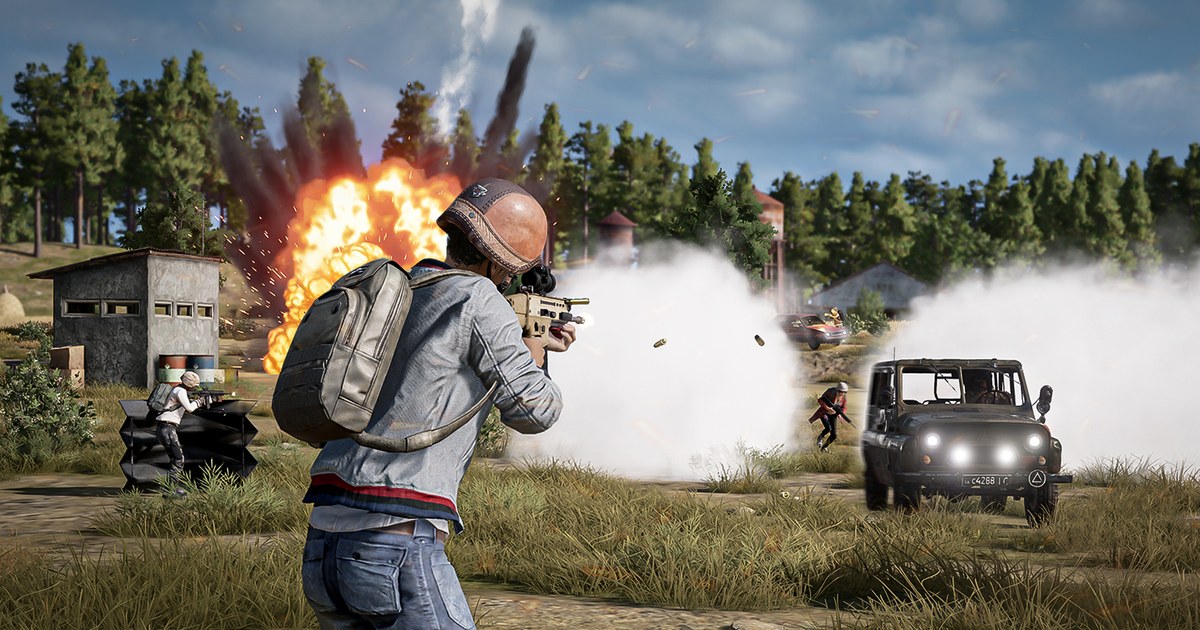
Du hast ein Match von PUBG: BATTLEGROUNDS aufgenommen, spielst es ab und hörst nur deine Stimme, keine Schüsse und keine Schritte. In den meisten Fällen ist der Recorder nicht kaputt, sondern die Geräte passen nicht zusammen.
PUBG schickt den Spielton an das Headset, das du trägst, während dein Recorder auf Monitor Lautsprecher oder ein anderes Gerät horcht.
Die Lösung: an drei Stellen dasselbe Gerät einstellen, nämlich das Windows Ausgabegerät, den PUBG Eintrag in den Geräteeinstellungen pro App und das Desktop Audio Gerät (Spielton) deines Recorders.
Dieser Guide ordnet jedem Symptom die Ursache und die Prüfreihenfolge zu, basierend auf den Menüs von Windows 11 und 10 und der offiziellen OBS Studio Dokumentation, Stand 29. November 2026. Tritt dasselbe in anderen Spielen als PUBG auf, lies zuerst Spielaufnahme ohne Ton beheben, um das Prinzip zu verstehen.
Wo du je nach Symptom zuerst nachsiehst (Stand 29. November 2026)
| Symptom | Häufige Ursache | Das änderst du zuerst |
|---|---|---|
| Deine Stimme ist da, aber keine Schüsse und Schritte | PUBG spielt über ein Gerät, der Recorder horcht auf ein anderes | Das Windows Ausgabegerät auf dein Headset stellen und das Desktop Audio des Recorders auf dasselbe Headset |
| Die ganze Aufnahme ist stumm | Recorder Audio ist aus oder im Lautstärkemixer stummgeschaltet | Recorder Audio einschalten und im Windows Lautstärkemixer die Stummschaltung aufheben |
| Spielton weg, seit virtuelles 7.1 am Headset aktiv ist | Der Spielton läuft auf ein virtuelles Ausgabegerät, das die Headset Software angelegt hat | Den Recorder auf dieses virtuelle Gerät richten oder Virtual Surround ausschalten |
| Spielton fehlt oder klingt dumpf bei einem Bluetooth Headset | Sobald das Mikro genutzt wird, wechselt das Headset auf das Freisprechgerät für Anrufe | Für die Ausgabe das Stereo Gerät (Kopfhörer) nutzen und fürs Mikro ein separates Gerät |
| Nur Discord Stimmen werden aufgenommen, kein Spielton | Discord und PUBG nutzen unterschiedliche Ausgabegeräte | Das Discord Ausgabegerät auf Default oder dasselbe Headset stellen |
| Der Spielton ist in der Aufnahme zu leise | Die PUBG Lautstärke im Lautstärkemixer oder die PUBG Gesamtlautstärke ist niedrig | PUBG im Lautstärkemixer anheben und in PUBG unter Settings > Sound nachsehen |
Die Lösung: PUBG und Recorder auf dasselbe Gerät legen
Wenn ein Recorder den Spielton über Desktop Audio aufnimmt, holt er den Ton nicht direkt aus dem Spiel, so wie er das Spielbild erfasst. Er nimmt auf, was aus dem Ausgabegerät kommt, auf das du ihn richtest.
Spielt PUBG also über dein Headset, während der Recorder ein anderes Gerät belauscht, ist das Bild in Ordnung, aber der Spielton fehlt.
Das passiert oft, nachdem du ein neues Headset angesteckt hast, nachdem ein Grafiktreiber Update das Standardgerät auf das HDMI Audio deines Monitors umgestellt hat oder nachdem eine Headset Software ein virtuelles Gerät installiert hat.
Such dein Symptom in der Tabelle oben, ändere dann in der Reihenfolge unten immer nur eine Sache und prüf sie mit einer kurzen Testaufnahme. Änderst du mehrere Einstellungen auf einmal, weißt du nicht, welche die Ursache war, und beim nächsten Mal fängst du wieder von vorn an.
PUBG Aufnahme Ton reparieren, der Reihe nach
- 1Das Windows Ausgabegerät auf das Headset stellen, das du wirklich nutztGeh unter Windows 11 auf Settings > System > Sound und wähle unter Output das Headset, das du trägst. Damit wird es auch zum Standardgerät. Unter Windows 10 öffnest du Control Panel > Hardware and Sound > Sound, klickst auf dem Tab Playback mit der rechten Maustaste auf dein Headset und wählst Set as Default Device. Microsoft weist außerdem darauf hin, dass ein Monitor ohne eingebaute Lautsprecher als Standardgerät keinen Ton erzeugt.
- 2PUBG in den Geräteeinstellungen pro App wieder auf Default stellenWindows erlaubt jeder App ein eigenes Ausgabegerät. Hast du PUBG einmal einem anderen Gerät zugewiesen, zieht es deshalb bei einer Änderung des Standardgeräts nicht mit um. Öffne bei laufendem PUBG unter Windows 11 Settings > System > Sound > Volume mixer oder unter Windows 10 Settings > System > Sound > App volume and device preferences und stelle das Ausgabegerät für PUBG wieder auf Default.
- 3Den Spielton des Recorders auf dasselbe Gerät richtenStelle in OBS unter Settings > Audio das Desktop Audio auf Default oder auf dasselbe Headset. Seit OBS 28 kann Application Audio Capture (Beta) nur den Ton von PUBG aufnehmen und setzt Windows 10 Version 2004 oder neuer voraus. Schalte in diesem Fall Desktop Audio aus, damit der Ton nicht doppelt aufgenommen wird. Die vollständige Checkliste findest du unter OBS Desktop Audio nimmt nicht auf.
- 4Virtuelles 7.1 in der Headset Software prüfenSchaltest du in der Software des Headset Herstellers Virtual Surround ein, kann Windows ein weiteres virtuelles Ausgabegerät bekommen, und der Spielton läuft dann eventuell dorthin. Siehst du in der Ausgabeliste einen unbekannten Gerätenamen, lass deinen Recorder auch auf dieses Gerät horchen. Oder schalte Virtual Surround aus, kehre zum eigenen Gerät des Headsets zurück und nimm erneut auf.
- 5Beim Bluetooth Headset das Stereo Gerät nutzenEin Bluetooth Headset erscheint in Windows sowohl als Stereo Gerät für Musik als auch als Freisprechgerät für Anrufe. Nutzt du das Headset Mikro, wechselt es auf das Anrufgerät, und der Spielton kann auf ein anderes Gerät gehen oder dumpf klingen. Lass die Ausgabe auf dem Stereo Gerät und nimm für mehr Stabilität ein separates Mikro, etwa ein USB Mikro oder das Mikro eines kabelgebundenen Headsets.
- 6Das Discord Ausgabegerät angleichenDiscord wählt sein eigenes Ausgabegerät unter User Settings > Voice & Video. Weicht es von PUBG ab, werden nur die Stimmen deiner Freunde oder nur der Spielton aufgenommen. Stelle das Ausgabegerät auf Default oder dasselbe Headset und prüf auch Attenuation, das andere Apps leiser macht, wenn jemand spricht. Wie du Discord Sprache ebenfalls aufnimmst, steht in Discord Anrufton aufnehmen.
Prüfen, bevor du wieder aufnimmst
- Gib nach jeder Änderung im PUBG Training Mode ein paar Schüsse ab und nimm 10 Sekunden auf, um zu bestätigen, dass du Schüsse und deine Stimme hörst.
- Beobachte, ob die Audioanzeige deines Recorders bei Schüssen ausschlägt. Bewegt sich die Anzeige nicht, wird kein Spielton aufgenommen.
- Klingt der Ton seltsam leise oder abgehackt, schalte in den erweiterten Einstellungen des Windows Ausgabegeräts die Audio enhancements aus und teste erneut.
- Hast du EQ oder Soundeinstellungen geändert, um Schritte besser zu hören, nimmt die Aufnahme diesen Klang unverändert auf. Die Einstellungen findest du unter PUBG Schritte Sound Einstellungen.
- Ist es umgekehrt und der Spielton ist da, aber deine Stimme fehlt, ist es ein Problem des Eingabegeräts. Folge den Schritten unter Mikro nimmt nicht auf.
Wenn die Geräte passen: PUBG starten, und der Ton wird automatisch mitaufgenommen
Sind deine Geräte angeglichen, kannst du dir den Schritt sparen, jedes Mal Aufnahmetaste und Audioquellen zu prüfen.
DOR ist eine kostenlose Windows App für Spielaufnahmen: Startest du PUBG, erkennt sie das Spiel, nimmt das ganze Match auf und sammelt die Aufnahmen in der App unter My Clips (Meine Clips). Spielton und dein Mikro werden auf einer Spur aufgenommen, du musst beim Abspielen also keine Spur auswählen.
PUBG gehört zu den Spielen mit automatischen Highlights, Kills, Knocks und Tode werden deshalb als einzelne Clips gespeichert, und nach dem Match läuft eine automatische Highlight Analyse.
Aufnahmen und Clips haben kein Wasserzeichen, und in DOR Studio kannst du die Lautstärke anpassen oder mehrere Clips zusammenfügen und als mp4 exportieren. Den gesamten PUBG Aufnahme Ablauf findest du im PUBG Aufnahme Guide.

