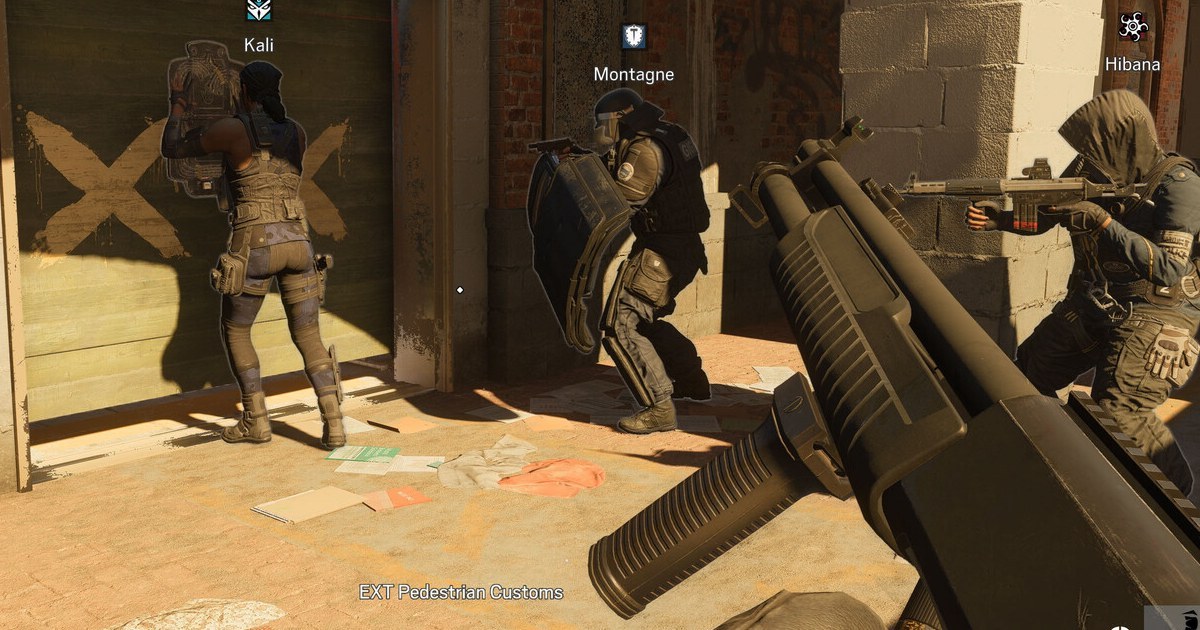
Kurz gesagt: Rainbow Six Siege aufzunehmen beginnt damit, DOR zu installieren und das Spiel zu starten. DOR erkennt unterstützte Spiele automatisch, zeichnet das Match auf und sammelt das Material unter My Clips (Meine Clips). Während des Spiels drückst du nichts.
Wenn das Match vorbei ist, schneidest du nur die Runde mit dem Ace oder 1vX Clutch heraus und speicherst sie. Siege Runden sind kurz und ein Match ist eine lange Kette davon. Am sichersten verpasst du also kein Highlight, wenn du erst das ganze Match aufnimmst und später auswählst.
Wie du Clutches Runde für Runde speicherst, steht unter Rainbow Six Clutch Clips speichern, und wie du Aufnahmen für dein Training nutzt, unter Besser in Rainbow Six Siege werden. Dieser Guide zeigt nur den Weg von der Installation bis zum ersten geschnittenen Clip.
Die Antwort: Aufnahme laufen lassen und die Runde nach dem Match schneiden
Runden in Siege schwanken so stark, dass du vorher nie weißt, welche zum Highlight wird. Lass DOR deshalb Match für Match aufnehmen und such dir nach dem Match die Momente aus, die du behalten willst.
Ein geschnittener Abschnitt wird separat unter My Clips gespeichert, während das Original Match Video erhalten bleibt, du kannst also später andere Runden schneiden. Die kostenlose Aufnahmequalität ist 720p oder 1080p bei 30 oder 60 fps, Standard ist 1080p bei 30 fps.
Wenn dir die Framerate Sorgen macht, richte zuerst die besten Rainbow Six Siege Einstellungen ein und erhöhe dann die Aufnahme auf 60 fps. Aufnahme in 1440p, 4K oder mit 120 und 144 fps gibt es mit DOR Pro.
Von der automatischen Aufnahme zum gespeicherten Schnitt
- 1DOR installieren und Siege startenDOR ist eine kostenlose Windows App. Starte nach der Installation Rainbow Six Siege, dann wird es als unterstütztes Spiel erkannt und die Aufnahme des Matches beginnt. Einen Aufnahme Button gibt es nicht zu drücken.
- 2Ein Match wie gewohnt spielenSpiel einfach. Wenn das Match endet, wird das Video unter My Clips in der App gespeichert. Der Speicher wird nur aufgeräumt, die ältesten Videos zuerst, wenn du den Anteil für komplette Spielvideos (standardmäßig 5 GB) überschreitest. Deine neuesten Aufnahmen und mit „Gefällt mir“ markierte Videos bleiben erhalten.
- 3Das Match unter My Clips öffnen und den Moment findenÖffne unter My Clips das Match, das du gerade gespielt hast, und spring zu der Runde mit dem Ace oder Clutch. Wenn du dir direkt nach dem Match eine grobe Zeit notierst, solange du sie noch genau im Kopf hast, sparst du beim Suchen Zeit.
- 4Abschnitt schneiden und Format wählenLege mit dem Schneidewerkzeug der App Anfang und Ende fest und speichere. Wähle 16:9, 9:16 oder 1:1, wobei 9:16 zu Kurzvideos passt. Wenn du den Clip über einen Messenger verschickst, prüfe vorher dessen Dateigrößenlimit.
- 5Zusammenfügen oder per Link teilenMehrere Momente verbindest du in DOR Studio (dor.gg/studio), ergänzt Text oder BGM und exportierst ein mp4. Um ihn mit einem Link zu zeigen, ist ein dor.gg Link am schnellsten, und Rainbow Six Clutch Videos mit Freunden teilen erklärt das Verschicken an Freunde.
Wohin welcher Siege Moment gehört: eine schnelle Tabelle
| Moment | So speicherst du ihn | Empfohlenes Format |
|---|---|---|
| Ace Runde | Genau diese Runde aus dem Match Video schneiden und speichern | 16:9 |
| 1vX Defuser Clutch | Vom Beginn des Clutches bis zum Entschärfen des Defusers speichern | 16:9 oder 9:16 |
| Wallbang Kill | Ein paar Sekunden rund um den Kill schneiden | 9:16 |
| Defuser Deny | Vom Einnehmen der Position bis zum Deny schneiden | 1:1 oder 16:9 |
| Beste Momente eines Matches | Mehrere Schnitte in DOR Studio zusammenfügen und ein mp4 exportieren | 16:9 |
| Sofort an einen Freund schicken | Einen dor.gg Link zum geschnittenen Clip teilen | Beliebig |
Checkliste vor deinem ersten aufgenommenen Match
- Hast du DOR installiert und geprüft, dass die Aufnahme beim Start von Rainbow Six Siege beginnt
- Hast du mit der Standardqualität 1080p bei 30 fps angefangen
- Siehst du das Match Video nach dem Match unter My Clips
- Hast du Anfang und Ende der gewünschten Runde geschnitten und separat gespeichert
- Hast du 16:9, 9:16 oder 1:1 passend zu dem Ort gewählt, an dem du postest
Siege mit DOR automatisch aufnehmen und nur die gewünschte Runde speichern
DOR ist eine kostenlose Windows App zum Aufnehmen von Spielen. Beim Start eines unterstützten Spiels wird es automatisch erkannt und das Match aufgezeichnet, die Aufnahmen sammeln sich unter My Clips.
Siege gehört zu dieser automatischen Aufnahme, konzentrier dich also aufs Match und schneide den gewünschten Moment danach mit dem Schneidewerkzeug.
Geschnittene Clips kannst du ohne Wasserzeichen verwenden, und mehrere Momente fügst du in DOR Studio zusammen, ergänzt Effekt Vorlagen, Text und BGM und exportierst dann ein mp4 oder teilst einen dor.gg Link. Stand dieser Angaben: 24. November 2026.

