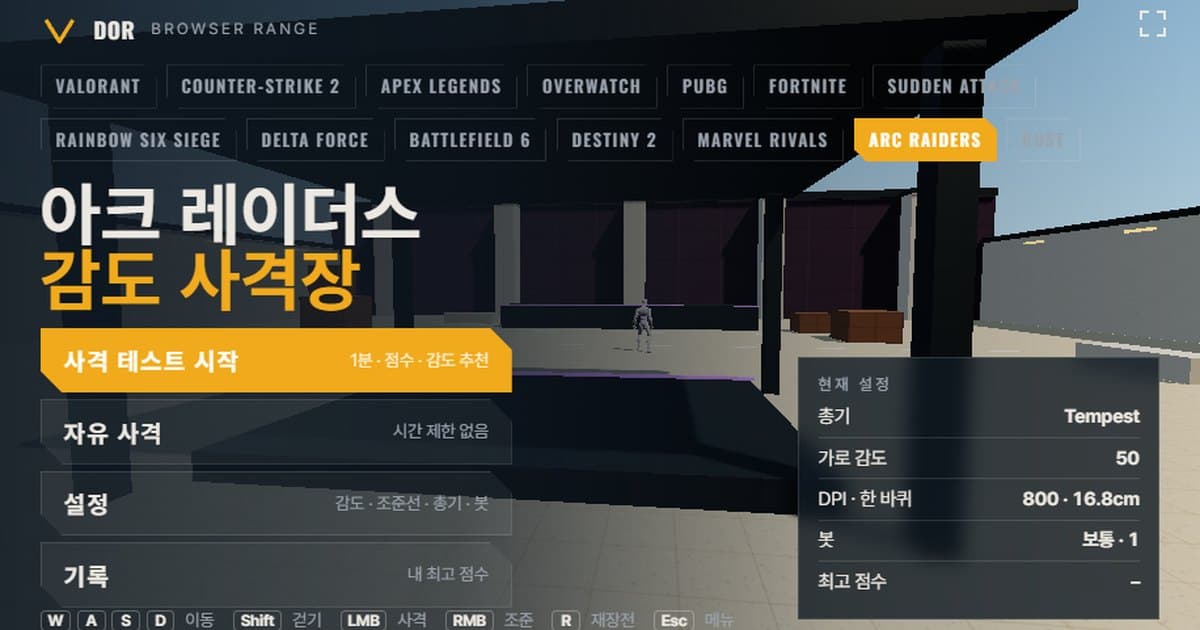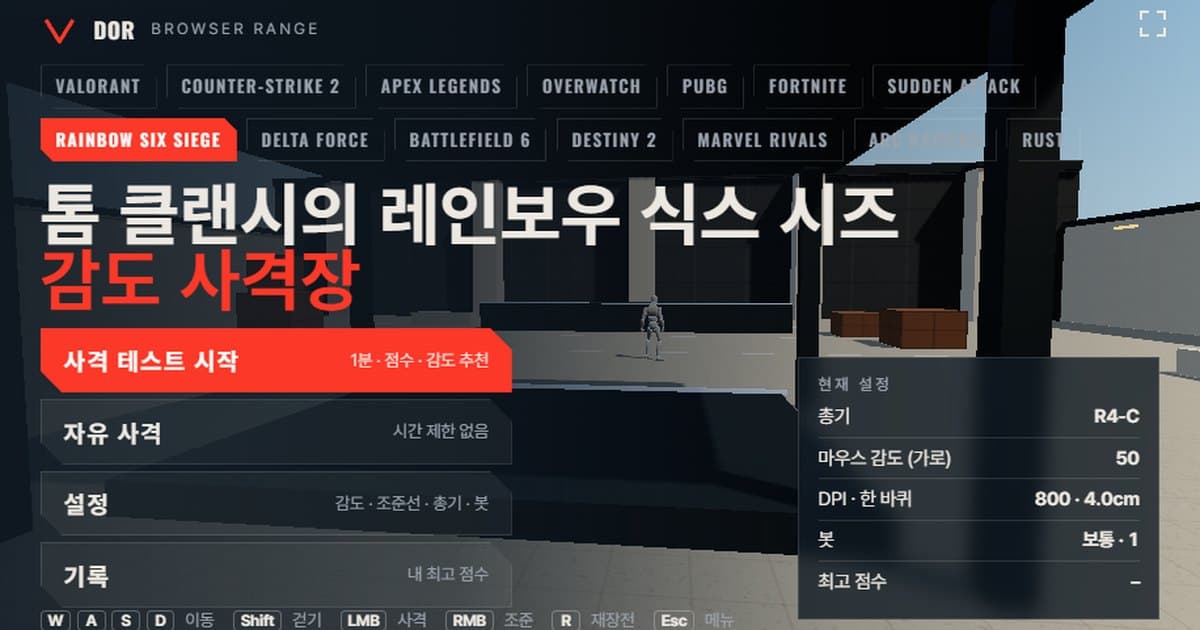
Die Empfindlichkeit in Rainbow Six Siege stellst du unter Optionen > Steuerung > Maus ein, mit getrennten Reglern für horizontale und vertikale Mausempfindlichkeit, die ganze Zahlen von 1 bis 100 annehmen; laut Ubisofts eigenem Artikel ist der Standard 50. Bei 800 DPI ist dieser Standard mit etwa 4,0 cm pro 360° eine sehr schnelle Drehung. Es lohnt sich also, deinen Wert im Schießstand oben auf dieser Seite zu prüfen, bevor du ihn änderst. Der Schießstand ist ein Übungsraum im Browser, der Maus-Drehrate und Sichtfeld von Tom Clancy's Rainbow Six Siege nachbildet. Wie in den Optionen im Spiel gibst du den Reglerwert der Empfindlichkeit (1–100) und deine DPI ein, wählst eine Waffe und machst einen 1-Minuten-Test. Du bekommst Score, Trefferquote, Headshot-Quote und die durchschnittliche Zeit vom Erscheinen eines Ziels bis zum Kill, und der Schießstand zählt, ob du übers Ziel hinausgeschossen oder davor stehen geblieben bist, um dir eine höhere oder niedrigere Sens vorzuschlagen. Du musst nichts installieren; er öffnet sich direkt in Chrome oder Edge am PC, sofern der Browser Maussperre (Pointer Lock) und WebGL2 unterstützt. Mobile Browser und In-App-Browser blockieren die Maussperre, dort läuft er also nicht.
In Siege hältst du lange Winkel und wartest, und ein Kopftreffer tötet mit fast jeder Schusswaffe mit einem Schuss (laut Community-Wiki; die Ausnahme ist Caveiras Pistole Luison). Feine Korrekturen auf kleinem Raum zählen deshalb oft mehr als weite Flicks. Wir empfehlen dir daher, in diesem Schießstand vor der Kill-Zahl auf Headshot-Quote und die Zählung von zu weit/zu kurz zu achten. Schießstände für andere Spiele findest du in der Übersicht zum Browser-Sensitivity-Schießstand.
Was Rainbow Six Siege entspricht und was abweicht
Der Schießstand bildet Siege mit den Werten aus der Tabelle unten nach. Die Drehrate ist der Wert, den Sensitivity-Umrechnungsseiten teilen, das FOV ist das untere Ende des offiziellen Bereichs, unverändert übernommen. Bewegungstempo und Bot-Leben sind Näherungen, weil es dazu kaum öffentliche Daten gibt.
| Punkt | Tom Clancy's Rainbow Six Siege | Schießstand | Hinweis |
|---|---|---|---|
| Drehrate (°/Count) | Horizontale Empfindlichkeit × 0,00572957795 (beim Standard-ini-Multiplikator 0,02) | Gleiche Formel | Der Aufbau der Formel ist offiziell von Ubisoft, der Winkel pro Stufe ist eine Community-Messung |
| Sichtfeld | Vertikaler Regler 60–90; 60 bei 16:9 ≈ 91,5° horizontal | Fest 91,5° horizontal (vertikal 60) | Vertikal 90 ≈ 121,3° horizontal, das wirkt breiter als der Schießstand |
| Bewegungstempo | Offiziell sind nur 2,34 m/s beim Zielen; das Tempo im Hipfire ist eine Community-Schätzung von etwa 3,75–5 m/s | Laufen 5,5 m/s · Gehen 3,03 m/s | Der Schießstand ist etwas schneller |
| Leben/Rüstung der Bots | Operator haben 100/110/125 LP ohne Schadensreduzierung durch Rüstung (Community-Wiki) | 100 LP, Option Schwer 150 | Ein Headshot ist bei beiden ein sofortiger Kill |
| Waffenliste | Festes Loadout pro Operator | P226 Mk 25, D-50, MP5, R4-C, L85A2, CAMRS und CSRX 300 | Feuerrate, Magazin und Schaden nähern sich den Werten aus dem Community-Wiki an |
Die Zeile zur Drehrate ist die wichtigste. Der Sens-Regler in Siege ist linear: Von 10 auf 20 verdoppelt sich die Drehrate exakt, und der Schießstand skaliert im selben Verhältnis. Den Wert aus dem Schießstand kannst du also direkt in die Optionen im Spiel übernehmen. Ein Vorbehalt: Hast du MouseSensitivityMultiplierUnit in GameSettings.ini jemals vom Standard 0,02 geändert, bedeutet der Reglerwert etwas anderes. Lies dann zuerst den Abschnitt zum Empfindlichkeitssystem unten.
So läuft der 1-Minuten-Test
- 1Empfindlichkeit und DPI eingebenStell unter Einstellungen > Allgemein den Regler für die horizontale Mausempfindlichkeit auf denselben Wert wie im Spiel und gib deine Maus-DPI ein. Die DPI beeinflusst die Drehung nicht, sie dient nur für die Anzeige von eDPI und cm/360. Die eigentliche Drehung nutzt die rohen Counts, die deine Maus sendet.
- 2Waffe wählenWähl im Tab Waffen eine Waffe, die zu dem passt, was du üben willst. Beim ersten Durchgang lässt sich das Ergebnis mit einer 1x-R4-C oder MP5 am leichtesten deuten. Im Tab Bots stellst du außerdem Bot-Tempo (Leicht, Normal, Schwer), die Zahl der Ziele gleichzeitig und das Strafen der Bots ein.
- 3Vollbild aktivieren, dann startenDrück im Menü auf Vollbild und dann auf Test starten. Die Maus wird gesperrt und ein 60-Sekunden-Countdown beginnt. Im Fenstermodus geht es auch, Vollbild wird aber empfohlen, damit der Cursor nie den Bildschirm verlässt.
- 41 Minute schießenZiel auf die Bots, sobald sie erscheinen, und schalte sie aus, so wie im Match. ESC pausiert die Runde und bringt den Cursor zurück; mit Fortsetzen geht es weiter. Wegen einer Browser-Beschränkung kann die Maussperre direkt nach ESC für 1–2 Sekunden abgelehnt werden. Warte also kurz und drück erneut.
- 5Ergebnis lesenPrüf auf dem Bildschirm Rundenergebnis Score, Trefferquote, Headshot-Quote, Ø pro Kill, den Durchschnitt Spawn → erster Schuss, die Zählung von zu weit/zu kurz und die Sens-Empfehlung. Drück auf Mit empfohlener Sens wiederholen, um den vorgeschlagenen Wert sofort zu übernehmen.
- 6Am selben Tag 2–3-mal wiederholenEin einzelner Durchgang schwankt mit deiner Tagesform. Lass mit Gleiches Setup wiederholen dieselben Einstellungen 2–3-mal laufen und ändere deine Sens erst, wenn die Empfehlungen in dieselbe Richtung zeigen. Vergleich danach im Tab Bestwerte die besten Scores pro Setup.
Die Einstellungen sind in fünf Tabs aufgeteilt, Allgemein, Fadenkreuz, Waffen, Bots und Audio & Video, und werden in diesem Browser gespeichert. Im Tab Fadenkreuz kannst du Farbe, Umriss, Punkt sowie Länge, Dicke und Abstand der inneren Linien an dein Siege-Fadenkreuz anpassen, und wenn du unter Audio & Video Schatten und Bloom ausschaltest, bleibt die Bildrate auch auf schwachen Laptops stabil. Sind dir die Fadenkreuz-Elemente nicht vertraut, gelten die Erklärungen aus dem VALORANT-Fadenkreuz-Guide auch hier.
So liest du den Ergebnisbildschirm
- Trefferquote: der Anteil der abgegebenen Schüsse, die einen Bot treffen. Runden mit Einzelschüssen aus Pistole oder Marksman-Gewehr erreichen normalerweise höhere Werte als Runden, in denen du mit einer Automatikwaffe auf den Körper sprayst. Vergleich also Werte mit derselben Waffe.
- Headshot-Quote: der Anteil der Kills, die mit einem Headshot enden. In Siege ist der Kopftreffer der Kill, deshalb spiegelt dieser Wert die Leistung im echten Match am besten wider.
- Ø pro Kill: die durchschnittliche Zeit vom Erscheinen eines Bots bis er fällt. Je besser die Sens zu dir passt, desto kürzer wird sie.
- Ø Spawn → erster Schuss: deine Reaktionszeit vom Bemerken eines Bots bis zum ersten Schuss. Bleibt dieser Wert gleich, während die Zeit bis zum Kill steigt, kostet die Zielkorrektur die Zeit.
- Schüsse pro Kill: die Kugeln, die du für einen Kill brauchst. Bei kleinen Magazinen wie der R4-C (25) oder der D-50 (7) hängt das direkt damit zusammen, wie oft du nachlädst.
- Zu weit / zu kurz: Für jeden Tracking-Abschnitt ordnet der Schießstand ein, ob dein Aim übers Ziel hinausging (Overshoot) oder davor stehen blieb (Undershoot). Ergeben beide zusammen weniger als 5, gilt die Stichprobe als zu klein und es gibt keine Empfehlung; liegt eine Seite über 60 %, schlägt der Schießstand einen um 10 % in diese Richtung angepassten Wert vor. Da der Siege-Regler ganzzahlig ist, ändert er sich um mindestens eine Stufe.
- Bestwert (gleiches Setup): dein bester Score aller Zeiten mit derselben Kombination aus Spiel, Waffe und Sens. Änderst du das Setup, beginnt ein eigener Eintrag.
Empfindlichkeit in Rainbow Six Siege: der Regler 1–100 und der ini-Multiplikator
Die Mausempfindlichkeit in Siege stellst du unter Optionen > Steuerung > Maus ein, mit getrennten Reglern für horizontal und vertikal von 1 bis 100 in ganzen Zahlen. Laut dem Artikel FOV and Input Sensitivity, den Ubisoft 2019 veröffentlicht hat, ist der Standard 50, und die Drehung im Hipfire wird als „Input Yaw × (MouseSensitivityMultiplierUnit × horizontale Empfindlichkeit)“ berechnet. MouseSensitivityMultiplierUnit ist ein Multiplikator im Abschnitt [INPUT] der Datei GameSettings.ini unter Dokumente > My Games > Rainbow Six - Siege > Ordner deiner Account-ID; er steht standardmäßig auf 0,02, und senkst du ihn auf 0,01, halbiert sich das Tempo jedes Reglerwerts, während sich die Feinheit der Einstellung verdoppelt. Wie viel Grad eine Reglerstufe ist, sagen die offiziellen Dokumente nirgends; der Wert, den Umrechnungsseiten teilen, 1 Stufe = 0,0001 rad = 0,00572957795° pro Count, ist eine Community-Messung.
Das ist die Formel, wenn MouseSensitivityMultiplierUnit auf dem Standard 0,02 steht. Da 2,54 × 360 = 914,4 ist, ergibt 914,4 ÷ (DPI × Empfindlichkeit × 0,00572957795) dasselbe. Hast du den Multiplikator geändert, ersetz die Empfindlichkeit durch Empfindlichkeit × (Multiplikator ÷ 0,02). Der Drehkoeffizient 0,00572957795 ist der Wert, den Community-Umrechnungsseiten teilen.
Umgerechnet ergeben ein paar Werte bei 800 DPI Folgendes. Das Feld DPI · 360° im Menü des Schießstands zeigt dieselbe Berechnung.
| Horizontale Empfindlichkeit (800 DPI) | eDPI | Distanz pro 360° (cm/360) | Hinweis |
|---|---|---|---|
| 5 | 4.000 | etwa 39,9 cm | Sehr langsam; entspricht Empfindlichkeit 10 bei 400 DPI |
| 10 | 8.000 | etwa 19,9 cm | Laut Community-Umrechnungstabellen etwa CS2 2,6 |
| 20 | 16.000 | etwa 10,0 cm | Schnell, auf Flicks ausgelegt |
Zum Vergleich mit anderen Spielen helfen die Verhältnisse, die Umrechnungsseiten nutzen. Multipliziere die horizontale Empfindlichkeit aus Siege mit 0,2604 für CS2 und Apex Legends, mit 0,0819 für VALORANT und mit 0,868 für Overwatch 2 (alles laut Community-Umrechnungsseiten). Ist dir das Rechnen zu mühsam, nutze den Sensitivity- und DPI-Rechner oder schieß bei denselben cm/360 noch eine Runde im Schießstand des anderen Spiels (CS2-Sensitivity-Schießstand, VALORANT-Sensitivity-Schießstand), um den Unterschied zu spüren.
ADS-Empfindlichkeit pro Visier und der Zoom-Multiplikator im Schießstand
Siege speichert für jede Visiervergrößerung eine eigene Ziel-Empfindlichkeit. Unter Optionen > Steuerung > Maus bietet der Bereich fürs Zielen (ADS) die Variante Standard, bei der ein Regler für alle Visiere gilt, und Erweitert mit einem Regler pro Vergrößerung. Laut Ubisofts ADS-Sensitivity-Guide zu Y5S3 starten neue Accounts bei 50 für jede Vergrößerung, und 50 ist der neutrale Wert, bei dem Hipfire und Zielen natürlich ineinander übergehen. Die Vergrößerungen, die der Dev-Blog zu Visieren und Zielfernrohren zur Zeit von Y5S3 aufführte, waren 1,0x, 1,5x, 2,0x, 2,5x und 3,0x; dass die Regler nach der Überarbeitung der Optiken jetzt 1,0x, 2,5x, 3,0x, 3,5x, 5x und 12x sind, stammt aus dem Community-Wiki. Mit Y11S3 (September 2026) wurde das CSRX 300 von 5x/12x auf 3,5x/8x umgestellt, die Reglerliste kann sich also ebenfalls geändert haben. Die ini enthält weiterhin die Schlüssel ADSMouseSensitivity1x bis 12x sowie ADSMouseMultiplierUnit (Standard 0,02).
Seit Y5S3 hält die Ziel-Empfindlichkeit in Siege die Cursorgeschwindigkeit auf dem Bildschirm bei steigender Vergrößerung konstant (Ubisoft nennt das visuomotorischen Gain). Dass ein 1,0x-Visier bei ADS 50 mit etwa 0,6-facher Hipfire-Drehrate dreht, stammt aus Community-Rechnern wie DPI Wizard; die offiziellen Dokumente nennen das Verhältnis nie als Zahl. Der Schießstand berechnet die Drehrate beim Zielen als „Hipfire-Drehrate × Sens-Multiplikator beim Zielen ÷ Waffenzoom“. Stellst du den Sens-Multiplikator beim Zielen im Tab Allgemein (Standard im Schießstand 1,0) auf 0,6, kommst du dem Standard ADS 50 von Siege nahe; 1,0 passt eher, wenn du deinen 1,0x-Wert auf etwa 83 hochgedreht hast. Die 2,5x-L85A2 und das 3,5x/8x-CSRX 300 werden beim selben Multiplikator automatisch um ihren Zoomfaktor langsamer.
Einstellung des Sichtfelds
Das FOV stellst du mit dem Regler Sichtfeld unter Optionen > Anzeige als ganze Zahl von 60 bis 90 ein, vertikal gemessen. Der Bereich 60–90 steht im oben genannten Ubisoft-Artikel, dass 60 der Standard am PC ist, stammt aus Community-Quellen. Vertikal 60 auf einem 16:9-Monitor sind etwa 91,5° horizontal, und diesen Wert nutzt der Schießstand. Dass die meisten PC-Profis 90 nutzen (etwa 121,3° horizontal), stammt aus Community-Quellen. Spielst du im Spiel mit 90, denk also daran, dass der Schießstand etwas enger aussieht und sich Bewegungen auf dem Bildschirm bei gleicher Sens größer anfühlen. Für das FOV in Zielfernrohren gibt es keinen öffentlichen Wert.
Siege-Waffen im Schießstand
Im Tab Waffen findest du sieben typische Siege-Waffen. Die Zahlen sind Basiswerte auf kurze Distanz aus dem Community-Wiki, und nach den Siege-Regeln ist ein Kopftreffer mit allen sieben ein Kill mit einem Schuss.
| Name | Feuerrate (rpm) | Magazin | Nachladen (s) | Schaden Kopf · Körper | ADS-Zoom |
|---|---|---|---|---|---|
| P226 Mk 25 | 550 | 15 | 1,8 | Sofortiger Kill · 50 | 1x |
| D-50 | 550 | 7 | 2,0 | Sofortiger Kill · 71 | 1x |
| MP5 | 800 | 30 | 2,2 | Sofortiger Kill · 27 | 1x |
| R4-C | 860 | 25 | 2,7 | Sofortiger Kill · 39 | 1x |
| L85A2 | 670 | 30 | 2,7 | Sofortiger Kill · 47 | 2,5x-Visier |
| CAMRS | 450 | 20 | 2,6 | Sofortiger Kill · 69 | 3,5x-Visier |
| CSRX 300 | 50 | 5 | 2,5 | Sofortiger Kill · 135 | 3,5x/8x-Visier |
Für One-Tap-Training eignen sich P226 Mk 25 und D-50. Körpertreffer brauchen zwei oder drei Schüsse, der Kopf nur einen, deine Headshot-Quote zeigt sich also sofort. Für Spray und Tracking nimmst du die R4-C mit 860 rpm und die MP5 mit Bot-Bewegung auf Strafen; Schüsse pro Kill reagieren dann deutlich auf Änderungen der Sens. Für Flicks und Tests mit niedriger Sens nimmst du das 3,5x/8x-CSRX 300 oder das 3,5x-CAMRS und beobachtest, wie sich der Durchschnitt Spawn → erster Schuss verändert, wenn du den Sens-Multiplikator beim Zielen änderst. Das Gefühl der Empfindlichkeit bei vergrößernden Visieren folgt demselben Prinzip wie im PUBG-Visier-Sensitivity-Rechner beschrieben.
Grenzen eines Browser-Schießstands und wie du sie ausgleichst
- Raw Input: Der Schießstand fordert über Pointer Lock Raw Input an; lehnt der Browser ab, mischt sich die Beschleunigung des Betriebssystems ein. Erscheint ein Hinweis auf dem Bildschirm, schalte in Windows „Zeigerbeschleunigung verbessern“ aus und öffne die Seite neu. Um unter denselben Bedingungen wie im Spiel zu vergleichen, teste, während dieser Hinweis nicht angezeigt wird.
- Eingabe-Timing: Browser bündeln Mausbewegungen pro Frame, dadurch schrumpft der Vorteil von Mäusen mit 4000–8000 Hz Polling-Rate. Die Gesamtdrehung ist identisch, das Gefühl bei feinem Zittern kann sich aber unterscheiden. Sieh die Ergebnisse also als relativen Vergleich.
- Keine Rückstoßmuster: Die waffenspezifischen Rückstoßmuster von Siege werden nicht nachgebildet, nur die Streuung im Dauerfeuer ist vereinfacht. Übe Rückstoßkontrolle im Schießstand des Spiels und konzentrier dich hier auf die Genauigkeit des ersten Schusses und beim Tracking.
- Genauigkeit in der Bewegung: Du kannst die Streuung beim Gehen, Laufen und Springen umschalten, Details wie das Lehnen in Siege oder das Bewegungstempo beim Zielen von 2,34 m/s (laut Designer's Notes zu Y7S4) gibt es aber nicht.
- FOV fest auf 16:9: Der Schießstand bietet nur 91,5° horizontal (vertikal 60). Nutzt du einen 21:9-Monitor oder vertikal 90, denk daran, dass das Spiel einen breiteren Bereich zeigt, und vergleiche die Sens anhand der cm/360.
Wegen dieser Grenzen liest du Ergebnisse aus dem Schießstand am besten als „Unterschied, wenn sich unter gleichen Bedingungen nur die Sens ändert“, nicht als absolute Scores. Ändere nicht mehr als 10 % auf einmal, und spiel nach einer Änderung ein paar Matches mit Winkelhalten und Nahkämpfen, um zu prüfen, ob sie zu dir passt.
Sens gewählt? Dann prüf sie in echten Matches: DOR
Steht der Wert aus dem Schießstand im Spiel, kommt als Nächstes die Aufnahme echter Matches. Erkennt DOR Tom Clancy's Rainbow Six Siege, nimmt es das Match automatisch auf, und ein einziger Hotkey speichert jeden gewünschten Moment als Clip. Clips schneidest du im Browser-Editor zu und teilst sie als dor.gg-Link. DOR ist kostenlos und läuft unter Windows. Sammle die Gefechts-Clips vom Tag der Sens-Änderung, und du siehst mit eigenen Augen, ob die Overshoots wirklich weniger geworden sind. Alle Details zur Nutzung findest du auf der Aufnahmeseite für Rainbow Six Siege.
 #Rainbow Six Siege