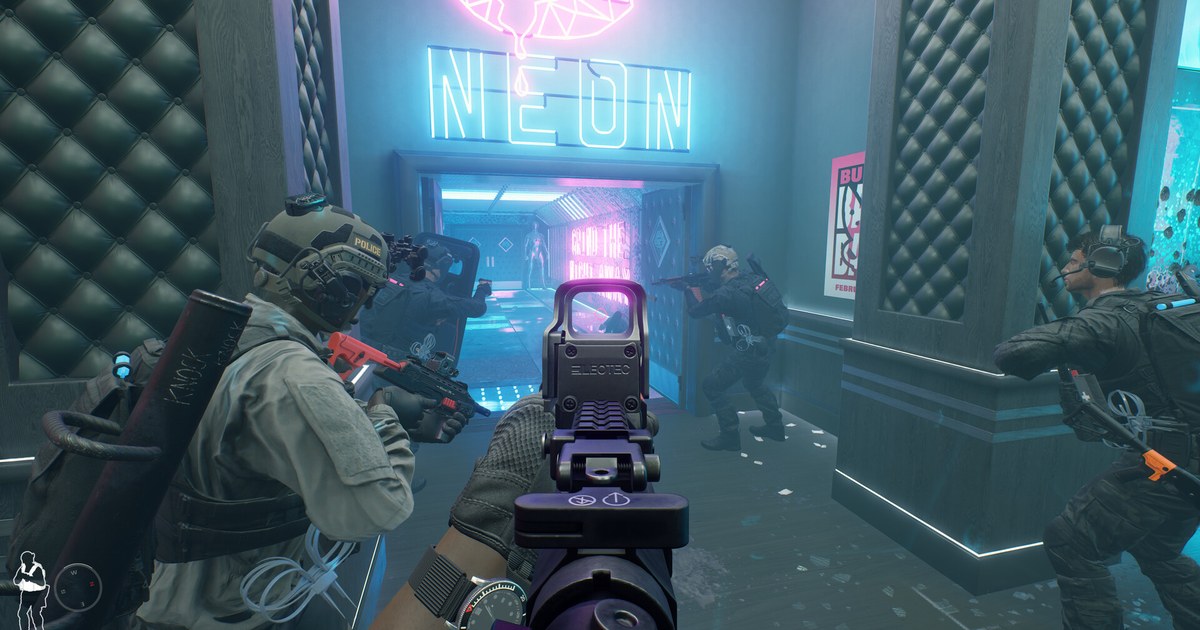
Kurz gesagt: Die beste Clip Software für Ready or Not ist eine App, die den kompletten Einsatz mitschneidet, sobald sie läuft. Ready or Not ist ein taktischer SWAT Koop Shooter für bis zu fünf Spieler.
Ob ein Einsatz sauber läuft oder komplett aus dem Ruder gerät, erfährst du nur, wenn du von Anfang an nachschaust, wer welche Tür geöffnet und wer welche Ecke gehalten hat.
Tools, die nur die letzten Sekunden speichern (NVIDIA App Instant Replay, Xbox Game Bar, die Medal Clip Taste, der OBS Replay Buffer), halten meist nur das Ende eines Feuergefechts fest. Das Warten, die Ansagen und die Entry Reihenfolge davor gehen verloren.
DOR ist eine kostenlose Windows App, die Ready or Not beim Start erkennt und vom Start bis zum Beenden aufnimmt. Nach dem Einsatz suchst du dir in My Clips einfach die Stelle für die Nachbesprechung aus. Die Tabelle unten zeigt, wie jedes Tool Material speichert und was bei Ready or Not wichtig ist.
Danach folgen Tipps zur Qualität auf dunklen Maps und zum Teilen im Squad. Alle Angaben gelten für November 2026.
Fazit: Für die Nachbesprechung die ganze Session aufnehmen, für einen einzelnen Highlight Clip die letzten Sekunden speichern
Entscheidend ist, wofür du das Material brauchst. Wenn dein Squad sich nach dem Einsatz hinsetzt und Entry Reihenfolge und Entscheidungen im Gefecht durchgehen will, brauchst du ein durchgehendes Video vom Aufstellen an der Tür bis zur Aufgabe des Verdächtigen.
Dafür passt DOR, das die ganze Session automatisch aufnimmt. Willst du nur einen kurzen Clip einer sauberen Festnahme zum Angeben, reicht ein Tool für die letzten Sekunden.
Dabei musst du aber direkt nach dem Moment eine Taste drücken, und in Ready or Not hast du nach einem Feuergefecht die Hände voll damit, die restlichen Räume zu räumen und Verdächtige festzusetzen.
Wie das Speichern der letzten Sekunden funktioniert, steht in so speicherst du genau diesen Moment als Clip, und die Unterschiede zwischen Medal und der NVIDIA App findest du in Medal vs ShadowPlay.
Session Aufnahmen brauchen mehr Speicherplatz, aber DOR löscht die ältesten Videos erst, wenn das Kontingent für komplette Spielaufnahmen (standardmäßig 5 GB) überschritten wird, und behält aktuelle Aufnahmen sowie Videos, die du geliked hast. Markiere die Einsätze, die du dir nochmal ansehen willst, und sie bleiben erhalten.
Clip Tools für Ready or Not im Vergleich (Stand November 2026)
| Tool | So wird der Moment gespeichert | Was bei Ready or Not wichtig ist |
|---|---|---|
| NVIDIA App Instant Replay | Hält den letzten Abschnitt im Speicher und speichert ihn nur, wenn du den Hotkey drückst | App für GeForce Grafikkarten; stell eine lange Replay Länge ein, wenn du das Warten vor dem Entry mit drauf haben willst |
| Xbox Game Bar | Mit eingeschalteter Hintergrundaufnahme speichert ein Hotkey standardmäßig die letzten 30 Sekunden | In Windows eingebaut, nichts zu installieren; die Länge änderst du unter Settings > Gaming > Captures |
| Steam Game Recording | Die Hintergrundaufnahme überschreibt sich ständig innerhalb eines von dir gewählten Speicherlimits | Mach aus Einsätzen, die du behalten willst, Clips und exportiere sie, wenn du eine mp4 brauchst |
| Medal | Die Clip Taste speichert eine eingestellte Länge, dazu gibt es einen Modus für komplette Session Aufnahmen | Kann Share Links erstellen; die Clip Länge stellst du in den Einstellungen ein |
| OBS Studio | Speichert mit dem Replay Buffer den letzten Abschnitt oder nimmt den ganzen Einsatz auf, wenn du auf Aufnahme drückst | Kostenlos und Open Source; Szenen, Quellen und Bitrate richtest du selbst ein |
| DOR | Erkennt Ready or Not und nimmt die ganze Session vom Start bis zum Beenden automatisch auf | Kostenlose App, die von selbst aufnimmt, sobald sie läuft; Szenen schneidest du in My Clips zurecht und speicherst oder teilst sie ohne Wasserzeichen |
Das solltest du prüfen, bevor du ein Clip Tool für Ready or Not wählst
- Ich habe entschieden, ob ich einzelne Highlights oder komplette Einsätze zur Nachbesprechung brauche
- Ich habe überlegt, ob ich direkt nach einem Feuergefecht Zeit habe, eine Taste zu drücken
- Ich habe beim ersten Einsatz geprüft, dass in 1080p aufgenommen wird, damit dunkle Maps lesbar bleiben
- Ich habe den Speicherbedarf für mehrere Einsätze mit Spielaufnahme: GB pro Stunde abgeschätzt
- Wir haben uns geeinigt, wie das Material im Squad verschickt wird (Link oder mp4)
So machst du aus einem Ready or Not Einsatz Clips für die Nachbesprechung
- 1Starte DOR vor dem EinsatzInstalliere DOR und lass es laufen, dann starte Ready or Not. DOR erkennt das Spiel und beginnt die Aufnahme. Vom Loadout Screen über die Mission bis zu jedem Neuversuch läuft die Aufnahme, bis du das Spiel schließt. Du musst also an keinen Aufnahmeknopf denken und kannst dich auf dein Squad konzentrieren.
- 2Wähle eine Qualität, die für dunkle Maps taugtDunkle Szenen wie schlecht beleuchtete Innenräume zerfallen bei niedriger Bitrate in blockige Streifen. In DOR wählst du kostenlos 720p oder 1080p bei 30 oder 60 fps, und für Nachbesprechungen ist 1080p die bessere Wahl. Richtwerte für Auflösung und Bitrate stehen in einer Tabelle in beste Einstellungen für Spielaufnahmen.
- 3Such dir nach dem Einsatz die Stelle zum NachschauenDie Aufnahmen landen in der App unter My Clips. Spring zu dem Moment, in dem ihr euch an der Tür aufgestellt habt, zu Flashbang und Entry oder zur Aufgabe bzw. zum Feuergefecht, und lass links und rechts großzügig Spielraum. Die paar Sekunden Warten direkt vor dem Entry sind am wichtigsten, um die Entscheidung zu verstehen.
- 4Schneide im passenden SeitenverhältnisNimm 16:9 für die Nachbesprechung im Squad, damit der ganze Bildschirm zu sehen ist, und 9:16 für Szenen, die auf Shorts oder TikTok sollen. In der App wählst du 16:9, 9:16 oder 1:1, und du kannst aus demselben Einsatz gern eine Review Version und eine Angeber Version schneiden.
- 5Schick einen Link und schaut gemeinsamTeile den Schnitt als dor.gg Link, dann kann dein Squad ihn direkt im Browser ansehen. Um mehrere Entries zu verbinden, fügst du sie in DOR Studio (dor.gg/studio) zusammen, ergänzt Text und exportierst eine mp4. Tipps zum Posten auf Discord findest du in so teilst du Ready or Not Breach Videos.
Lass DOR laufen, und deine Ready or Not Einsätze nehmen sich von selbst auf
DOR ist eine kostenlose Windows App für Spielaufnahmen. Starte Ready or Not, und sie erkennt das Spiel automatisch, nimmt die ganze Session vom Start bis zum Beenden auf und sammelt das Material in der App unter My Clips.
Du musst nie eine Taste drücken, also ist auch nach einem Feuergefecht alles vom Warten an der Tür bis zur Festnahme schon im Kasten.
Schneide die gewünschten Szenen in der App in 16:9, 9:16 oder 1:1, und in DOR Studio kannst du mehrere Szenen zusammenfügen oder Text, BGM und Effekt Vorlagen wie Shake Zoom hinzufügen.
Die Aufnahmequalität ist kostenlos mit 720p oder 1080p bei 30 oder 60 fps wählbar, und auf unterstützten NVIDIA Grafikkarten wie der RTX Serie nimmt DOR mit NVENC Hardware Encoding auf.
Exportiere das Ergebnis als mp4 oder teile es als dor.gg Link, und nimm auf, bearbeite und teile ohne Wasserzeichen.

