Am einfachsten nimmst du ARC Raiders am PC so auf, wie im Guide zur Aufnahme mit der Xbox Game Bar beschrieben: Drück im Spiel Windows-Taste+Alt+R. Willst du mehr Kontrolle, nimm OBS Studio, oder mit einer NVIDIA-Grafikkarte die NVIDIA app. Allerdings haben wir weder auf der Website des Spiels noch in den Notes zu den Live Updates eine offizielle Aussage gefunden, dass irgendein Aufnahme-Tool garantiert mit ARC Raiders funktioniert – mach also vor einem echten Match eine kurze Testaufnahme. Dieser Guide behandelt nur Windows-PCs (Steam oder Epic Games Store), keine Konsolen, und alle Angaben zu den Tools entsprechen dem Stand vom 30. September 2026.
Fazit: welches Tool du zuerst ausprobierst
Fang mit der Xbox Game Bar an und wechsle zu OBS Studio, wenn du Audio-Aufteilung oder Auflösung selbst steuern willst. Qualität und PC-Last stehen im Gegensatz zueinander: Höhere Auflösung und Bildrate bedeuten in der Regel größere Dateien und mehr Belastung für den Rechner; Zahlen nennen wir keine, weil es hier keine offizielle Quelle dafür gibt. Entscheidest du dich für OBS, hilft dir der Guide zu OBS-Aufnahmeeinstellungen bei der Richtung. Mit einer NVIDIA-Grafikkarte ist die NVIDIA app eine weitere Option.
Schritte zur Aufnahme mit jedem Tool
- 1Vor der Aufnahme die Grundregeln festlegenDieser Guide geht von einem Windows-PC aus, auf dem das Spiel über Steam oder den Epic Games Store läuft. Die Systemanforderungen findest du auf der Steam-Shopseite. Die Steam-Seite nennt Kernel Level Anti-Cheat, und der offizielle Beitrag Ensuring Fair Play beschreibt den Schutz von Easy Anti-Cheat auf Kernel-Ebene. Keiner der beiden erwähnt Regeln für Aufnahmesoftware – fang also mit einer Testaufnahme an.
- 2Mit der Xbox Game Bar aufnehmenDrück Windows-Taste+I, such nach xbox und wähle Xbox Game Bar aktivieren. Im Spiel blendest du mit Windows-Taste+G die Game Bar ein und startest dann mit Windows-Taste+Alt+R die Aufnahme; dieselben Tasten stoppen sie. Mit Windows-Taste+Alt+M schaltest du während einer Aufnahme das Mikrofon um. Die Dateien landen als MP4 im Ordner Aufnahmen unter Videos, mit App-Name, Datum und Uhrzeit im Dateinamen. Die Menünamen folgen der Microsoft-Dokumentation und können in deutschem Windows leicht abweichen.
- 3Mit der NVIDIA app aufnehmenDu brauchst eine NVIDIA-Grafikkarte; unterstützte GPUs und Treiberbedingungen findest du in NVIDIAs offiziellen Systemanforderungen. Laut NVIDIA-Übersicht sind die Standard-Hotkeys Alt+Z (Overlay-Panel), Alt+F9 (Aufnehmen), Alt+Umschalt+F10 (Instant Replay speichern) und Alt+F1 (Screenshot); sie lassen sich aber ändern, prüfe sie also in der App. Die NVIDIA-Übersicht beschreibt AV1-Aufnahmen mit Karten der GeForce-RTX-40-Serie; ob deine GPU das unterstützt, siehst du in der App.
- 4Mit OBS Studio aufnehmenFühre Werkzeuge > Assistent für die automatische Konfiguration aus und füge dann über das + im Dock Quellen eine Spielaufnahme hinzu. Ihre Modi sind: jede Vollbildanwendung aufnehmen, ein bestimmtes Fenster aufnehmen oder per Hotkey auswählen. Desktop-Audio und Mikrofon werden standardmäßig aufgenommen – behalte also den Audiomixer im Blick, prüfe Einstellungen > Ausgabe und teste mit Aufnahme starten ein paar Minuten. Ist das Bild schwarz, prüfe den Start als Administrator, den Fenster- oder randlosen Vollbildmodus und das Ausschalten von Overlays und FPS-Anzeigen.
- 5Datei prüfen und nur die nötigen Momente behaltenSpiel deinen kurzen Test ab und prüfe, ob Spielsound und Mikrofon beide zu hören sind. Fehlt Ton, fang bei den Einstellungen der Audioquellen des Tools an. OBS-Dateien findest du unter Datei > Aufnahmen anzeigen, Game-Bar-Dateien unter Videos im Ordner Aufnahmen. Hast du ein ganzes Match aufgenommen, ist es einfacher, nur die Teile zuzuschneiden, die du teilen willst.
Aufnahmemethoden im Vergleich (Stand 30. September 2026)
| Methode | Was die offizielle Doku bestätigt | Worauf du in ARC Raiders achtest |
|---|---|---|
| Xbox Game Bar (in Windows integriert) | Keine Installation nötig. Mit Windows-Taste+G öffnen, mit Windows-Taste+Alt+R Aufnahme starten und stoppen. Clips werden als MP4 im Ordner Aufnahmen unter Videos gespeichert. | Die Doku gibt für dieses Spiel keine Garantie. Um Systemtöne mitzunehmen, stelle in den Game-Bar-Einstellungen unter Aufnahme die Audioquelle auf Alle. |
| NVIDIA app (NVIDIA-Grafikkarten) | Instant Replay nimmt fortlaufend auf und speichert auf Auslösung einen Clip; Aufnehmen läuft durchgehend, bis du stoppst. Unterstützte GPUs und Windows-Versionen findest du in NVIDIAs offiziellen Systemanforderungen. | Sie arbeitet über ein Overlay, und eine offizielle Aussage zum Verhalten in diesem Spiel haben wir nicht gefunden. Geht etwas schief, schalte das Overlay aus und versuch es erneut. |
| OBS Studio | Wähle eine Quelle Spielaufnahme, Fensteraufnahme oder Bildschirmaufnahme und behalte die Pegel im Audiomixer im Blick. Nutze Aufnahme starten und öffne die Dateien über Datei > Aufnahmen anzeigen. | In der offiziellen OBS-Doku zur Spielaufnahme haben wir keine eigenen Hinweise für dieses Spiel gefunden. Start als Administrator, Fenstermodus und Overlay-Konflikte sind Checks von OBS' eigener Seite zur Fehlerbehebung. |
| DOR (kostenlose Windows-App) | Erkennt unterstützte Spiele, nimmt das komplette Match automatisch als mp4 auf und sammelt es in der Bibliothek der App. | ARC Raiders wird automatisch als komplettes Match aufgenommen. Besondere Momente sicherst du per F8 als die letzten 30 Sekunden oder schneidest sie später in der Bibliothek zu. |
Checkliste vor der Aufnahme
- Bestätige, dass du am Windows-PC spielst (Steam oder Epic Games Store); auf Konsolen funktioniert es anders
- Mach vor einem echten Match eine kurze Testaufnahme und prüfe, dass das Bild nicht schwarz ist
- Spiel sie ab und prüfe, ob Spielsound und Mikrofon beide zu hören sind
- Macht ein Tool mit Overlay Probleme, schalte das Overlay aus und versuch es erneut
- Prüfe den Speicherort und den freien Platz auf diesem Laufwerk
Wenn du nicht in jedem Match auf Aufnahme drücken willst
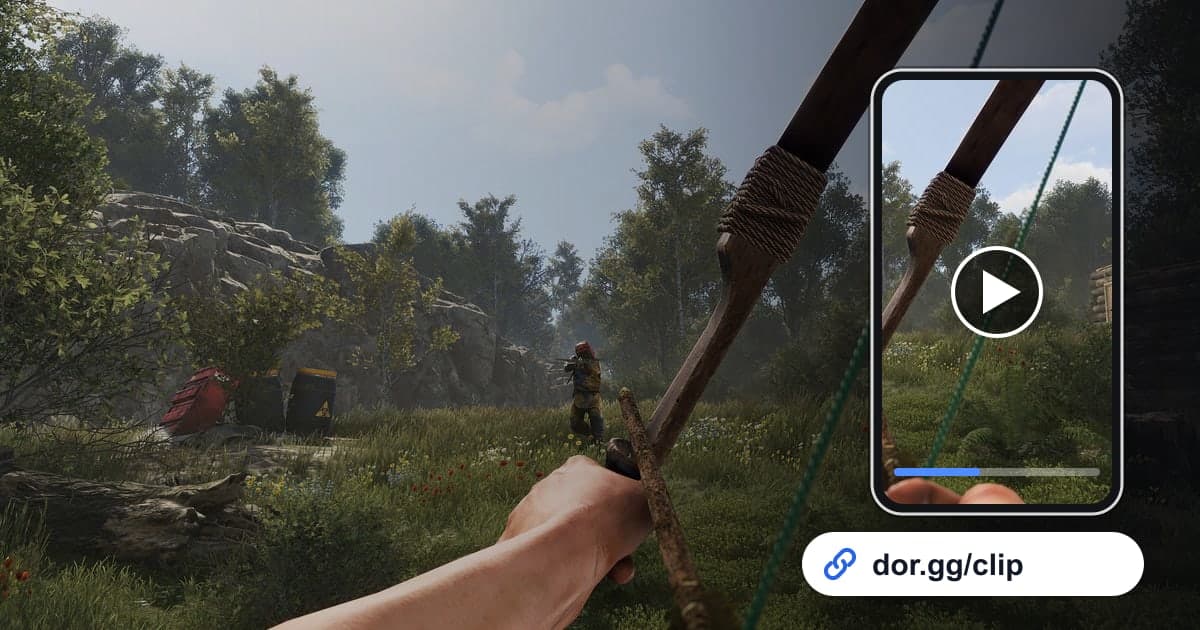
Die Aufnahmetaste zu Beginn und am Ende jedes Matches zu drücken, vergisst man leicht. DOR, eine kostenlose Windows-App, erkennt ARC Raiders automatisch, nimmt das komplette Match als mp4 auf und legt es in der Bibliothek der App ab. Die Standardcodierung ist NVENC-Hardwarecodierung, auf einer NVIDIA-Grafikkarte übernimmt also ein eigener Encoder die Last, und Spielsound und Mikrofon werden zusammen aufgenommen, sodass deine eigene Stimme in der Datei ist. Besondere Momente sicherst du per F8 als die letzten 30 Sekunden; die gewünschten Szenen schneidest du mit Trim in der Bibliothek zu (Start und Ende festlegen, 16:9, 9:16 oder 1:1) oder in DOR Studio, dem Browser-Editor ohne Installation, und teilst sie als dor.gg-Link.
 #ARC Raiders