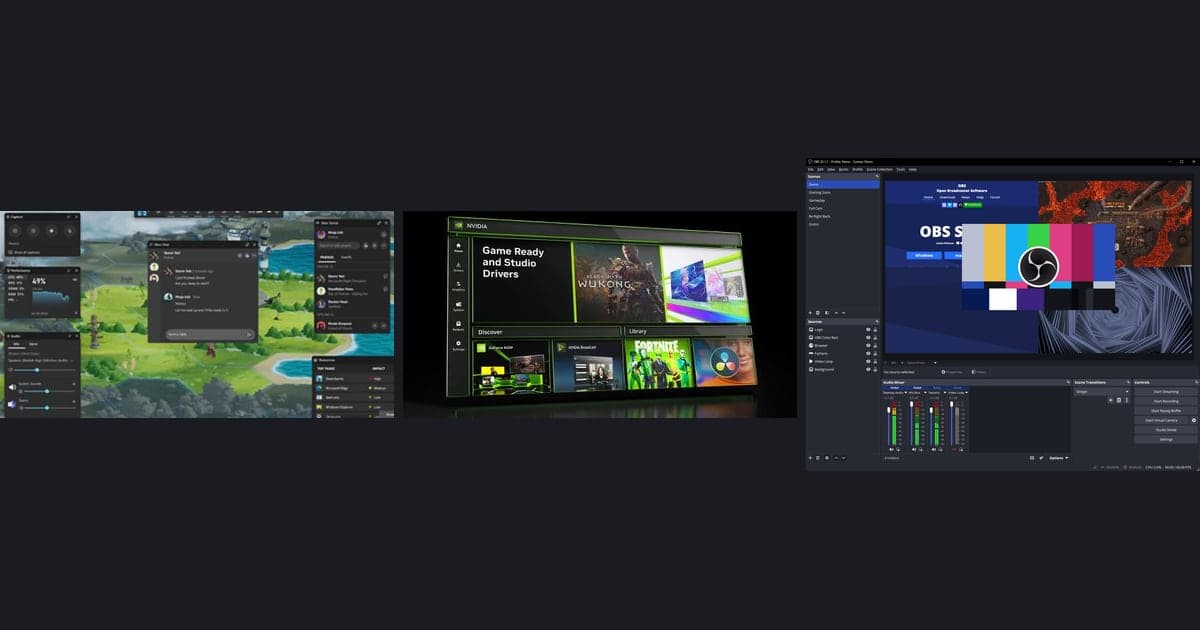
Um Gameplay unter Windows 11 aufzunehmen, probierst du als Erstes die Xbox Game Bar: einschalten, Spiel öffnen und mit Windows-Taste+Alt+R starten und stoppen. Brauchst du nur einen Bildschirmbereich, nimm das Snipping Tool; willst du mehr Kontrolle über Qualität und Ton, nimm die App deines Grafikkartenherstellers oder OBS Studio. Diese Seite fasst Tastenkürzel und Anforderungen aus den offiziellen Seiten in einer Tabelle zusammen (geprüft am 30. September 2026) und lässt offen, was die Dokumentation nicht sagt. Gehst du den OBS-Weg, erklären die OBS-Einstellungen für Spielaufnahmen die Optionen im Detail. Alles hier bezieht sich auf Windows-PCs, nicht auf Konsolen oder Smartphones.
Kurz gesagt: nach Grafikkarte und Ziel wählen
Nimmst du nur ab und zu ein Spielfenster auf, starte mit der Game Bar und schau, ob sie reicht. Mit einer GeForce RTX 20 oder neuer bietet die NVIDIA-App Record und Instant Replay; ihre Qualitäts- und Audiooptionen erklärt der Guide zu den Aufnahmeeinstellungen der NVIDIA-App. Bei einer Radeon-Karte schau dir Record in AMD Software: Adrenalin Edition an. Willst du Szenen bauen oder den Encoder selbst wählen, ist OBS Studio der Kandidat. Entscheidend sind in jedem Fall zwei Dinge: die Grafikkarte in deinem PC und ob du ein Spielfenster oder einen Bildschirmbereich willst.
Aufnahmeschritte von der Game Bar bis OBS
- 1Für ein Spielfenster zuerst die Xbox Game Bar probierenDrück Windows+I, such nach xbox und schalte die Xbox Game Bar ein. Starte dein Spiel, blende mit Windows-Taste+G die Steuerung ein und starte und stoppe die Aufnahme mit Windows-Taste+Alt+R. Damit der Systemsound mit drauf ist, öffne in der Game Bar Einstellungen > Aufzeichnen (Capturing) und wähle Alle (All); das Mikrofon schaltest du während der Aufnahme mit Windows-Taste+Alt+M um. Laut Microsoft landet die MP4 im Ordner Aufzeichnungen (Captures) unter Videos, mit Spiel- oder App-Name und Uhrzeit im Dateinamen.
- 2Das Snipping Tool nutzen, wenn du einen Bildschirmbereich brauchstDrück Windows-Taste+Umschalt+R oder öffne das Snipping Tool, wähle Aufnehmen und dann Neu. Zieh über den gewünschten Bereich, wähle Start und zum Schluss Beenden. Den Clip kannst du direkt speichern oder mit In Clipchamp bearbeiten öffnen, um die Lautstärke zu ändern oder den Ton abzutrennen. Da Microsofts Seiten nichts zu Tonaufnahme oder Vollbildspielen sagen, mach einen kurzen Test, bevor du dich bei einem wichtigen Match darauf verlässt.
- 3Das Aufnahme-Tool deiner Grafikkarte findenPrüf zuerst, ob deine Karte von NVIDIA, AMD oder Intel ist. Bei GeForce RTX 20 oder neuer öffnest du mit Alt+Z das Overlay der NVIDIA-App und schaust dir Record und Instant Replay an. Bei Radeon gibst du Record in das Suchfeld von AMD Software ein und gehst den Einrichtungsassistenten durch. Bei Intel sagt der offizielle Hinweis nur, dass Gaming-Funktionen zu Intel Arc Control umgezogen sind, und die aktuelle Produktseite erwähnt keine Aufnahme – prüf also selbst, ob es eine Aufnahmefunktion gibt, und nutze sonst Game Bar oder OBS. Lies die Tastenkürzel in der jeweiligen App nach, statt eine Liste auswendig zu lernen, denn sie lassen sich ändern.
- 4Zu OBS Studio wechseln, wenn du Szenen und Encoder-Wahl brauchstÖffne in OBS Werkzeuge > Assistent für automatische Konfiguration und optimiere für Aufnahmen, füge unter Quellen eine Spielaufnahme-Quelle (Game Capture) hinzu und klick unter Steuerung auf Aufnahme starten. Die Spielaufnahme hängt sich direkt in DirectX- oder OpenGL-Spiele ein, und die Option für den Anti-Cheat-kompatiblen Hook ist standardmäßig aktiv. Wähle den Container unter Einstellungen > Ausgabe > Aufnahmeformat und einen Hardware-Encoder wie Hardware (NVENC, H.264), falls deine Karte einen bietet.
- 5Vor dem wichtigen Match 30 Sekunden testenNimm im Spiel, das du wirklich spielst, einen kurzen Clip auf, spiel ihn ab und prüf drei Dinge: Das Spielbild ist da, Spielsound und (falls nötig) deine Stimme sind hörbar, und die Datei liegt dort, wo das Tool es angegeben hat. Wiederhole denselben Test nach einem Tool-Wechsel oder Grafiktreiber-Update, damit du kein Problem mitten in einem echten Match entdeckst.
Aufnahmeoptionen unter Windows 11 im Vergleich (geprüft am 30. September 2026)
| Tool | Was die offizielle Seite bestätigt | Was sie nicht sagt (selbst prüfen) |
|---|---|---|
| Xbox Game Bar | In den Einstellungen (Windows+I) über die Suche nach xbox einschalten, mit Windows-Taste+G öffnen. Aufnahme starten/stoppen ist Windows-Taste+Alt+R, Mikrofon an/aus während der Aufnahme Windows-Taste+Alt+M. Ergebnis ist eine MP4 im Ordner Videos > Aufzeichnungen, mit Spiel- oder App-Name sowie Datum und Uhrzeit im Dateinamen. Mit Alle unter Einstellungen > Aufzeichnen kommt der Systemsound hinzu. | Maximale Aufnahmelänge, Optionen zur Videoqualität und Hardware-Anforderungen stehen hier nicht als Zahlen; schau in die Einstellungen der Game Bar selbst. |
| Snipping Tool | Öffnen, Aufnehmen und dann Neu wählen (oder Windows-Taste+Umschalt+R drücken), Bereich wählen, Start, dann Beenden. Du kannst direkt speichern oder In Clipchamp bearbeiten nutzen, wo die Lautstärke von 0 bis 200 % reicht und der Ton abgetrennt werden kann. | Die Seiten sagen nicht, ob Mikrofon oder Systemsound aufgenommen werden, wie lang Aufnahmen maximal sein dürfen, wo standardmäßig gespeichert wird und ob Vollbildspiele erfasst werden. |
| NVIDIA-App | Alt+Z öffnet das Overlay. Standardwerte laut NVIDIAs News-Beitrag vom 2. Juni 2024: Record ist Alt+F9, Instant Replay wird mit Alt+Umschalt+F10 eingeschaltet und mit Alt+F10 gespeichert. Codec, Tastenkürzel und Audioquelle findest du unter Settings > Video Capture. Die Seite mit den Systemanforderungen nennt Windows 10 oder 11, GeForce-Treiber 551.52 oder neuer, 2 GB Arbeitsspeicher, 600 MB Festplattenplatz sowie GeForce RTX 20, 30, 40 und 50. | Tastenkürzel lassen sich in der App ändern, prüfe also deine eigenen. Ob GTX-Karten unterstützt werden, war auf den geprüften Seiten nicht bestätigt und wird hier daher nicht angegeben. |
| AMD Software: Adrenalin Edition | Über die Suche nach Record kommst du zu Record & Stream Settings. Recording Profile: Low (720p, 60 fps, 5 Mbit/s), Medium (Spielauflösung, 60 fps, 10 Mbit/s), High (Spielauflösung, 60 fps, 30 Mbit/s) oder Custom. Video Encoding Type: AV1, HEVC oder AVC. Separate Microphone Track und Instant Replay (bis 20 Minuten) sind Optionen. AMDs Seite wurde am 11. November 2024 aktualisiert. | Standard-Tastenkürzel werden nicht genannt; die Seite verweist auf Hotkey Settings. Manche Optionen fehlen bei manchen GPUs, und eine Liste unterstützter Radeon-Modelle war nicht bestätigt. |
| Grafik-Tools von Intel | Intel gibt an, dass Gaming-Funktionen vom Intel Graphics Command Center zu Intel Arc Control umgezogen sind. Arc Control braucht einen Intel Core ab der 11. Generation oder eine dedizierte Intel-Arc-Grafikkarte, Windows 11 21H2 oder neuer (oder 64-Bit-Windows 10 ab Version 2004) und Intel-Grafiktreiber 30.0.101.1325 oder neuer. | Intels aktuelle Produktseite heißt Intel Graphics Software und erwähnt keine Aufnahme, daher stehen hier weder Menüname noch Tastenkürzel für die Aufnahme. |
| OBS Studio | Open Source; unterstützt Windows 10 und 11 und braucht eine DirectX-10.1-kompatible GPU; die Download-Seite nennt 32.2.2 als neueste Version. Werkzeuge > Assistent für automatische Konfiguration nutzen, eine Spielaufnahme-Quelle hinzufügen, dann auf Aufnahme starten klicken. Zu den Hardware-Encodern gehören NVENC, AMD AMF und Intel Quick Sync. | Der CPU-Bedarf hängt stark von Encoder, Auflösung, fps und Szenenkomplexität ab, daher nennt OBS keine einzelne Zahl. Laut OBS funktionieren einige wenige Spiele nicht mit der Spielaufnahme. |
Checkliste vor der Aufnahme
- Ich weiß, ob meine Grafikkarte von NVIDIA, AMD oder Intel ist, und mein Treiber ist aktuell.
- Ich habe entschieden, ob ich ein Spielfenster oder einen Bildschirmbereich brauche.
- Ich weiß, ob ich Systemsound, Mikrofon oder beides brauche und wo ich sie jeweils einschalte.
- Ich habe das Aufnahme-Tastenkürzel in der App geprüft, damit es nicht mit einer Taste im Spiel kollidiert.
- Ich habe einen kurzen Testclip aufgenommen und mit Bild und Ton abgespielt.
Wenn du dir das Drücken von Tastenkürzeln sparen willst
Bei den meisten Tools oben musst du vor dem Match etwas einschalten und ein Tastenkürzel prüfen. Willst du dir das sparen: DOR ist eine kostenlose Windows-Desktop-App, die unterstützte Spiele automatisch erkennt und das ganze Match selbstständig als mp4-Datei aufnimmt. Auf NVIDIA-Grafikkarten nutzt es standardmäßig NVENC-Hardware-Encoding und nimmt Spielsound und Mikrofon gleichzeitig auf; die Mikrofonseite erklärt Spielsound und Mikrofon zusammen aufnehmen. In 7 Spielen wie League of Legends und VALORANT landen Kills zusätzlich automatisch als Highlight-Clips, in den übrigen unterstützten Spielen sicherst du Szenen mit F8 (die letzten 30 Sekunden). Um andere Programme direkt zu vergleichen, lies den Vergleich der Aufnahmeprogramme.
 #Roblox


