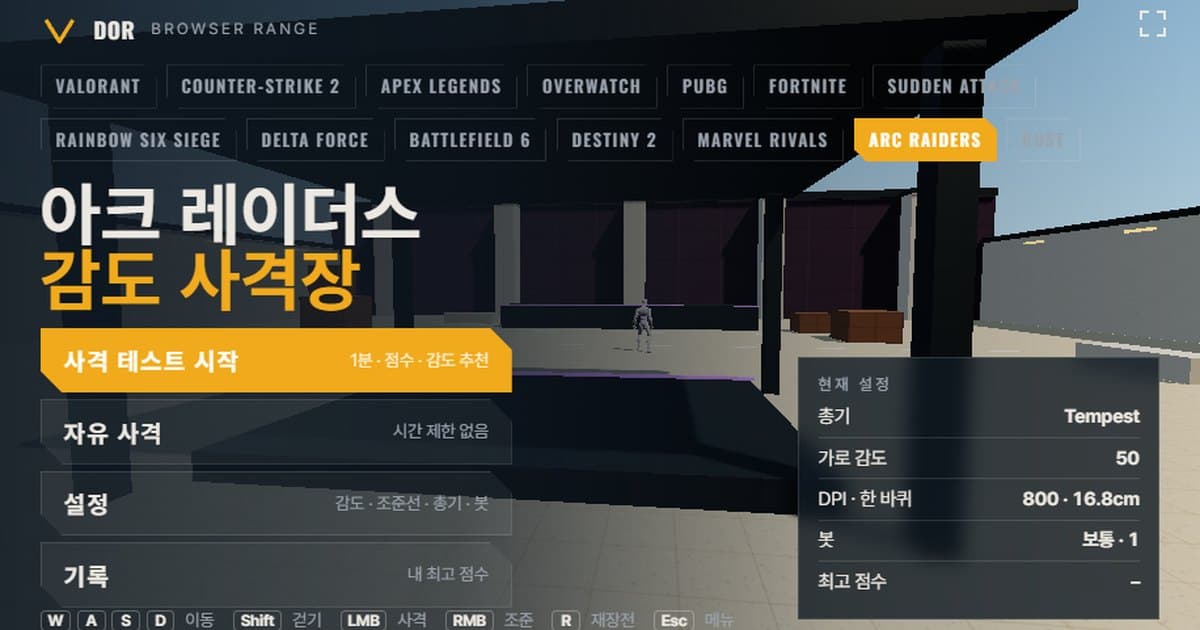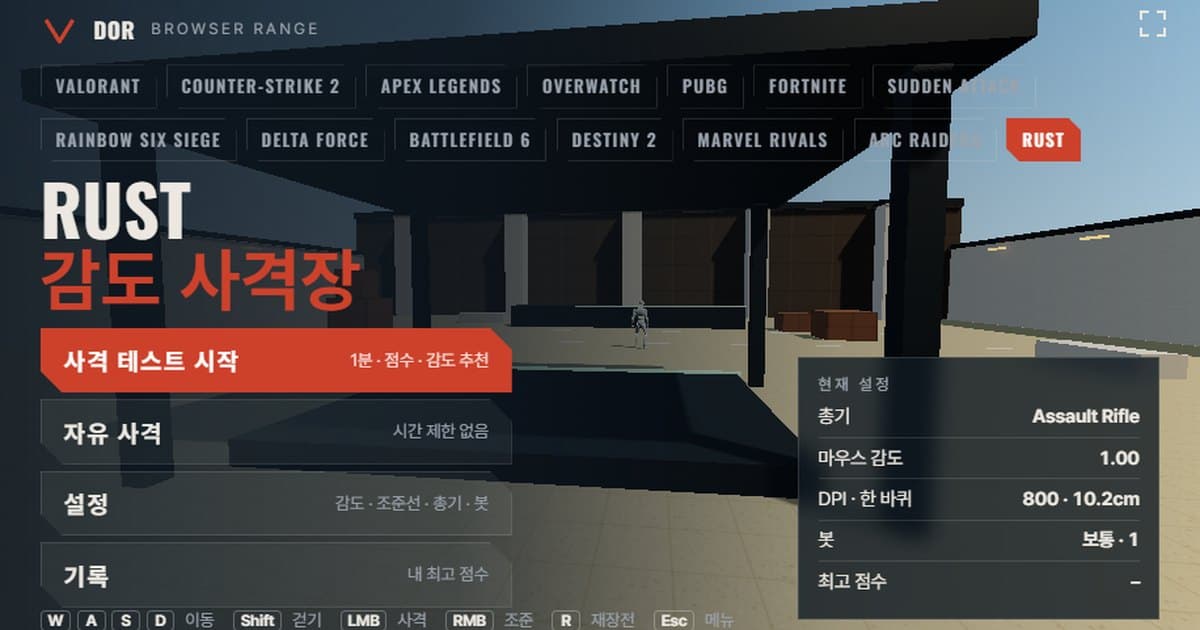
Die Empfindlichkeit in Rust stellst du unter Optionen > Input > Mouse Sensitivity ein; der Regler reicht von 0,1 bis 2 in Schritten von 0,1, Standard ist 1,0 (laut Setup-Guides von 2017–2019), und der Befehl input.sensitivity in der F1-Konsole ändert denselben Wert. Der Schießstand oben in diesem Beitrag ist ein Trainingsplatz im Browser, der Drehrate und Sichtfeld von Rust übernimmt. Gib deine Sens und DPI in denselben Einheiten wie in den Spieloptionen ein, wähl eine Waffe und mach den 1-Minuten-Test: Du bekommst Score, Trefferquote, Headshot-Quote und durchschnittliche Kill-Zeit, und der Schießstand zählt, ob du über Ziele hinausgeschossen oder davor stehen geblieben bist, um dir vorzuschlagen, die Sens zu erhöhen oder zu senken. Du musst nichts installieren; er öffnet sofort in Chrome oder Edge am PC. Er braucht den Maus-Lock und ist deshalb für den PC-Browser gebaut, nicht für Handys oder In-App-Browser.
Rust ist kein rundenbasierter Shooter, sondern ein Survival-Spiel mit Wipe-Zyklen – wann ein Kampf losgeht, lässt sich schwer vorhersagen, und oft beginnt er mitten beim Farmen. Deshalb hast du selten die Chance, eine Sens-Änderung direkt danach zu überprüfen. Mit dem Schießstand bekommst du dieselbe Drehrate in die Hand, ohne einen Server zu betreten. Schießstände für andere Spiele findest du im Hub zum Browser-Sensitivity-Schießstand.
Was den Rust-Einstellungen entspricht und was abweicht
Die Tabelle zeigt, welche Rust-Werte der Schießstand übernommen und wo er vereinfacht hat. Vorab ein Hinweis: Facepunch veröffentlicht Bewegungstempo und Drehkoeffizienten nicht in offiziellen Dokumenten, viele dieser Werte sind also Schätzungen der Community.
| Punkt | Rust | Schießstand | Hinweise |
|---|---|---|---|
| Drehrate | 0,1125° pro Count × Sens | Gleich (0,1125° × Sens) | Basiert auf Community-Umrechnungsseiten; in offiziellen Dokumenten nicht bestätigt |
| Sichtfeld | Regler Field of View 70–90, Standard 75 (vermutlich vertikal) | Fest 107,5° horizontal (vertikal 75° bei 16:9 umgerechnet) | Spielst du mit 90, wirkt das echte Spiel breiter |
| Bewegungstempo | Nicht offiziell veröffentlicht | Sprint 5,5 m/s · Gehen 3,03 m/s | Näherung des Schießstands; in der Community genannt werden etwa 5,5 m/s Sprint und 2,8 m/s Gehen (unbestätigt) |
| Bot-HP/Rüstung | 100 HP; Rüstung senkt den Schaden pro Körperteil prozentual | 100 HP · 150 bei gewählter schwerer Rüstung | Schadensreduktion zu Extra-HP vereinfacht |
| Waffenliste | Dutzende, Aufsätze wechseln die Visiere | 7 fest (Assault Rifle · Semi-Automatic Pistol · Thompson · MP5A4 · Bolt Action Rifle · Pump Shotgun · M249) | ADS-Zoom auf Basis von Kimme und Korn mit 1,3× |
Die Headshot-Multiplikatoren folgen unverändert der Munitionstabelle des offiziellen Wikis: 2× für Kugelwaffen und 1,2× für Schrot. Rüstung gibt in Rust keine zusätzlichen HP, sondern senkt den Projektilschaden prozentual pro Körperteil (eine Metal Facemask etwa um 50 %) – im Schießstand bildet die Option für schwere Rüstung im Tab Bots das deshalb mit 150 HP nach. Waffenwerte ändern sich mit Updates: Das Update vom September 2026 (Breach and Clear) hat zum Beispiel den Schadensabfall der Semi-Automatic Pistol erhöht. Für aktuelle Werte ist der offizielle Rust-Changelog also genauer.
So läuft der 1-Minuten-Test
Die vier großen Buttons im Menü sind Test starten, Freies Schießen, Einstellungen und Bestwerte. Beim ersten Mal gehst du einmal in dieser Reihenfolge durch.
- 1Sens und DPI eingebenGib unter Einstellungen > Allgemein deinen Wert für Mouse Sensitivity aus den Spieloptionen (Konsole input.sensitivity) unverändert ein und trag deine Maus-DPI ein. Die DPI fließt nicht in die Drehberechnung ein, sie dient nur zur Anzeige von eDPI und cm/360.
- 2Eine Waffe wählenWähl im Tab Waffen eine der 7 Waffen. Beim Vergleich von Sensitivities nimmst du jedes Mal dieselbe Waffe, damit sich die Ergebnisse übereinanderlegen lassen. Die Assault Rifle ist ein sicherer Einstieg.
- 3Test startenGeh zurück ins Menü und drück Test starten; nach einem Countdown wird die Maus gesperrt, und die Minute beginnt. WASD zum Bewegen, Linksklick zum Schießen, Rechtsklick zum Zielen, R zum Nachladen und Shift zum Gehen.
- 4Ziele sofort erledigenWährend der 1-Minuten-Timer läuft, verschwinden Ziele nach einer festen Zeit – schieß sie also, sobald sie auftauchen. ESC pausiert den Test mitten in der Runde und gibt den Zeiger frei; mit Fortsetzen geht es weiter. Drückst du Beenden, wird diese Runde nicht gespeichert.
- 5Ergebnisse lesenNach der Runde siehst du den Score samt Trefferquote, Headshot-Quote, Ø pro Kill, Ø Spawn → erster Schuss, Schüsse pro Kill, Overshoot / Undershoot und Verpasste Ziele. Lies die Sens-Empfehlung darunter und wähl Mit empfohlener Sens wiederholen oder Gleiches Setup wiederholen.
- 6Am selben Tag 2–3 Mal wiederholenEntscheide nicht nach einem einzelnen Ergebnis; spiel 2–3 weitere Runden mit demselben Setup und prüf, ob sich die Ergebnisse decken. Der Tab Bestwerte speichert den besten Score für jede Kombination von Einstellungen.
Mit dem Button Vollbild oben rechts im Menü füllt die Fläche den ganzen Monitor, sodass du in derselben Bildschirmgröße wie im Spiel trainierst. Das Einstellungsfenster hat fünf Tabs: Allgemein, Fadenkreuz, Waffen, Bots und Audio & Video. Im Tab Bots änderst du Bot-Tempo (Einfach, Normal, Schwer), Bot-Rüstung, Ziele gleichzeitig und Bot-Bewegung (Stehend oder Strafen). Einstellungen werden in diesem Browser gespeichert, beim nächsten Öffnen startet der Schießstand also mit denselben Werten.
So liest du den Ergebnisbildschirm
Der Ergebnisbildschirm zeigt deine Kills zusammen mit mehreren Kennzahlen; direkt mit der Sens verknüpft ist Overshoot / Undershoot. Die übrigen fünf in der Liste unten sind unterstützende Kennzahlen, die dir zeigen, ob eine Sens-Änderung Nebenwirkungen hatte; Verpasste Ziele und dein Bestwert mit demselben Setup werden ebenfalls angezeigt.
- Trefferquote: der Anteil der abgegebenen Schüsse, die ein Ziel getroffen haben. Eine niedrigere Sens hebt sie meist an, wird sie aber so niedrig, dass du Zielen nicht mehr folgen kannst, fällt die Trefferquote wieder.
- Headshot-Quote: der Anteil der Treffer am Kopf. Rust gibt Kugelwaffen einen 2×-Headshot-Multiplikator, diese Zahl bestimmt deine Time-to-Kill also stark.
- Ø pro Kill: die durchschnittliche Zeit vom Erscheinen eines Ziels bis zu seinem Fall. Sie taugt gut als finale Kennzahl beim Vergleich von Sensitivities.
- Ø Spawn → erster Schuss: deine Reaktionszeit vom Bemerken eines Ziels bis zum ersten Schuss. Sie hängt stärker von Tagesform und Zielerkennung ab als von der Sens.
- Schüsse pro Kill: die Zahl der Schüsse für ein Ziel. Bei kleinen Magazinen wie bei Semi-Automatic Pistol oder Bolt Action Rifle übersetzt sich dieser Wert direkt in die Häufigkeit des Nachladens.
- Overshoot / Undershoot: wie oft dein Fadenkreuz beim Ziehen aufs Ziel darüber hinausging oder davor stehen blieb. Unter 5 Kills ist die Stichprobe zu klein, und es erscheint keine Empfehlung; liegt Overshoot über 60 %, schlägt der Schießstand einen um 10 % niedrigeren Wert vor, liegt Undershoot über 60 %, einen um 10 % höheren. Sind beide ähnlich, rät er, deine aktuelle Sens zu behalten.
Wo du die Rust-Sens einstellst und wie du in cm/360 umrechnest
Du änderst sie mit dem Regler Optionen > Input > Mouse Sensitivity oder mit dem Befehl input.sensitivity in der F1-Konsole. Der Regler bewegt sich in Schritten von 0,1 von 0,1 bis 2, die Konsole akzeptiert aber feinere Werte wie input.sensitivity 0.25 – wer sein Aim fein abstimmt, nutzt deshalb oft den Konsolenwert. Bereich, Schrittweite und Standard 1,0 stammen aus Setup-Guides von 2017–2019 und einem Community-Wiki; offizielle Dokumente bestätigen sie für aktuelle Builds nicht erneut.
Die Drehung ist linear: Du drehst dich um 0,1125° pro Count mal deine Sens. Dieser Koeffizient stammt von Community-Umrechnungsseiten statt aus Facepunch-Dokumenten und passt zur Messung eines Spielers (rund 43 cm pro 360° bei 1600 DPI und Sens 0,1173). Manche Umrechnungsseiten nennen einen anderen Koeffizienten – am sichersten rechnest du also selbst mit der Formel unten und misst dann deine cm/360 im Spiel nach.
Bei 800 DPI vereinfacht sich das zu cm/360 = 10,16 ÷ Sens. Eine Sens von 0,3 ergibt rund 33,9 cm, der Standard 1,0 rund 10,2 cm – ziemlich schnell.
| Sens (input.sensitivity) | eDPI bei 800 DPI | cm/360 |
|---|---|---|
| 0,2 | 160 | rund 50,8 cm |
| 0,3 | 240 | rund 33,9 cm |
| 0,5 | 400 | rund 20,3 cm |
ADS-Sens: Kimme und Korn und Zielfernrohre
Rust hat keine Sens-Regler pro Zielfernrohr. Zielst du mit Rechtsklick, verlangsamt das Spiel die Drehung automatisch passend zum Zoom des Visiers, und zusätzlich wirkt ein einzelner Wert input.ads_sensitivity als Gesamtmultiplikator (0,5 heißt halb so schnell wie Hipfire). Belegt ist dieser Befehl durch Config-Dateien von Spielern und Umrechnungs-Guides aus der Community; der Standard 1,0 ist aus der Konvention für Multiplikator-Befehle abgeleitet. Die Zoomstufen der Visiere laut Community-Umrechnungsseiten liegen bei etwa 1,3× für Kimme und Korn, 1,5× für das Holosight, 8× für das 8x Scope und 16× für das 16x Scope; sieh sie als Näherungen. Manche Spieler legen eine Änderung von input.sensitivity auf Rechtsklick, um getrennte Hip- und ADS-Sens zu nutzen, und die Keybind-Dokumentation des offiziellen Wikis zeigt ein Beispiel für dieselbe Methode. Der Schießstand hält alle Waffen auf 1,3× Zoom über Kimme und Korn und bildet input.ads_sensitivity mit dem Sens-Multiplikator beim Zielen (Standard 1,0) unter Einstellungen > Allgemein nach.
Sichtfeld-Einstellungen
Das Sichtfeld wählst du mit dem Regler Field of View in den Optionen zwischen 70 und 90, und die Konsole graphics.fov akzeptiert laut Community-Befehlslisten 60 bis 90. Der Standard 75 stammt aus älteren Guides, die meisten PvP-Spieler nutzen 90. Dass dieser Wert vertikal ist (Hor+), ist aus der Unity-Konvention abgeleitet statt aus Facepunch-Dokumenten, die Sicherheit ist also mittel. Unter dieser Annahme entspricht 75 bei 16:9 rund 107,5° horizontal und 90 rund 121,3°. Der Schießstand ist auf 107,5° horizontal fixiert – spielst du mit 90, wirken Ziele im echten Spiel also etwas kleiner und die Sicht breiter. Das FOV beeinflusst die Drehung nicht, nur wie groß Ziele auf dem Bildschirm erscheinen und wie schnell sich Bewegung anfühlt.
Rückstoßkontrolle, der Kern der Rust-Kämpfe, gehört nicht zum Schießstand. Jede Waffe hat nur ein vereinfachtes Hochziehen und Streuung, die echten Rückstoßmuster des Spiels kannst du hier also nicht auswendig lernen und runterziehen. Der Schießstand dient dazu, die Sens für erste Schüsse und Fadenkreuzbewegung (Flicks und Tracking) abzustimmen; Spray-Kontrolle lernst du separat im Spiel.
Rust-Waffen im Schießstand
Die Waffenwerte wurden aus den Schadens- und DPS-Werten im offiziellen Facepunch-Wiki zurückgerechnet, einige Magazingrößen und Nachladezeiten stammen aus Community-Quellen – es sind also Näherungen. Rust ist ein kostenpflichtiges Spiel von Facepunch Studios, erhältlich auf Steam, und alle 7 Waffen im Schießstand sind mit Kimme und Korn ohne Aufsätze nachgebildet.
| Waffe | Feuerrate (rpm) | Magazin | Nachladen (s) | Kopf- · Körperschaden | ADS-Zoom |
|---|---|---|---|---|---|
| Assault Rifle | 450 | 30 | 4,5 | 100 · 50 | 1,3× |
| Semi-Automatic Pistol | 400 | 10 | 2,6 | 80 · 40 | 1,3× |
| Thompson | 462 | 20 | 3,5 | 75 · 38 | 1,3× |
| MP5A4 | 600 | 30 | 4,5 | 75 · 38 | 1,3× |
| Bolt Action Rifle | 35 | 4 | 5,3 | 160 · 80 | 1,3× |
| Pump Shotgun | 54 | 6 | 5,8 | 216 · 180 (12 Schrotkugeln zusammen) | 1,3× |
| M249 | 500 | 100 | 7,5 | 130 · 65 | 1,3× |
Für One-Tap-Training (ein Headshot) ist die Bolt Action Rifle die richtige Wahl. Mit 160 am Kopf fällt ein Bot mit 100 HP nach einem Schuss, am Körper nach zwei – der Unterschied zwischen Kopf und Körper zeigt sich also direkt im Score. Um Flicks und Tracking zusammen zu prüfen, gib mit Assault Rifle oder MP5A4 kurze Feuerstöße ab und achte darauf, ob die Schüsse pro Kill steigen. Die Semi-Automatic Pistol ist halbautomatisch mit 400 rpm und eignet sich damit für Klick-Timing und das Zurücksetzen des Fadenkreuzes, die Pump Shotgun ist rein für Flicks auf kurze Distanz, bei denen sich Overshoot / Undershoot schnell aufbaut.
Grenzen eines Browser-Schießstands und wie du sie umgehst
- Raw Input: Der Schießstand fordert vom Browser Raw Input (unbeschleunigte Bewegung) an; verweigern Browser oder Betriebssystem das, mischt sich die Zeigerbeschleunigung von Windows ein. Erscheint im Menü eine Warnung, schalte in den Windows-Mauseinstellungen „Zeigerbeschleunigung verbessern“ aus. Rust hat keine Option für Mausbeschleunigung, der ausgeschaltete Zustand entspricht also dem Spiel.
- Eingabe-Timing: Browser bündeln Mausbewegungen pro Frame, die feinen Bewegungen einer Maus mit 4000–8000 Hz Polling werden also nicht exakt wie im Spiel-Client abgebildet. Die gesamte Drehung ist gleich, im Pfad kann es aber kleine Unterschiede geben.
- Rückstoßmuster: Waffenspezifische Rückstoßmuster und Spray-Kontrolle von Rust fehlen. Nutz den Schießstand nur als Werkzeug, um die Sens für Erstschuss-Genauigkeit und Fadenkreuzbewegung zu messen.
- Genauigkeit in Bewegung: Den Genauigkeitsverlust beim Laufen oder Springen in Rust bildet nur das Aufgehen des Fadenkreuzes über die Option Bewegungs- & Schussungenauigkeit unter Einstellungen > Fadenkreuz nach. Ballistik und Geschossabfall des echten Spiels fehlen.
- FOV fix auf 16:9: Der Schießstand basiert auf 107,5° horizontal und folgt nicht dem Hor+-Verhalten von Rust, bei dem sich die horizontale Sicht in 21:9 verbreitert. Ultrawide-Nutzer kommen dem Spiel näher, wenn sie in einem 16:9-Fenster testen.
Die Lösungen sind einfach: DPI und Polling-Rate wie im Spiel lassen, „Zeigerbeschleunigung verbessern“ ausschalten, den Schießstand im Vollbild öffnen und nach dem Durchschnitt mehrerer Durchgänge am selben Tag urteilen statt nach einem Einzelergebnis. Übernimmst du den im Schießstand gewählten Wert ins Spiel und misst deine cm/360 dort wirklich nach, prüfst du gleich auch, ob die Schätzung des Drehkoeffizienten stimmt. Willst du die DPI ändern und das Gefühl behalten, nutz den Sens- & DPI-Rechner; um cm/360 aus einem anderen Shooter unverändert zu übernehmen, vergleich sie mit den Umrechnungstabellen in den Beiträgen zum CS2-Sensitivity-Schießstand oder PUBG-Sensitivity-Schießstand.
Nach dem Einstellen in echten Kämpfen prüfen: DOR
Schießstand-Scores sind ein Anhaltspunkt, die endgültige Entscheidung fällt in echten Kämpfen. In Rust weißt du aber nie, wann ein Kampf passiert, und nach dem Tod gibt es kein Zurückspulen – selbst nach Tagen mit einer neuen Sens verlässt du dich also auf dein Gedächtnis, was sich verändert hat. Erkennt DOR Rust, nimmt es deine Sessions automatisch auf, und jeden Moment speicherst du mit einem einzigen Hotkey als Clip. Clips schneidest du im Browser-Editor zu und teilst sie als dor.gg-Links. DOR ist kostenlos und läuft unter Windows. Sammelst du Kampf-Clips ab dem Tag, an dem du die Sens geändert hast, siehst du, ob die Overshoot/Undershoot-Ergebnisse aus dem Schießstand im echten Kampf in dieselbe Richtung zeigen. Details zur Unterstützung stehen auf der Aufnahmeseite zu Rust.