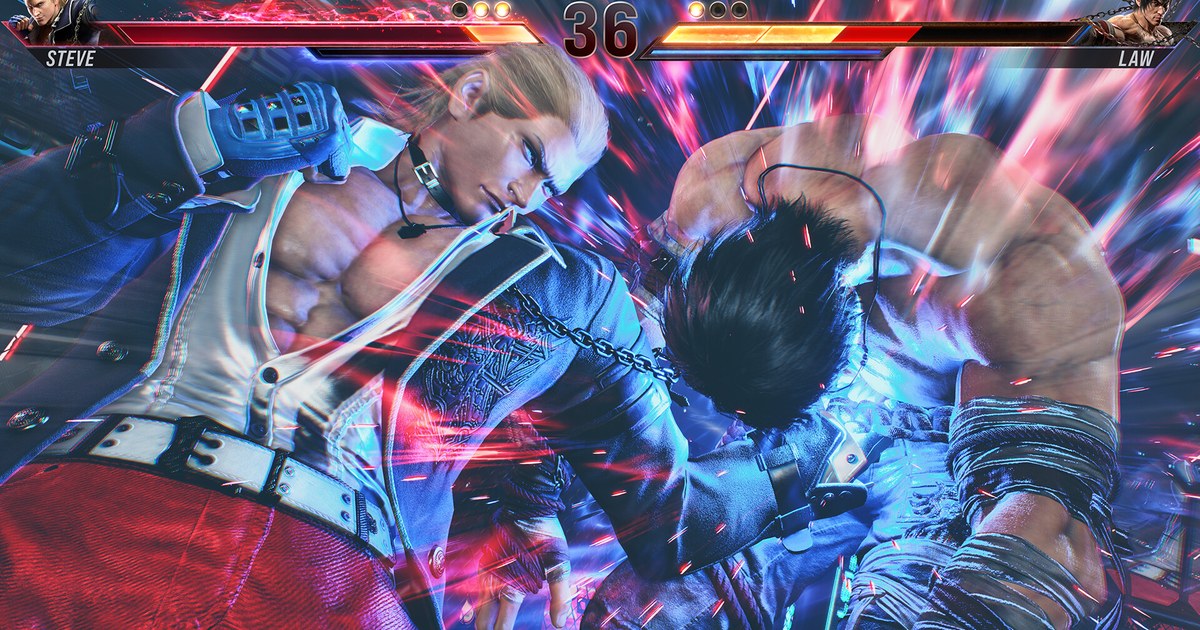
Die kurze Antwort: Sieh Tekken 8 Replays als etwas an, das du bis zum nächsten Update ansehen kannst, und nicht als Langzeitarchiv. Die offiziellen Patch Notes von Bandai Namco tragen bei jedem Update denselben Hinweis.
Alle Replay-Daten unter ONLINE REPLAY aus der Zeit vor dem Update werden gelöscht, und Replay-Daten unter DOWNLOADED REPLAYS und MY REPLAY & TIPS aus der Zeit vor dem Update lassen sich nicht mehr abspielen.
Diesen Hinweis haben wir in jeder offiziellen Patch Note gefunden, die wir geprüft haben, von Ver.1.11 im Jahr 2025 bis zu Ver.3.03.01 aus Season 3, eingespielt am 12. November 2026.
Wenn du also ein Match aufbewahren willst, etwa einen Comeback-Sieg, den Aufstiegskampf in einen neuen Rang oder ein starkes Set mit einem Freund, ist die Lösung: Spiel das Replay ab und nimm deinen PC-Bildschirm auf, bevor der nächste Patch kommt. So wird daraus eine Videodatei.
Ein Video läuft unabhängig von deiner Spielversion und lässt sich leicht an Freunde schicken. Wie lange Replays in anderen Spielen halten, steht im Vergleich der Replay-Speicherdauer nach Spiel. Alles Folgende basiert auf den offiziellen Patch Notes mit Stand 29. November 2026.
Fazit: Replays halten bis zum nächsten Patch, also sichere die guten als Video
Tekken 8 verteilt Replays auf drei Bereiche, und Updates treffen jeden etwas anders. Unter ONLINE REPLAY suchst du online nach Matches anderer Spieler, und alle Daten aus der Zeit vor dem Update werden gelöscht.
DOWNLOADED REPLAYS enthält Replays, die du heruntergeladen hast, und mit MY REPLAY & TIPS siehst du dir dein eigenes Match noch einmal an, während das Spiel an wichtigen Stellen pausiert, Fehler zeigt und eine bessere Option vorschlägt.
In beiden Bereichen lassen sich Replay-Daten aus der Zeit vor dem Update nicht mehr abspielen. Anders gesagt: Egal, wie du ein Match abgelegt hast, nach dem nächsten Patch solltest du davon ausgehen, dass du es im Spiel nicht mehr ansehen kannst.
Bei Ghost-Daten ist es anders: Laut den offiziellen Notes bleiben sie nach Updates erhalten, nur Charakteränderungen werden übernommen.
Die einzige Möglichkeit, ein Match zu schützen, das du noch einmal sehen willst, ist, den Bildschirm aufzunehmen, während das Replay läuft, und daraus ein Video zu machen. Wähl die Matches also schon bei der Patch-Ankündigung aus, bevor das Update live geht.
Für Matches von Gegnern oder Freunden gibt es seit Ver.1.11 eine Funktion, mit der du direkt vom Profil des Spielers zu dessen Replay-Liste springst.
So sicherst du starke Matches vor dem nächsten Patch als Video
- 1Die Matches zum Aufbewahren auswählenDeine eigenen Matches findest du unter MY REPLAY & TIPS, die von Gegnern oder Freunden über die Replay-Liste auf dem Profil des jeweiligen Spielers. Wenn du nur Matches mit klarem Grund zum Wiederansehen auswählst, etwa einen Aufstiegskampf, ein Comeback oder eine neu geübte Combo, bleibt die Aufnahmezeit kurz.
- 2Replay-Hinweis in den Patch Notes prüfenSobald neue Patch Notes in den offiziellen News erscheinen, wirf einen Blick auf den Replay-Eintrag unter den Auswirkungen des Updates. Dort steht, wann das Update live geht. Wandle die Matches, die du behalten willst, vorher in Videos um.
- 3Bildschirmmodus prüfenWenn die Aufnahme schwarz bleibt, während die PC-Version im Vollbild läuft, wechsle in den Fenstermodus oder randlosen Fenstermodus und versuche es erneut. Lösungen nach Ursache findest du unter Vollbild-Spielaufnahme funktioniert nicht.
- 4Bildschirmaufnahme starten und Replay abspielenStarte die Bildschirmaufnahme in DOR (Standard-Tastenkürzel F7) und spiel das Replay von Anfang an ab. Beende die Aufnahme, wenn die Wiedergabe endet, dann landet die Aufnahme in der App unter My Clips (Meine Clips).
- 5Nur den nötigen Teil zuschneidenSchneide mit der Trim-Funktion nur die entscheidende Runde oder Combo heraus und speichere sie in 16:9, 9:16 oder 1:1. Wenn du das ganze Match willst, kannst du es ungeschnitten lassen.
Wichtige Updates mit Replay-Löschhinweis
| Update | Eingespielt (JST) | Was mit den Replays passierte |
|---|---|---|
| Ver.1.11 | 15. Januar 2025 | Alte Online-Replays gelöscht, Downloaded Replays und My Replay & Tips unspielbar, Replay-Liste im Profil ergänzt |
| Ver.1.12.01 | 18. Februar 2025 | Alte Online-Replays gelöscht, Downloaded Replays und My Replay & Tips unspielbar |
| Ver.2.00.01 | 1. April 2025 | Alte Online-Replays gelöscht, Downloaded Replays und My Replay & Tips unspielbar |
| Ver.3.00 | 17. März 2026 | Gleicher Hinweis, außerdem zeigen Replay und Spectate jetzt die individuell angepasste Lebensleiste jedes Spielers |
| Ver.3.02.01 | 20. August 2026 | Alte Online-Replays gelöscht, Downloaded Replays und My Replay & Tips unspielbar |
| Ver.3.03.01 | 12. November 2026 | Alte Online-Replays gelöscht, Downloaded Replays und My Replay & Tips unspielbar |
Checkliste vor der Aufnahme
- Ich habe geprüft, wann der nächste Patch live geht
- Ich habe die Matches zum Aufbewahren unter MY REPLAY & TIPS oder in der Replay-Liste des Profils gefunden
- Ich habe eine kurze Testaufnahme gemacht, um Bild und Ton zu prüfen
- Ich habe genug Speicherplatz für die Länge der geplanten Aufnahmen frei gemacht
- Ich weiß, dass sich alte Replays nach einem Update im Spiel nicht mehr ansehen lassen
Tekken 8 Replays mit DOR als Video behalten
Um Replays zu retten, die jeder Patch wegsperrt, wandelst du die Wiedergabe in ein Video um. DOR ist eine kostenlose Windows-App, die unterstützte Spiele beim Start erkennt und das ganze Match aufnimmt.
Bei Tekken 8 Replays startest du die Bildschirmaufnahme selbst (Standard-Tastenkürzel F7), und die Aufnahme landet in der App unter My Clips (Meine Clips).
Von dort schneidest du nur die entscheidende Runde oder Combo zu und speicherst sie in 16:9, 9:16 oder 1:1. Um Highlights aus mehreren Matches zu einem Video zusammenzufügen, kombinierst du sie in DOR Studio (dor.gg/studio), ergänzt Effektvorlagen wie Shake Zoom und Punch Zoom, Text und BGM und exportierst dann als mp4 oder teilst einen dor.gg Link.
Exporte haben kein Wasserzeichen. Tipps zum Zusammenfügen von Clips stehen unter Spielclips zusammenfügen. Der kostenlose Tarif nimmt in 720p oder 1080p mit 30 oder 60 fps auf (standardmäßig 1080p bei 30 fps).
Ältere Videos werden erst aufgeräumt, wenn das gesamte Kontingent für Gameplay-Videos (standardmäßig 5 GB) überschritten ist, während neue Aufnahmen und Videos, die du geliked hast, erhalten bleiben.

